
Docs
Docs
La nueva integración de ZeroBounce con Amazon Simple Storage Service (Amazon S3) le permite validar o calificar archivos ubicados en cualquiera de sus cubos S3, de manera similar a lo que se puede hacer actualmente a través de nuestro servicio de validación de lista de correo electrónico. Además, el resultado se puede exportar de forma manual y automática a Amazon S3, en cualquier cubo que elija.
Para autorizar a ZeroBounce a tener acceso a sus cubos, se requiere una clave de acceso y una clave de acceso secreta; esta última se almacenará cifrada por nuestra parte. Aunque no es obligatorio, le recomendamos que cree una cuenta de usuario específica, que tenga acceso limitado a Amazon S3, o incluso a ciertos cubos. Para generar las credenciales, realice los pasos 1 (opcional) y 2.
Requisitos
Paso 1 (opcional): cree una cuenta de usuario específica
1. Inicie sesión en AWS Console (Consola de AWS)
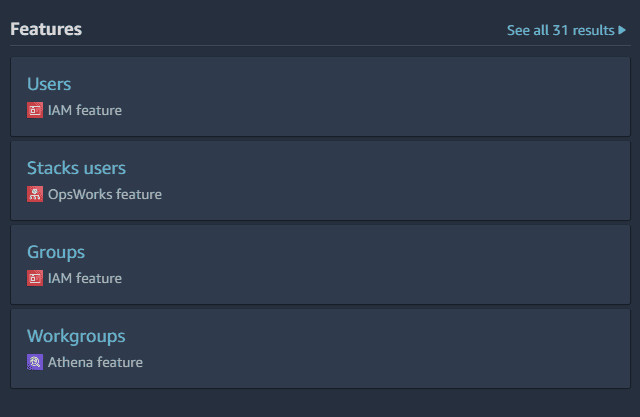
2. Vaya a la barra de búsqueda, escriba user (usuario) y seleccione Users (Usuarios)
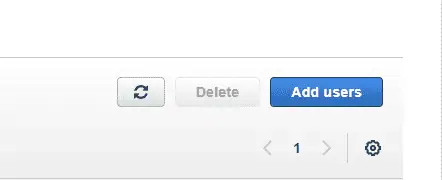
3. Haga clic en Add users (Agregar usuarios) en la esquina superior derecha
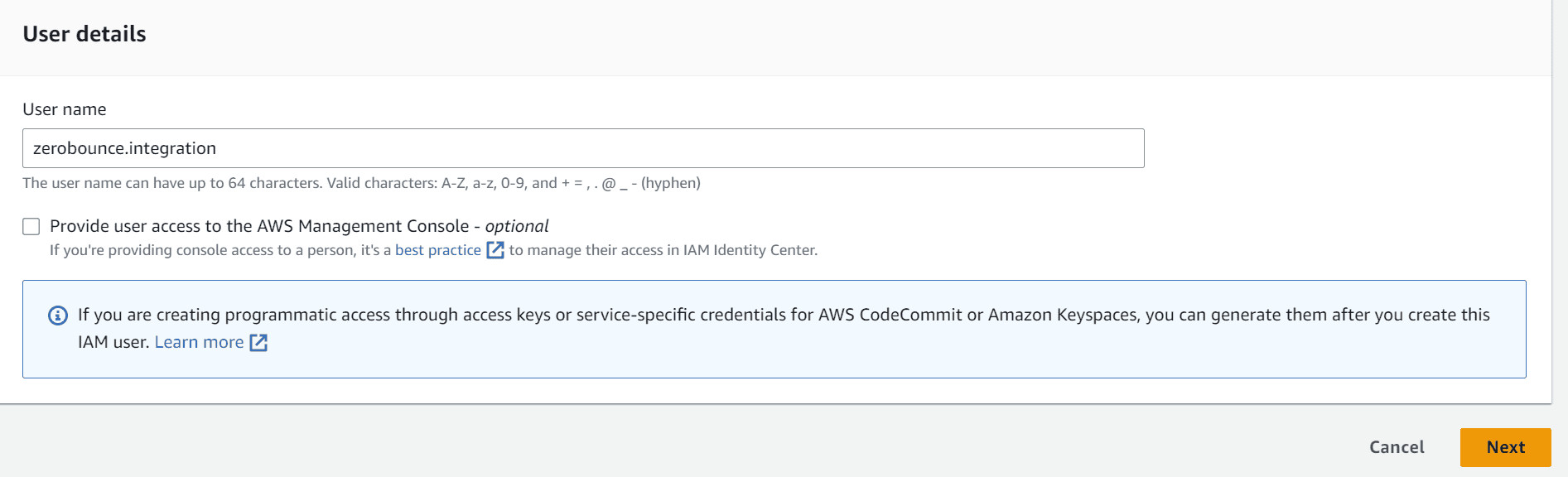
4. Elija un nombre de usuario (por ejemplo, zerobounce.integration) y presione Next (Siguiente)
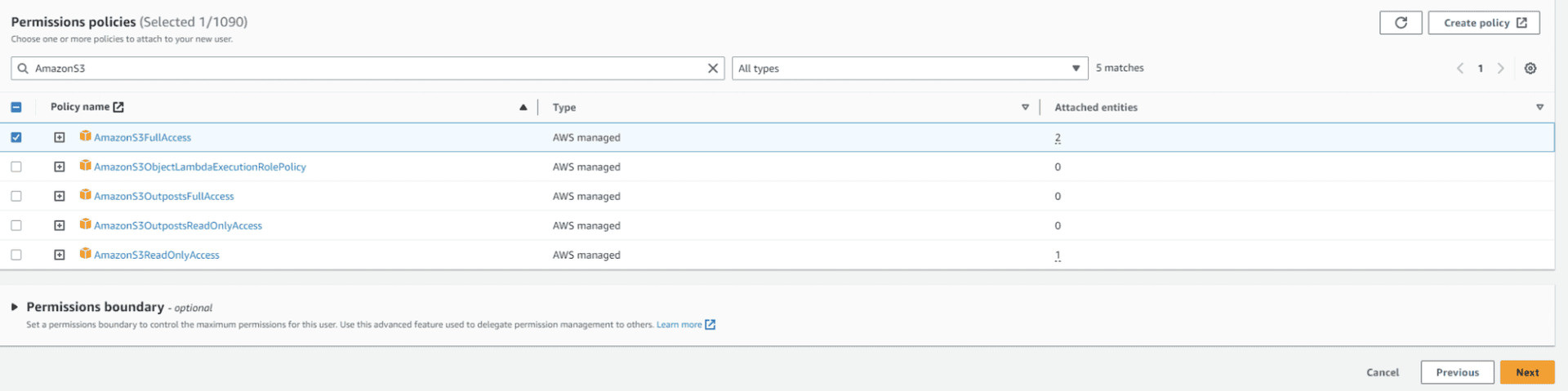
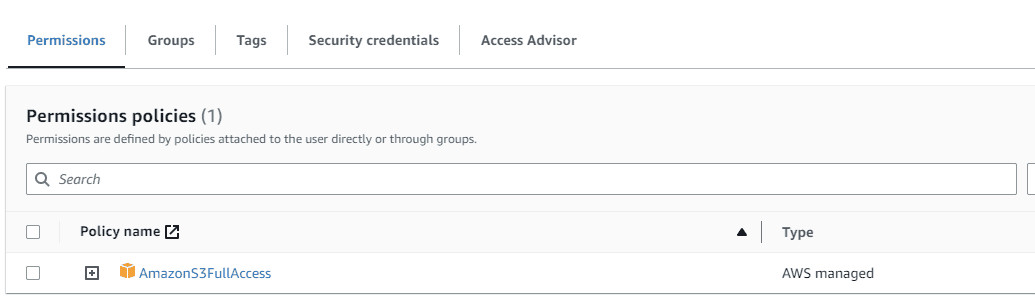
5. En esta página, puede elegir adjuntar la política directamente o agregar el usuario a un grupo (elegiremos Attach policies directly [Adjuntar políticas directamente]). Aquí, puede elegir uno de los siguientes:
Para un enfoque más granular (p. ej., acceso solo a cubos específicos), siempre puede crear una política específica usando Create policy (Crear política).
6. Presione Next (Siguiente) y, luego, Create user (Crear usuario)
Paso 2: Generar las claves
1. Como antes, vaya a la barra de búsqueda, escriba user (usuario) y seleccione Users (Usuarios)
2. Si siguió el paso 1, haga clic en el usuario que acaba de crear. De lo contrario, simplemente seleccione el usuario para el que desea crear las claves
3. Vaya a Security Credentials (Credenciales de seguridad)
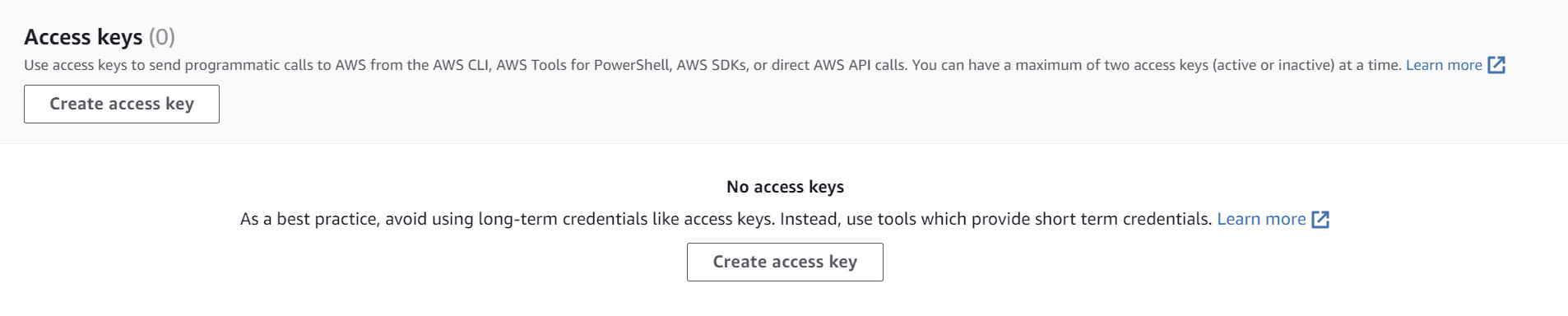
4. En Access keys (Claves de acceso), seleccione Create access key (Crear clave de acceso)
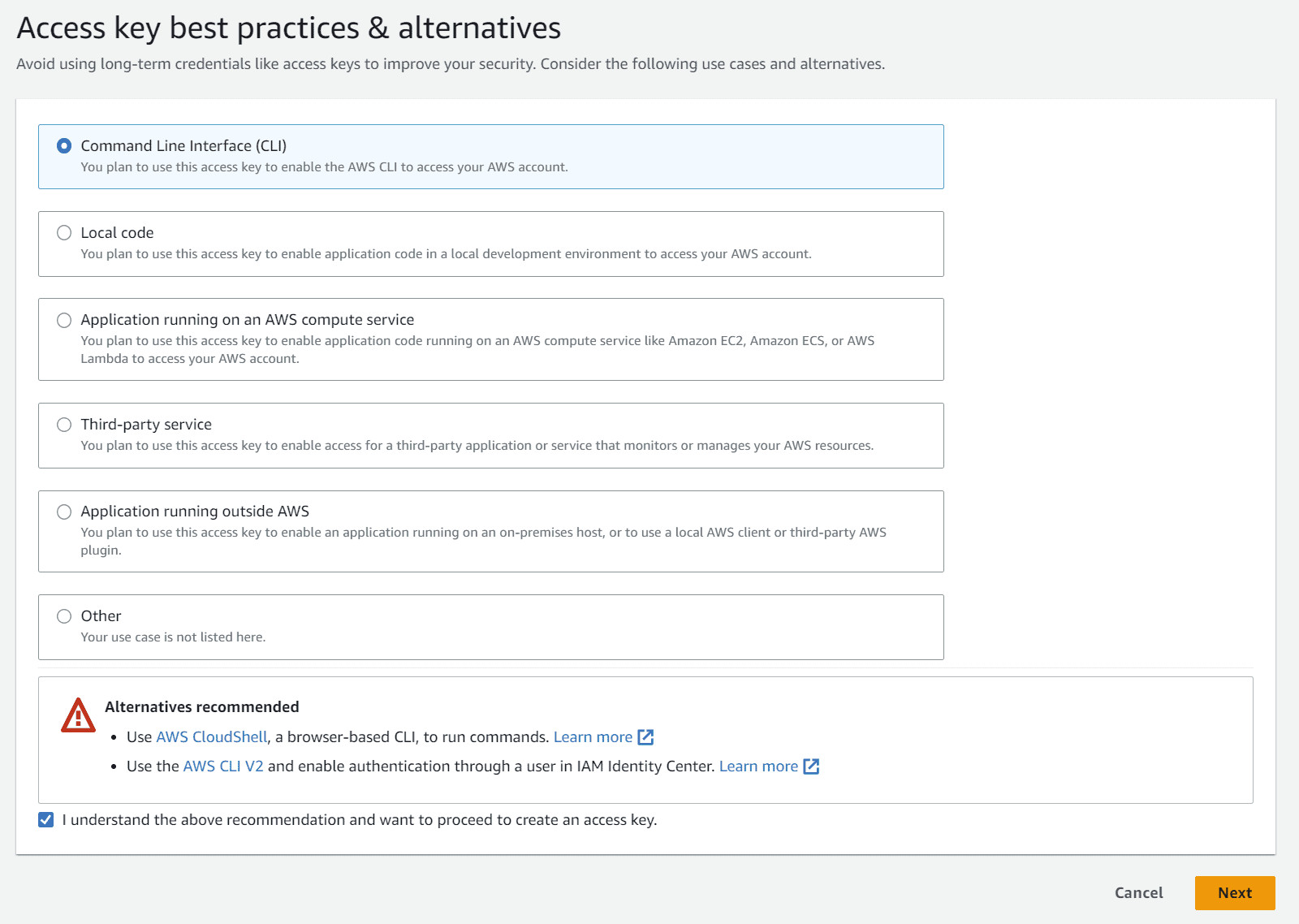
5. En la página siguiente, seleccione Command Line Interface (CLI) (Interfaz de la línea de comandos), marque la casilla I understand the above recommendation and want to proceed to create an access key. (Entiendo la recomendación anterior y deseo proceder a crear una clave de acceso.) y presione Next (Siguiente)
6. (Opcional) Agregue una etiqueta de descripción
7. Presione Create access key (Crear clave de acceso)
8. Opcionalmente, puede descargar las claves presionando el botón Download .csv file (Descargar archivo .csv); solo recuerde que la clave secreta ya no se podrá obtener después de cerrar esta ventana.
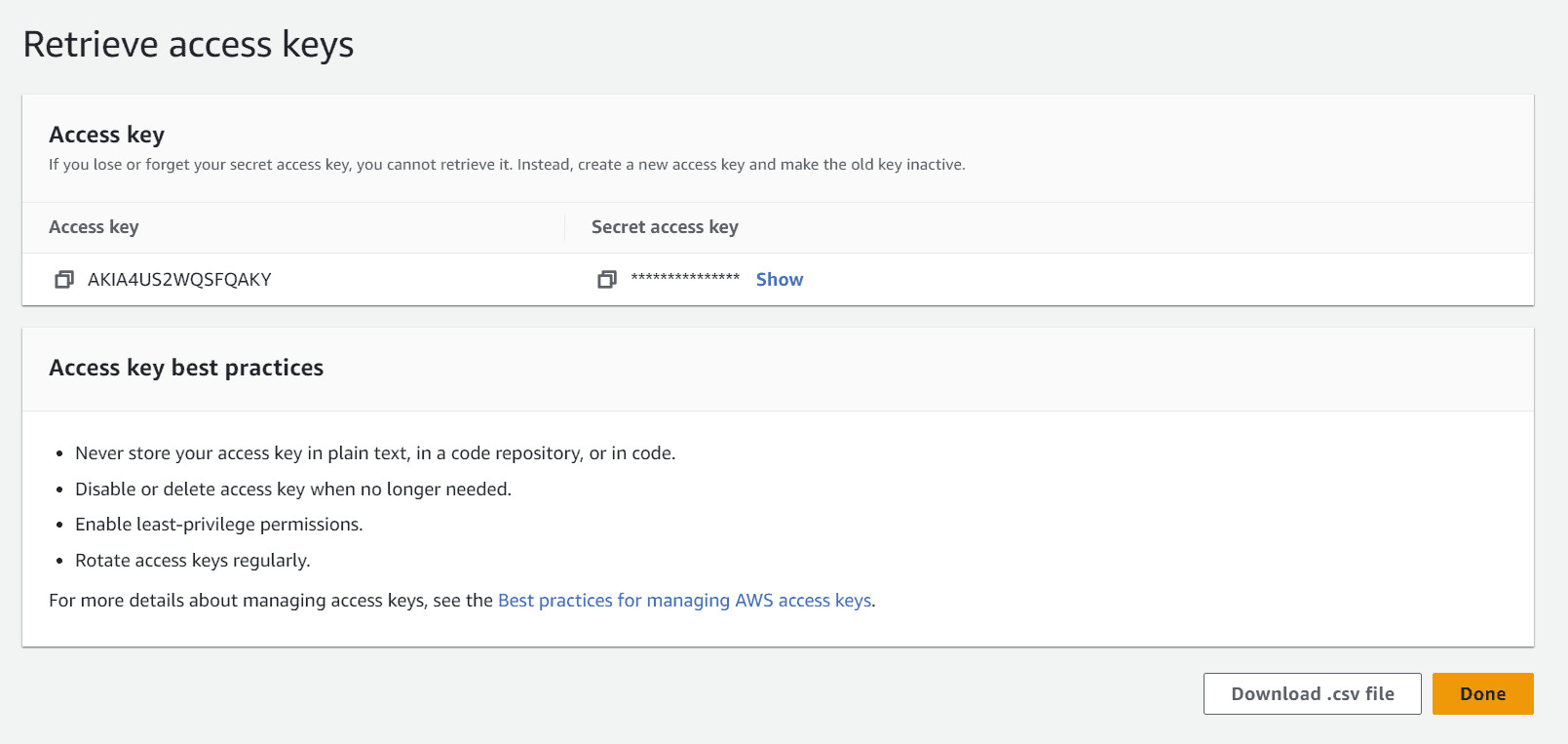
9. Guarde la clave de acceso y la clave de acceso secreta, y presione Done (Listo)
Paso 3: Cargue las claves en ZeroBounce
1. Inicie sesión con su cuenta de ZeroBounce
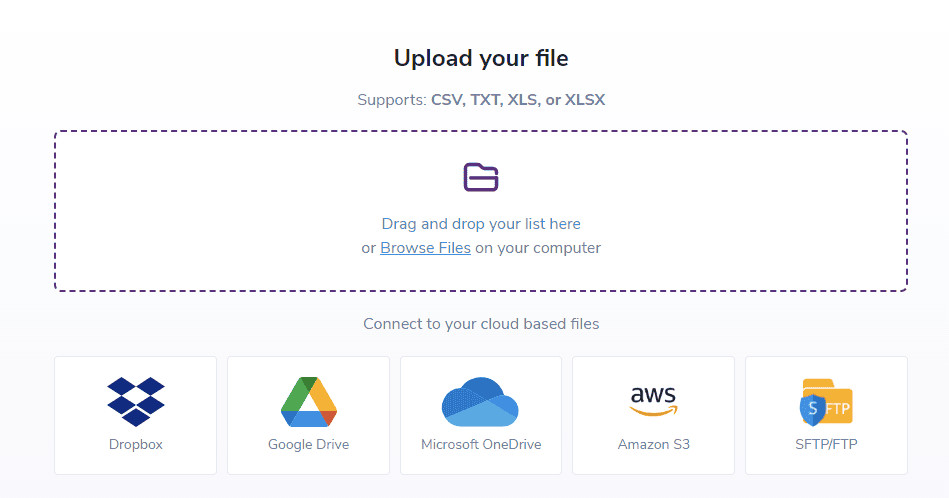
2. Ve a Validar o Calificar y selecciona Amazon S3
3. En esta ventana, debe:
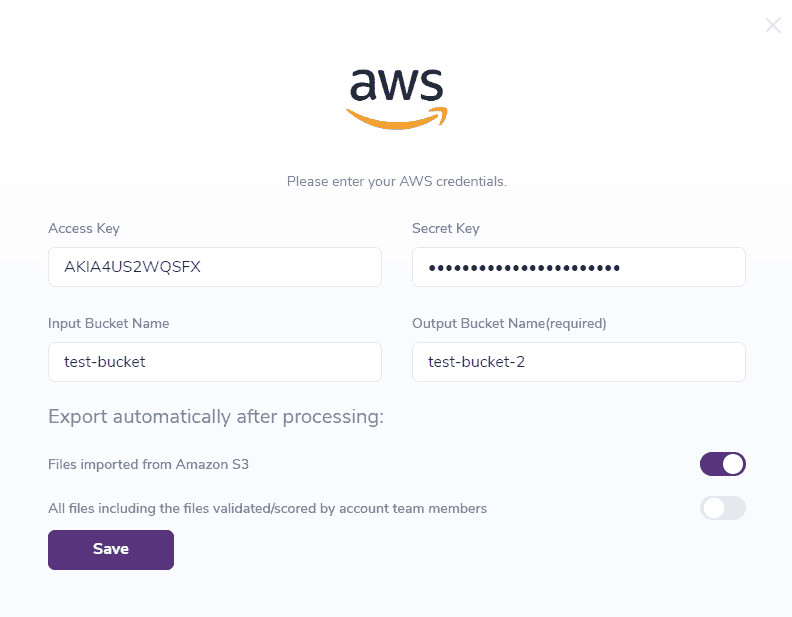
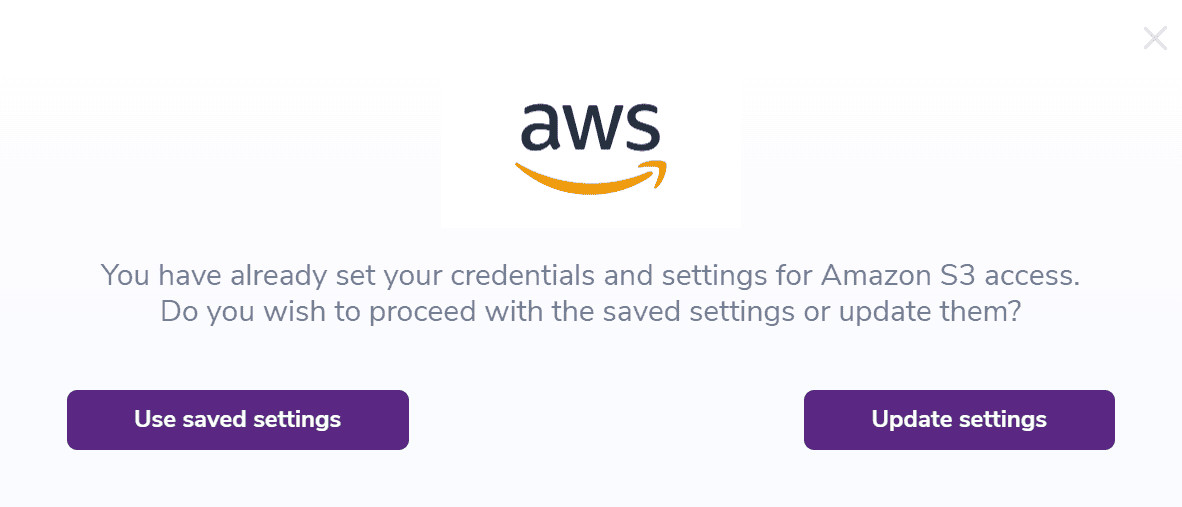
Nota: La próxima vez que se elija Amazon S3 de la página Integrations (Integraciones), habrá dos opciones:
Paso 4: Validar los archivos
1. Vaya a la página Validate (Validar), seleccione Validate New List (Validar nueva lista) y elija Amazon S3

2. Seleccione Use saved settings (Usar la configuración guardada)
3. En la siguiente ventana, puede elegir qué archivo desea validar. Tenga en cuenta que solo aparecerán los archivos TXT, CSV, XLS y XLSX
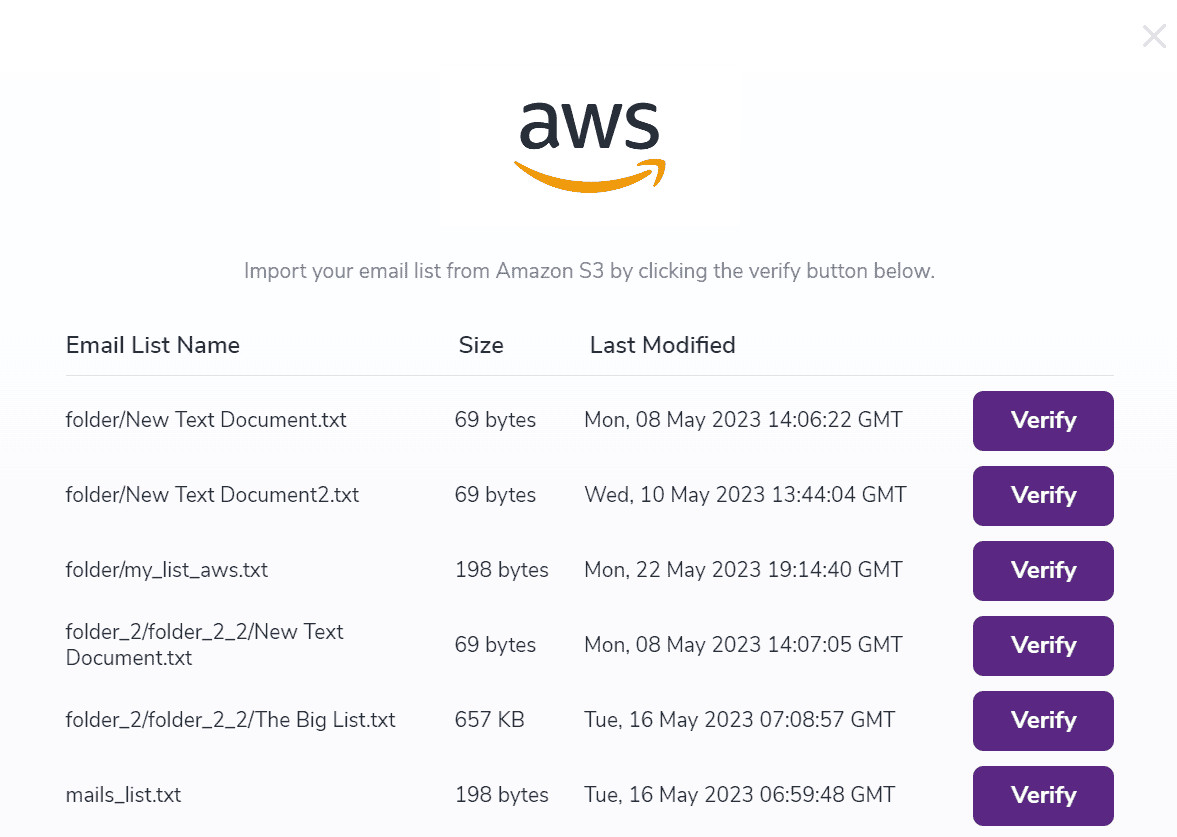
4. Presione Verify (Verificar)
5. El archivo debería aparecer ahora en la página Validate (Validar).
Paso 5: Calificar archivos
1. Vaya a la página Score (Calificar), seleccione Score New List (Calificar nueva lista) y elija Amazon S3

2. Seleccione Use saved settings (Usar la configuración guardada)
3. En la siguiente ventana, puede elegir qué archivo desea calificar. Tenga en cuenta que solo aparecerán los archivos TXT, CSV, XLS y XLSX
4. Presione Verify (Verificar)
5. El archivo debería aparecer ahora en la página Score (Calificar).
Paso 6: Exportar el archivo manualmente
1. Vaya a la página Validate or Score (Validar o calificar)
2. De la lista, seleccione un archivo que haya sido validado o calificado a través de S3
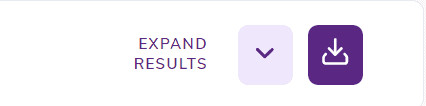
3. Presione el botón de descarga
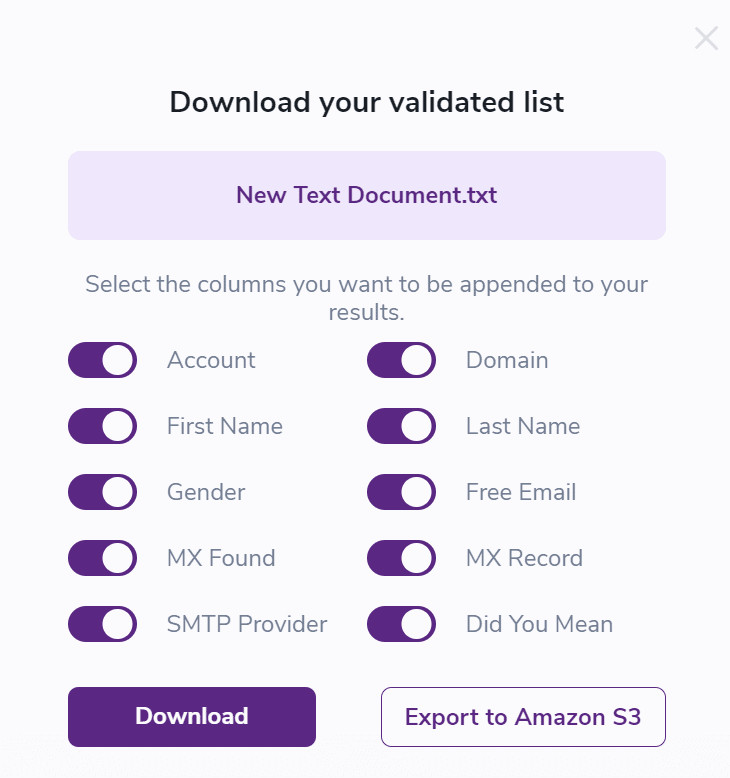
4. Seleccione Export to Amazon S3
Nota: Cada vez que se exporte un archivo, ya sea de forma manual o automática, se guardará en un directorio llamado ZeroBounce_Results, ubicado en la raíz del cubo. Además, los archivos ubicados en esta carpeta no se completarán cuando se enumeren todos los archivos para su verificación o calificación.

En caso de que se validen o puntúen dos o más archivos con el mismo nombre, los archivos resultantes se versionarán en S3.

