
Docs
Docs

Warmup es una herramienta diseñada para ayudar a que sus correos electrónicos lleguen a la casilla de entrada y eviten la carpeta de spam.
Complementando el Kit de Herramientas de Entregabilidad de Correos Electrónicos, Warmup te ayuda a construir y mantener una sólida reputación como remitente y asegurar una entregabilidad óptima de correos electrónicos. Puedes aprovechar el servicio de Warmup suscribiéndote al Kit de Herramientas de Entregabilidad de Correos Electrónicos en el nivel ‘Team’ o superior.
Warmup es como un entrenador amigable para tu nueva dirección de correo electrónico o dominio existente. La herramienta de calentamiento de correos interactúa gradualmente con tus correos salientes abriéndolos, haciendo clic, marcándolos como favoritos, respondiendo, etc. Warmup emula un compromiso auténtico a través de un proceso automatizado para que parezca legítimo a los proveedores de servicios de correo electrónico.
A medida que continúas generando confianza con los proveedores a través de un compromiso positivo, es menos probable que tus correos electrónicos terminen en la carpeta de spam y más probable que lleguen a las bandejas de entrada de tus destinatarios.
Esta documentación está dividida en dos partes fáciles de seguir:
Puedes usar Warmup de una de dos maneras:

Usando el asistente de IA de Warmup, lo guiaremos a través de los pasos necesarios para calentar su cuenta y optimizar la entregabilidad de correos electrónicos. Recibirá una serie de preguntas diseñadas para que el asistente de IA de Warmup recomiende la mejor configuración para su cuenta.
1. Desde su panel de ZeroBounce, haga clic en Herramientas. Luego, haga clic en Warmup.
2. Haga clic en + Nueva cuenta de Warmup.
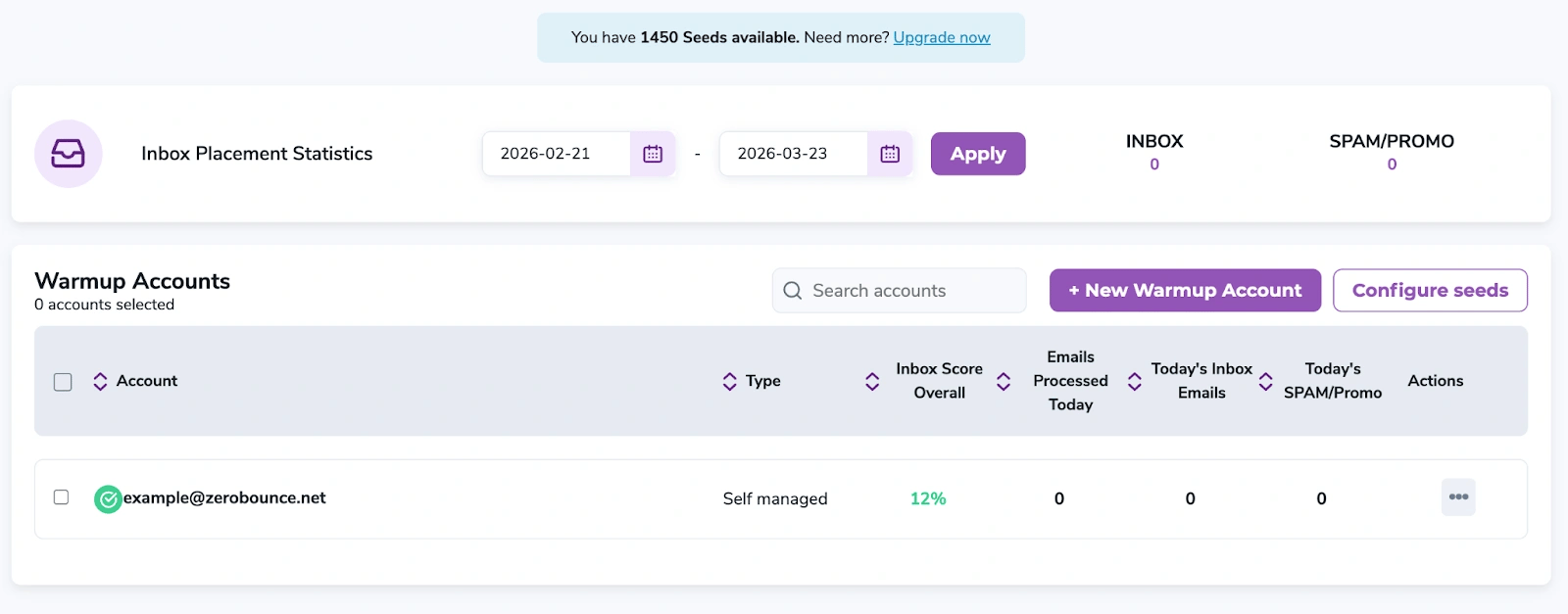
3. Desde Configurar su cuenta de Warmup, elija Iniciar el asistente.
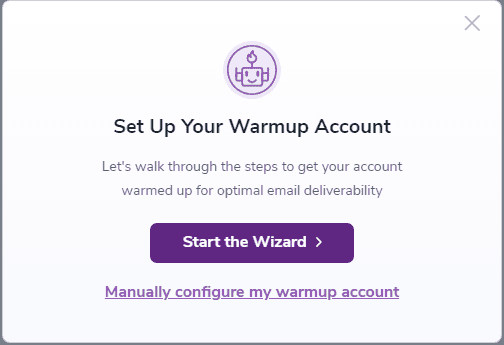
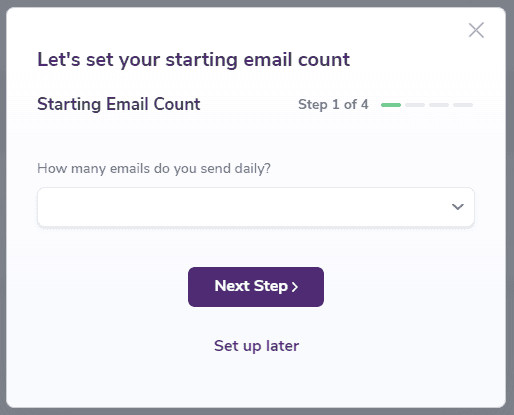
4. Configure su cantidad inicial de correos seleccionando cuántos envía diariamente. Luego, haga clic en Siguiente.
El asistente le pedirá que estime la cantidad de correos electrónicos que envía diariamente, lo cual es crítico para garantizar precisión. Con base en esta información, el sistema comenzará el proceso de Warmup enviando correos equivalentes a aproximadamente 0.1%* de su volumen diario total de correos.
¿Por qué 0.1%? Los principales proveedores de servicios de correo electrónico (ESPs) consideran que 0.1% es un umbral aceptable para interacciones negativas (como correos marcados como spam). Comenzando con este pequeño porcentaje, Warmup ayuda a compensar posibles interacciones negativas con interacciones positivas, mejorando gradualmente la reputación de su correo antes de escalar más.
* El volumen puede variar según su suscripción, reglas de interacción y nuestro análisis de reputación del correo electrónico.
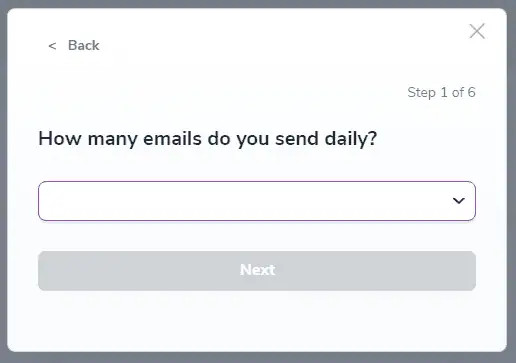
5. Elija el tipo de método de autenticación que desea usar.
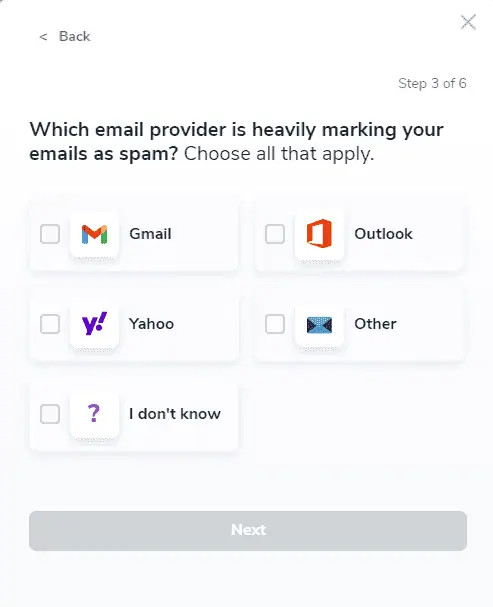
6. Elija todos los proveedores de correo que están marcando sus correos como spam y haga clic en Siguiente.
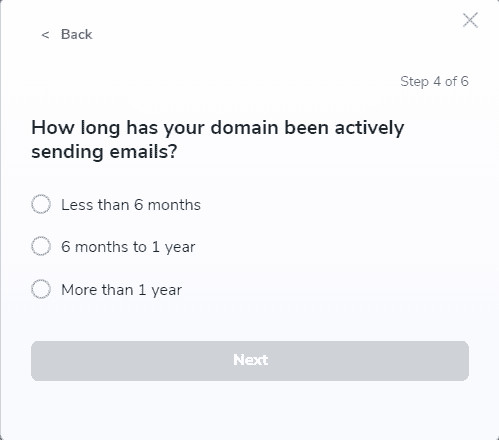
7. En el siguiente paso, elija cuánto tiempo su dominio ha estado enviando correos electrónicos activamente y haga clic en Siguiente.
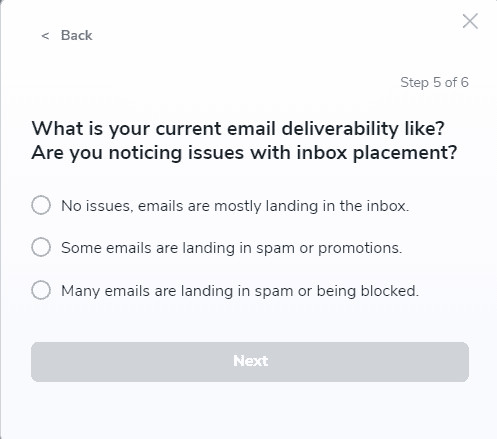
8. En el siguiente paso, seleccione la opción que mejor refleje su actual entregabilidad de correos electrónicos y si existen problemas notorios con la colocación en la bandeja de entrada. Luego de seleccionar la mejor opción, haga clic en Siguiente.
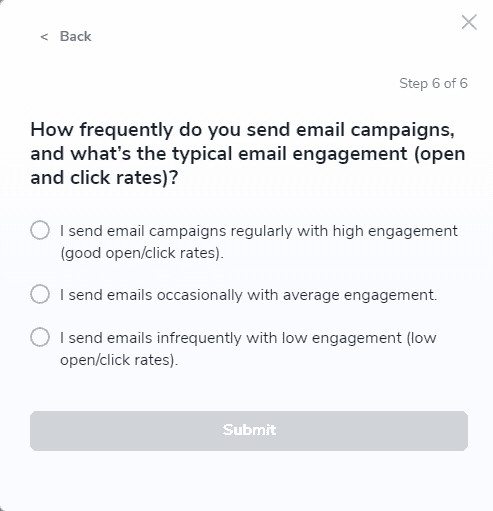
9. En la diapositiva final, se le pedirá que seleccione la opción que mejor refleje la interacción típica con sus correos (tasas de apertura y clics) y la frecuencia con la que envía campañas de correo. Luego de seleccionar la mejor opción, haga clic en Enviar.
10. Con base en sus elecciones durante el asistente, el asistente de IA de Warmup generará un Informe resumido que destacará el mejor enfoque de configuración para su cuenta de Warmup. Puede revisar las configuraciones elegidas por el asistente de IA de Warmup y continuar la configuración seleccionando la opción Continuar con estas configuraciones. Alternativamente, puede continuar configurando manualmente la cuenta seleccionando la opción Configurar manualmente mi cuenta de Warmup.
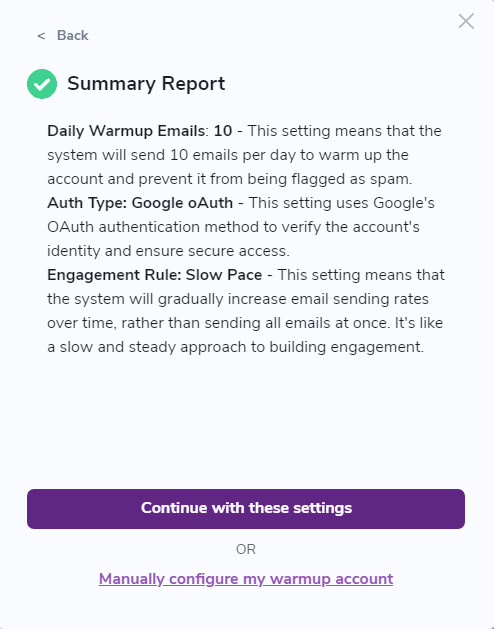
Si elige continuar con la configuración recomendada por el asistente de IA de Warmup, dependiendo del tipo de autenticación recomendado, se le pedirá que continúe con Google OAuth, Outlook OAuth, SMTP o el enfoque autogestionado. Usaremos los datos seleccionados previamente en el asistente para facilitar los siguientes pasos en la configuración de la cuenta Warmup. Tenga en cuenta que su consentimiento es necesario, y el asistente continuará marcando la casilla en el formulario de consentimiento que reconoce que ZeroBounce está autorizado para enviar correos en su nombre a nuestra lista semilla.
Después de registrar el consentimiento, se completarán los pasos finales de la configuración de la cuenta Warmup.
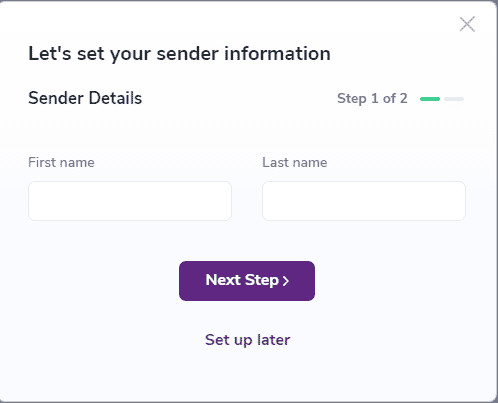
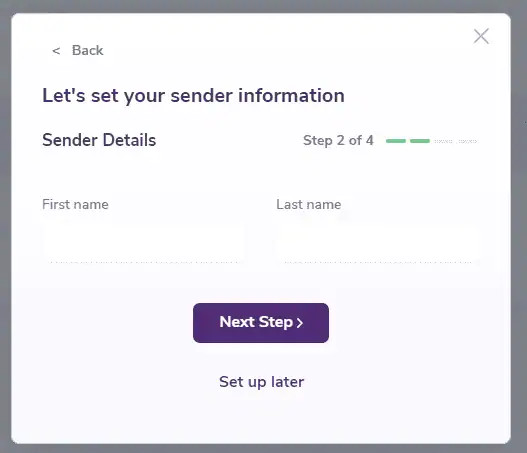
1. Información del remitente (Nombre y apellido) será requerida. Luego de llenar la información requerida, haga clic en Siguiente paso.
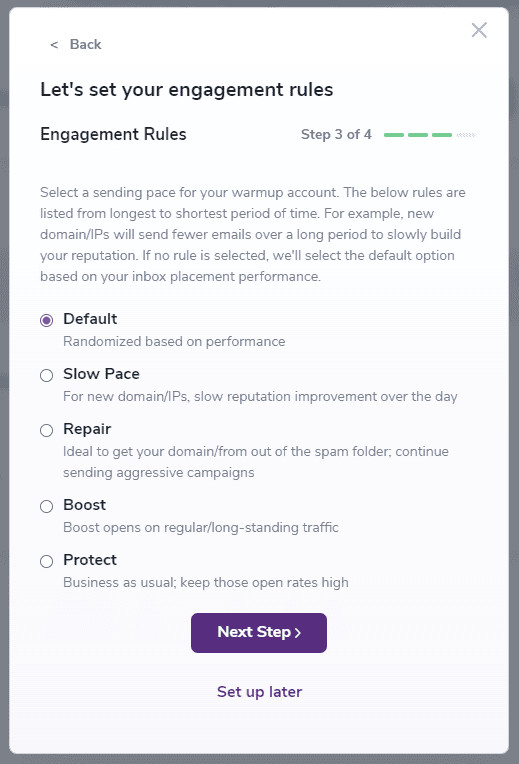
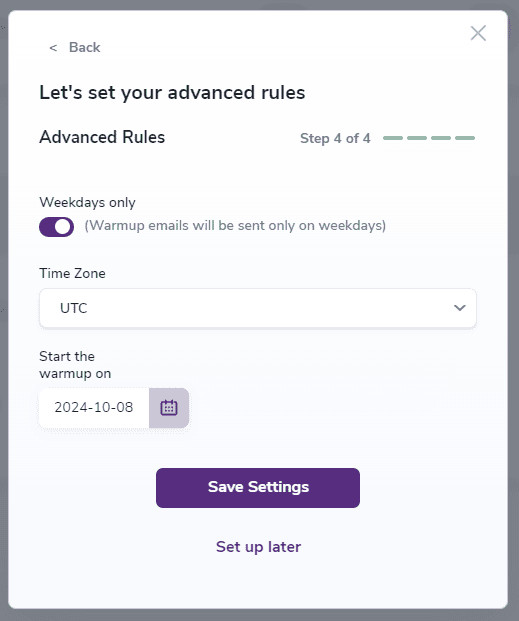
2. En el paso final, deberá configurar sus Reglas avanzadas.
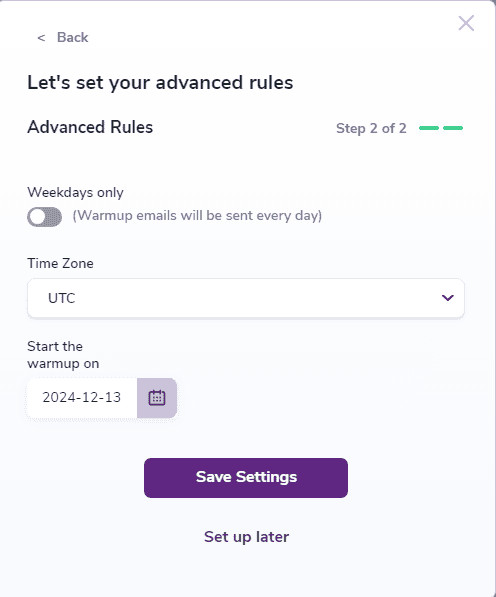
3. Haga clic en Guardar configuraciones, y la cuenta de Warmup se agregará exitosamente.
Puedes usar Warmup de una de dos maneras:

1. Elige oAuth o App Password como tu método de autenticación preferido.
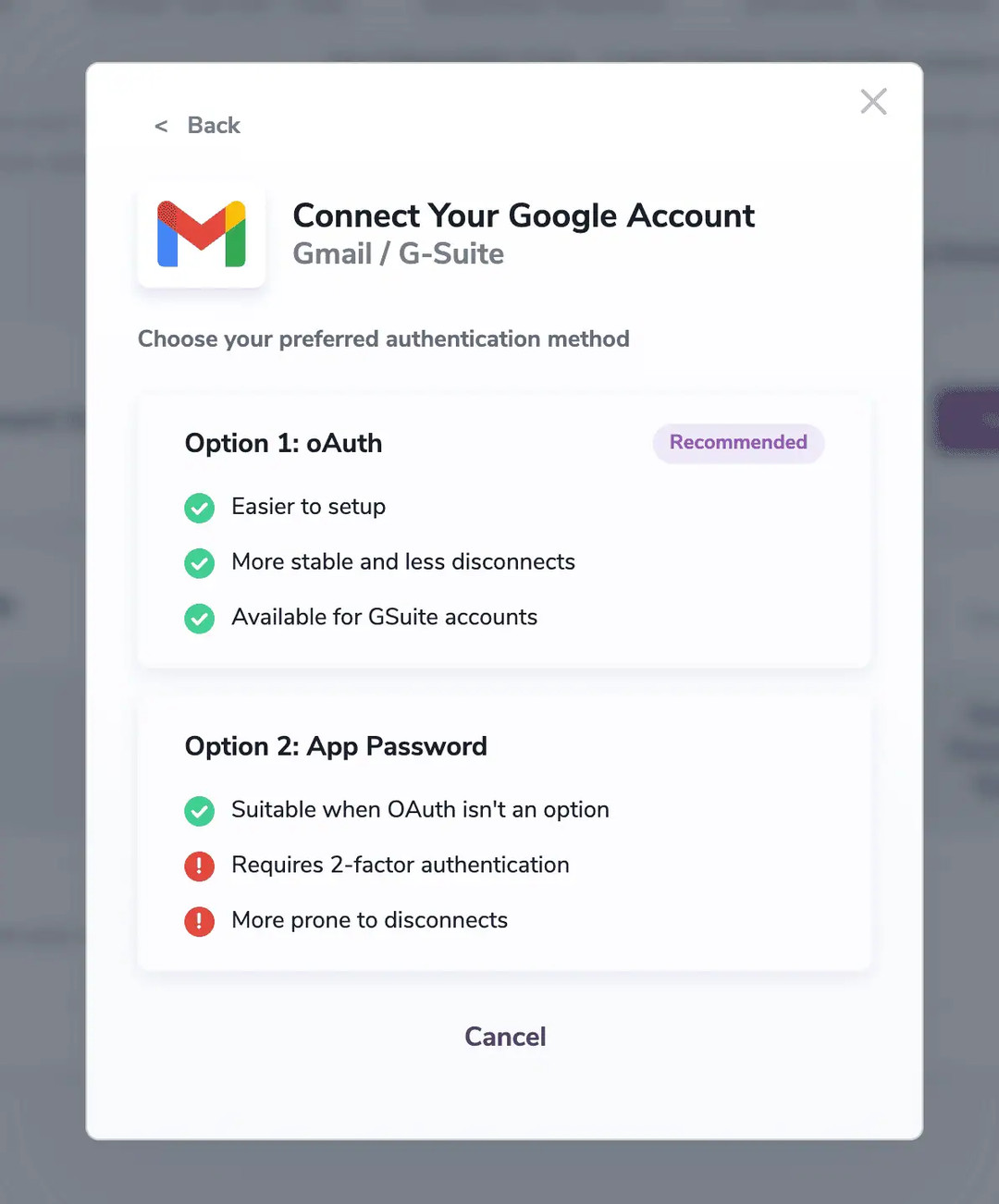
Sección 1a - Usando autenticación oAuth
1a. Inicia sesión en tu cuenta deseada y serás redirigido al siguiente paso.
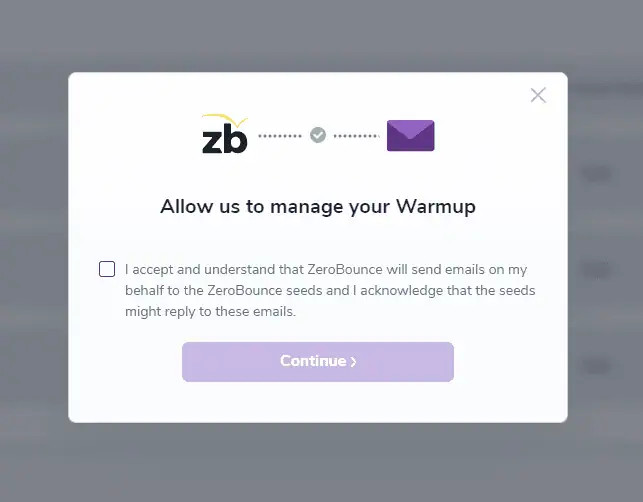
2a. Marca la casilla en el formulario de consentimiento que reconoce que ZeroBounce está autorizado a enviar correos electrónicos en tu nombre a nuestra lista de prueba. Haz clic en Continuar.
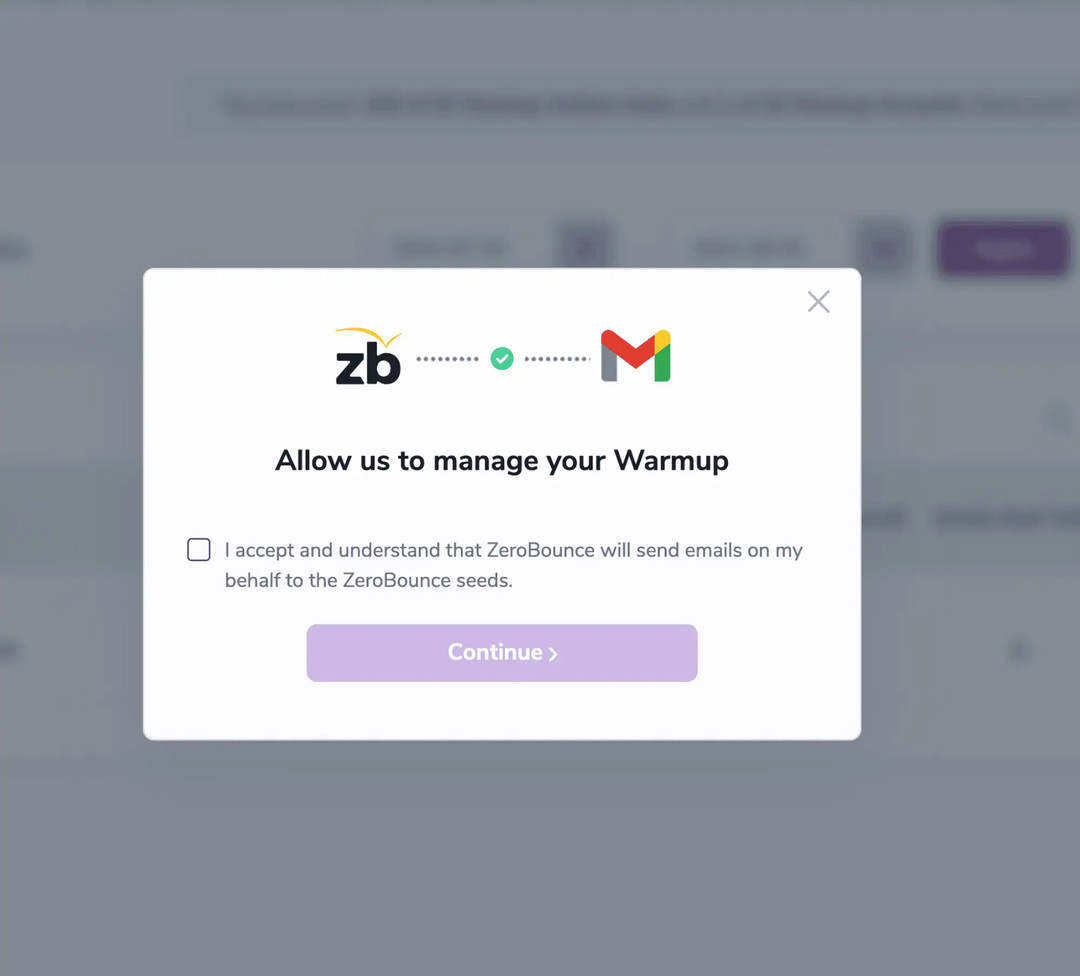
3a. Continúa para configurar tu número inicial de correos electrónicos en Paso 5.
Sección 1b - Usando una Google App Password
1b. Sigue las instrucciones en pantalla para generar una App Password. Luego, haz clic en I have created the App Password para continuar.
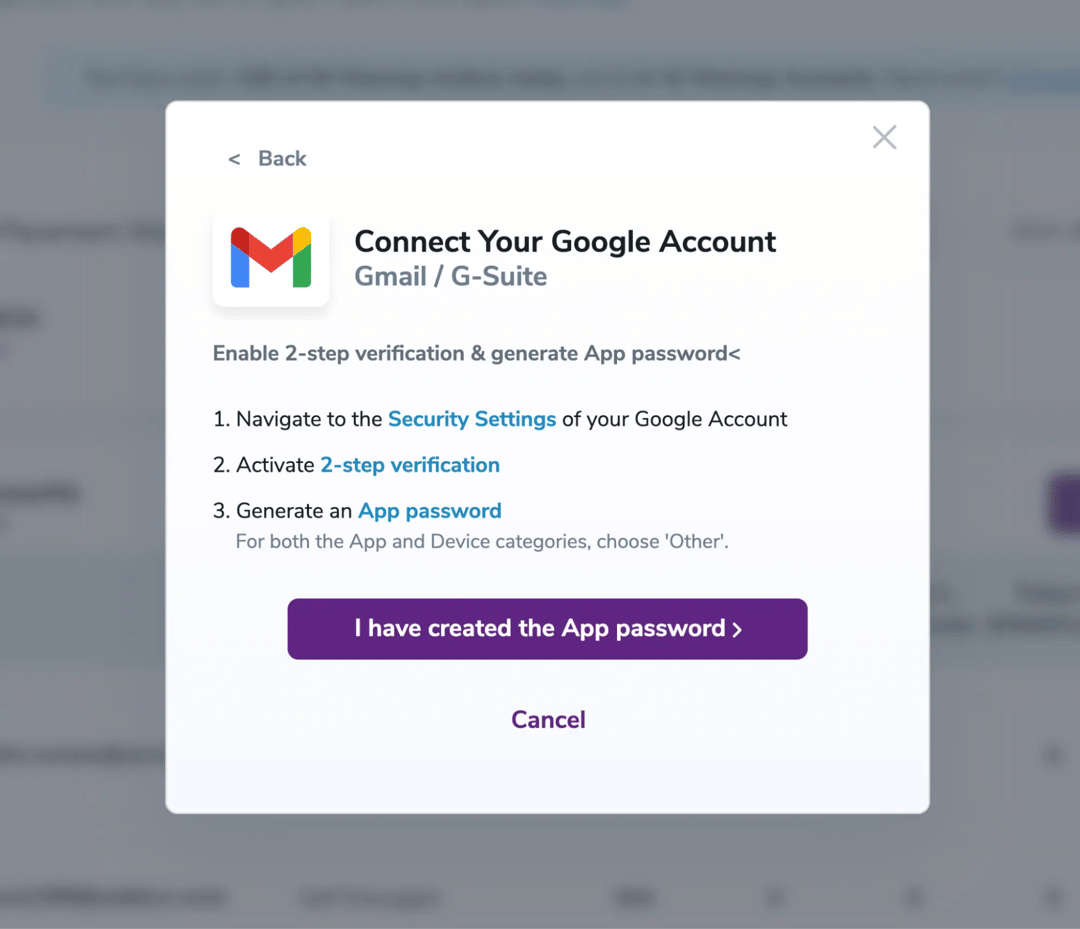
2b. Ingresa tu correo electrónico y App Password.
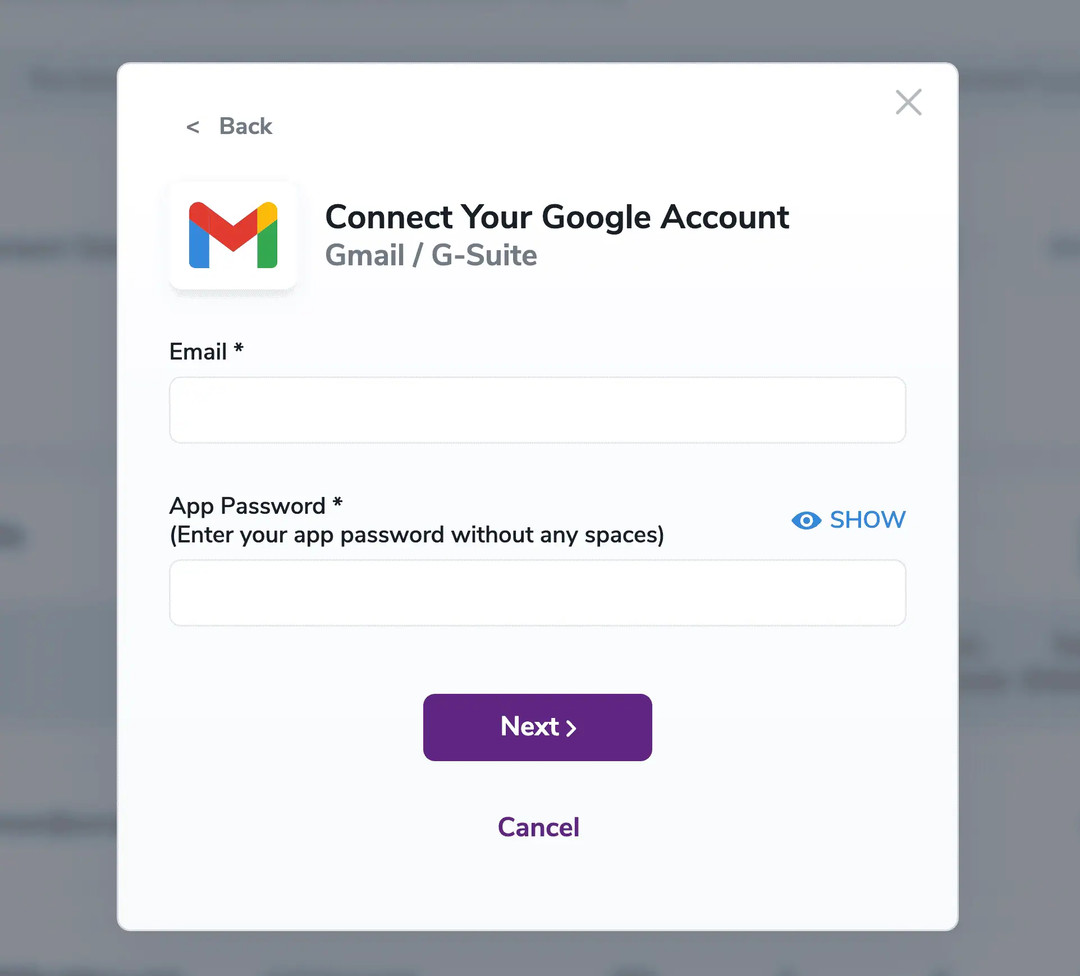
3b. Marca la casilla en el formulario de consentimiento que reconoce que ZeroBounce está autorizado a enviar correos electrónicos en tu nombre a nuestra lista de prueba. Haz clic en Continuar.
4b. Continúa para configurar tu número inicial de correos electrónicos en Paso 5.
1. Inicia sesión en tu cuenta de Microsoft y haz clic en Next.
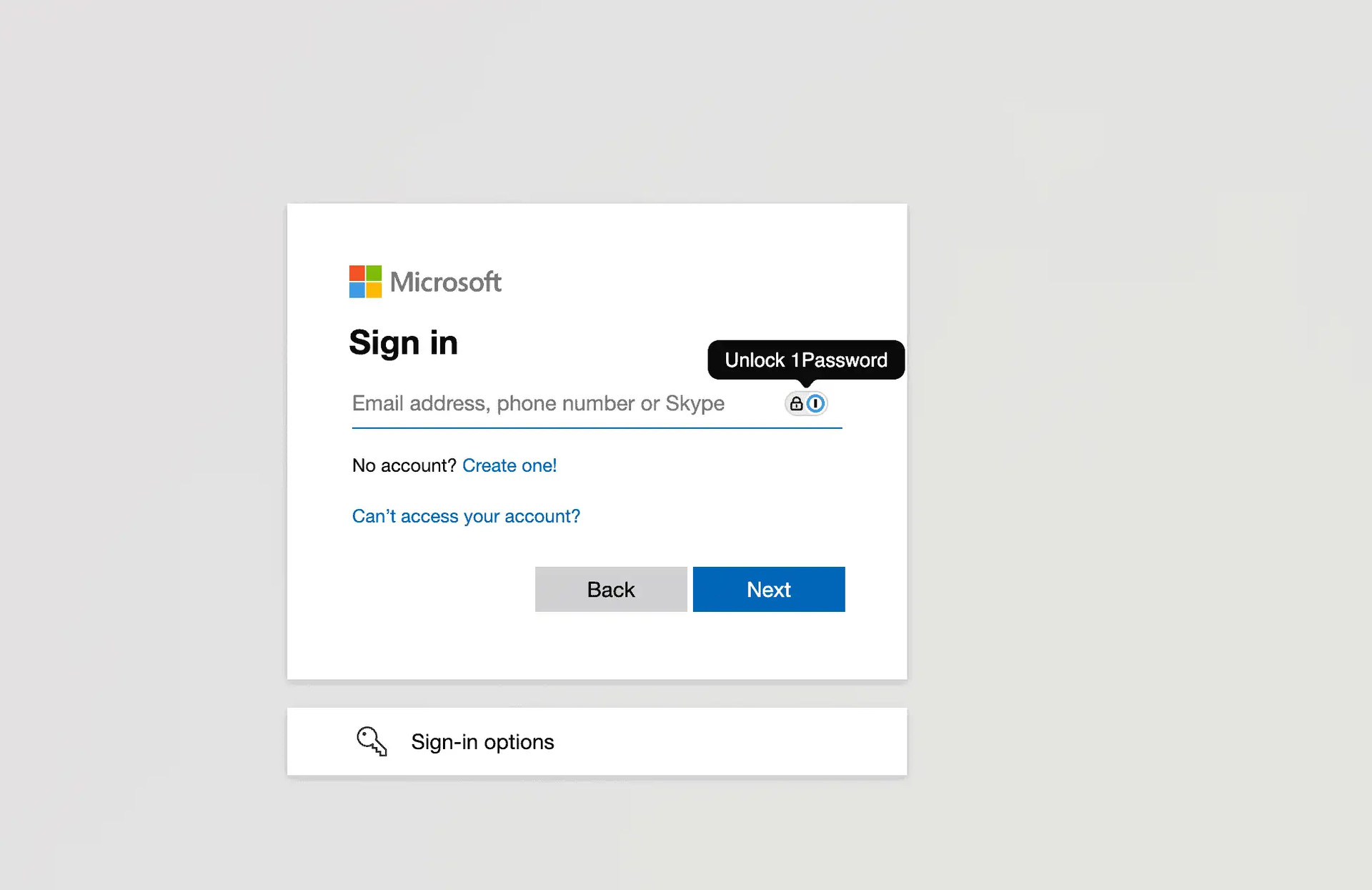
2. Por favor, marca la casilla en el formulario de consentimiento que reconoce que ZeroBounce está autorizado a enviar correos electrónicos en tu nombre a nuestra lista de prueba. Luego, haz clic en Continuar.
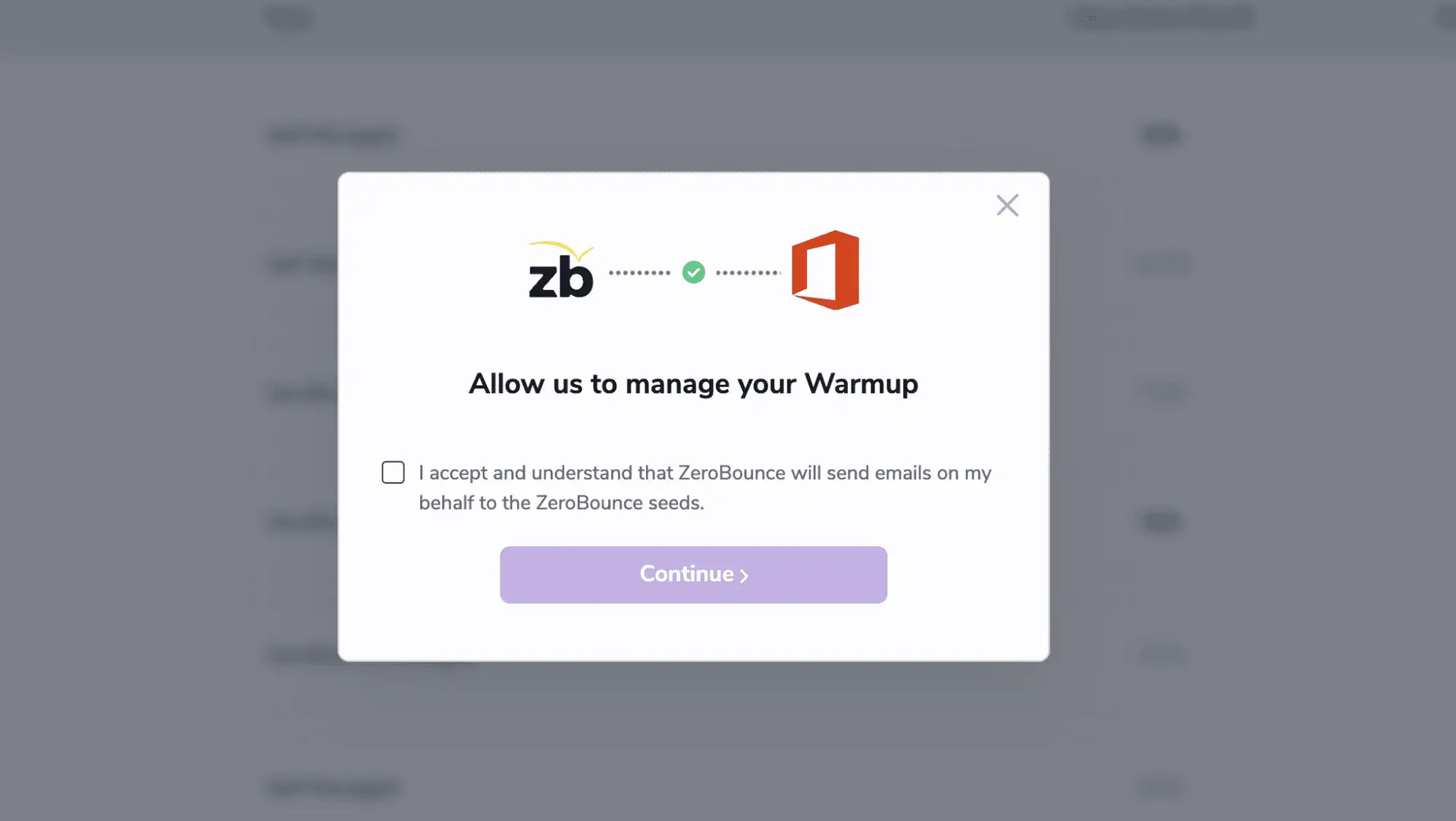
3. Continúa para configurar tu número inicial de correos electrónicos en Paso 5.
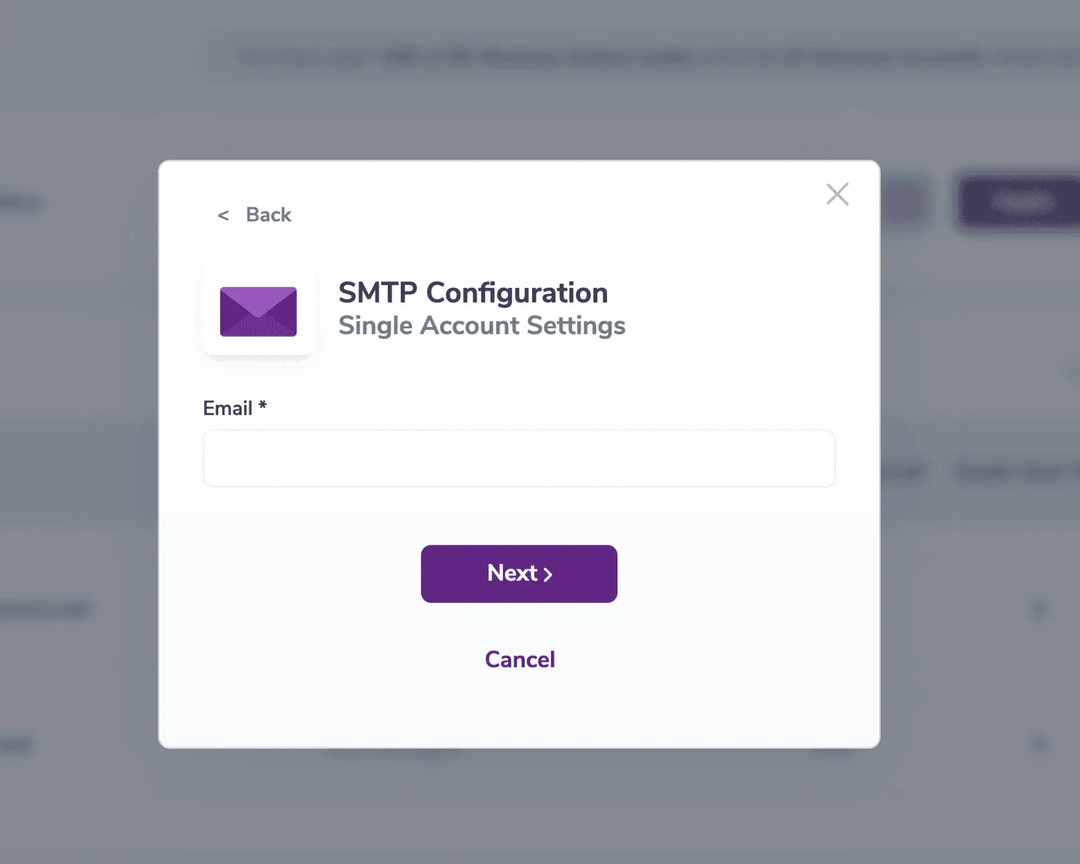
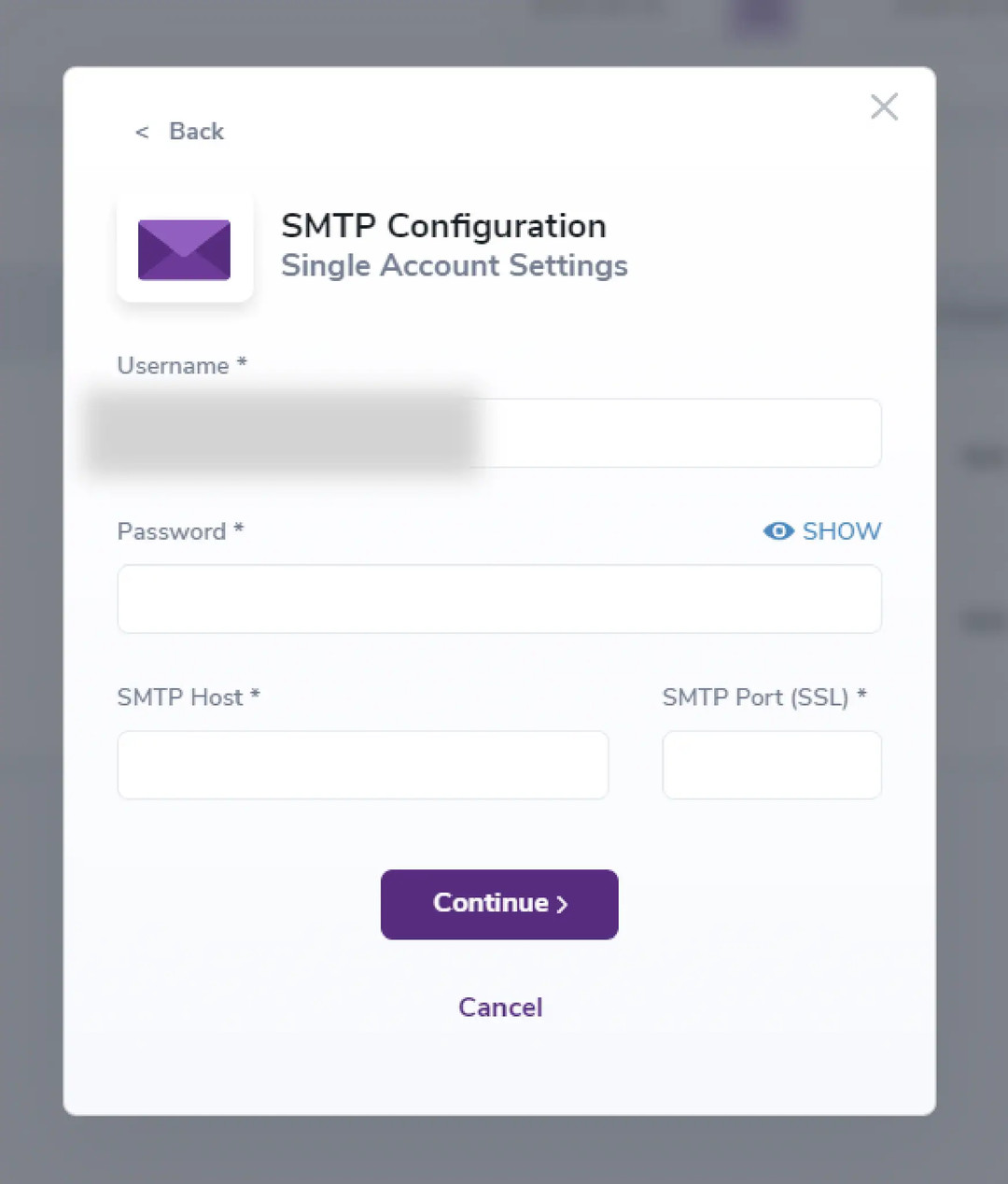
El sistema te pedirá que proporciones una estimación del número de correos electrónicos que envías diariamente, lo cual es crucial para garantizar la precisión. Basándose en esta información, el sistema comenzará enviando correos equivalentes aproximadamente al 0.1%* de tu volumen diario total de correos electrónicos. ¿Por qué el 0.1%? Los principales proveedores de servicios de correo electrónico (ESP) consideran que el 0.1% es un umbral aceptable para interacciones negativas (como correos electrónicos marcados como spam). Al comenzar con este pequeño porcentaje, Warmup ayuda a contrarrestar las posibles interacciones negativas con interacciones positivas, mejorando gradualmente tu reputación de correo electrónico antes de aumentar el volumen de correos electrónicos.
* El volumen puede variar según tu suscripción, las reglas de interacción y nuestro análisis de la reputación del correo electrónico.
1. Desde su panel de ZeroBounce, haga clic en Herramientas. Luego, haga clic en Warmup.
2. Haga clic en + Nueva cuenta de Warmup.
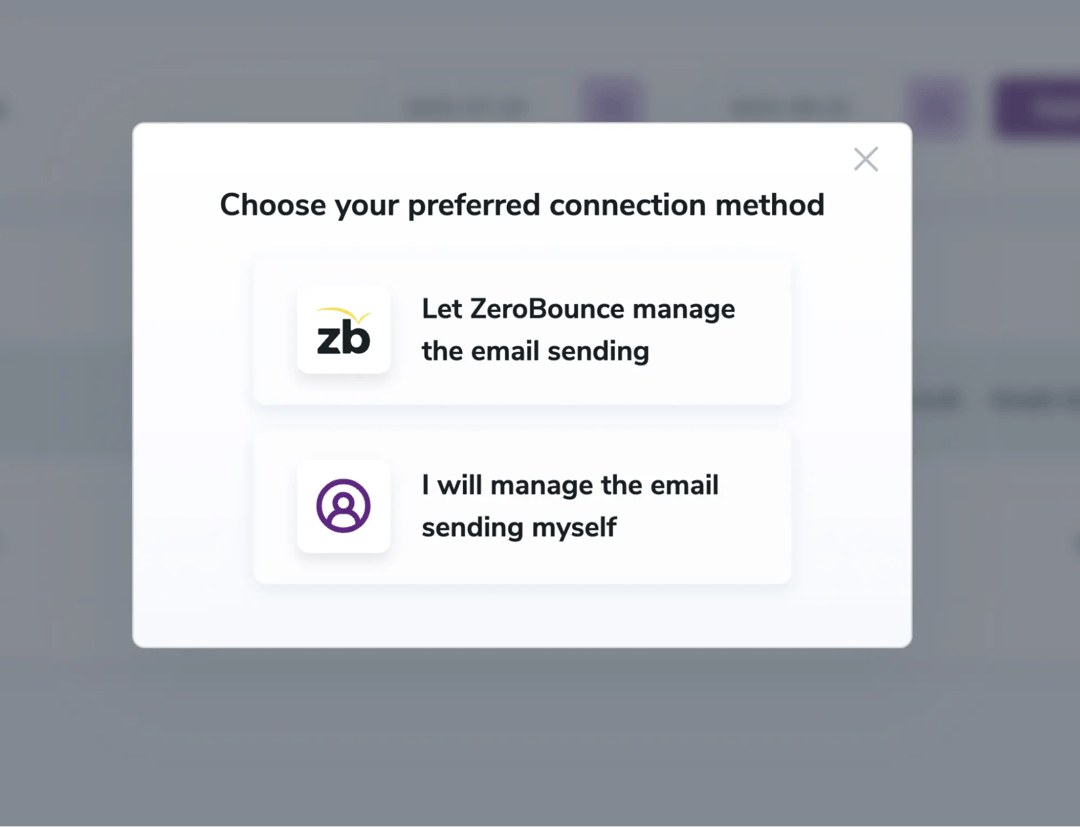
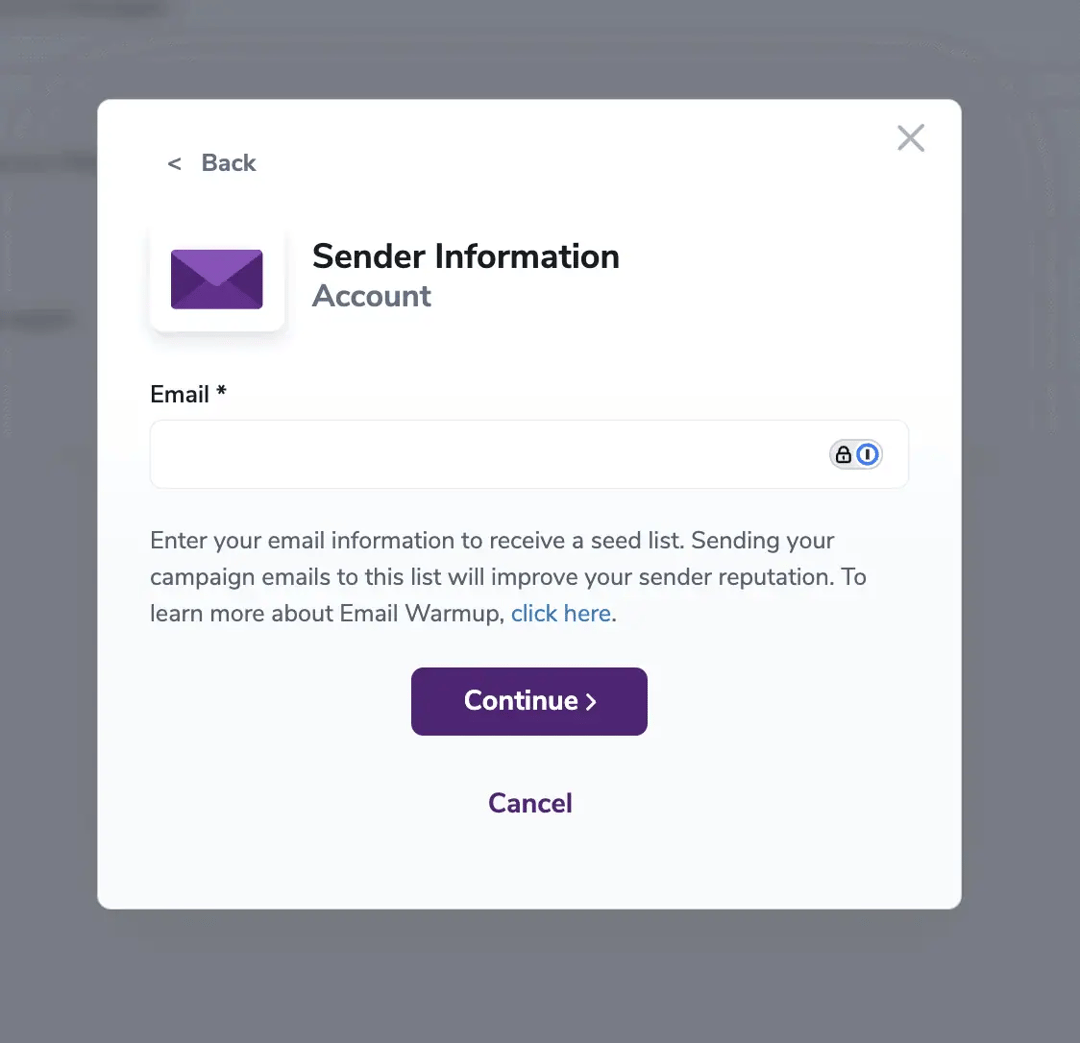
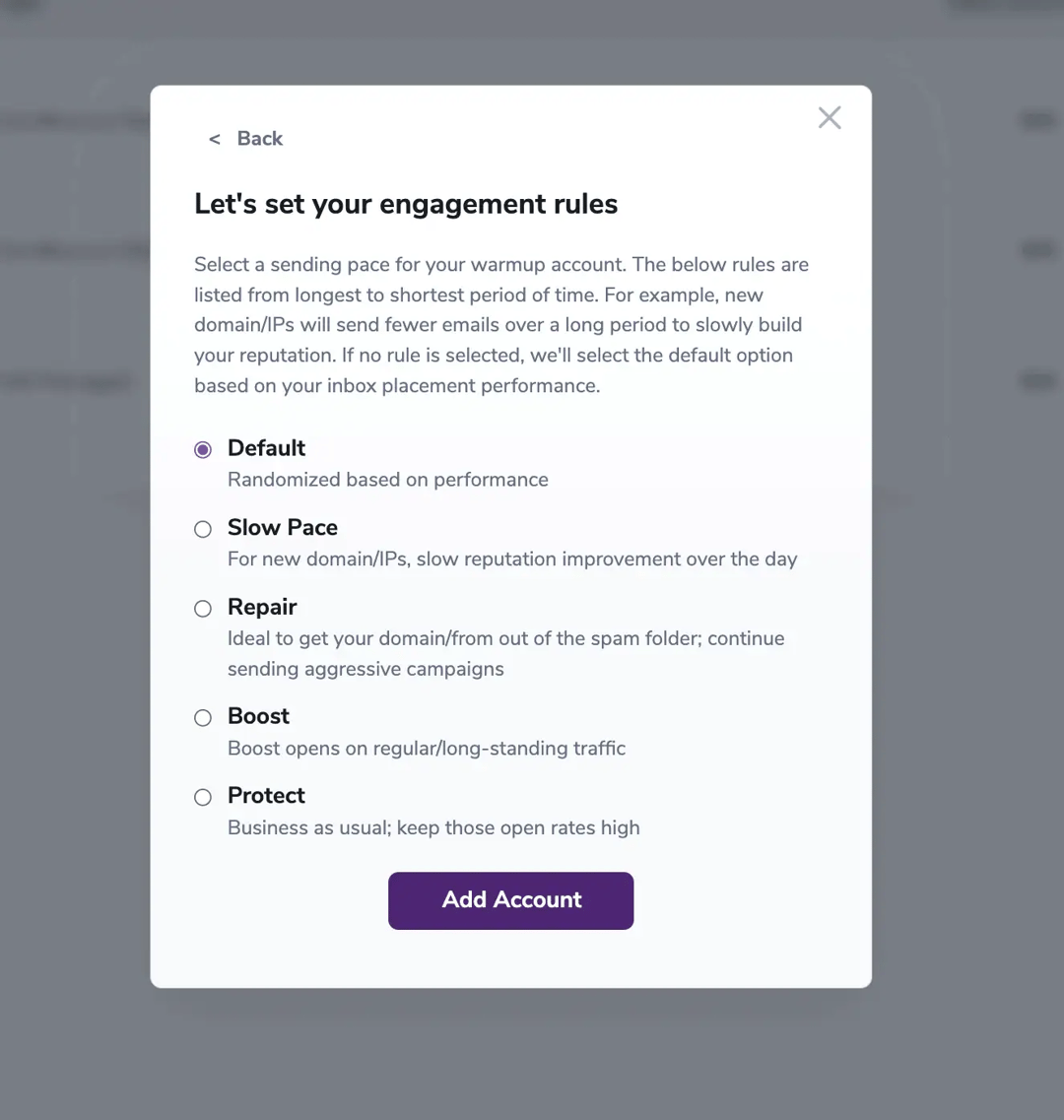
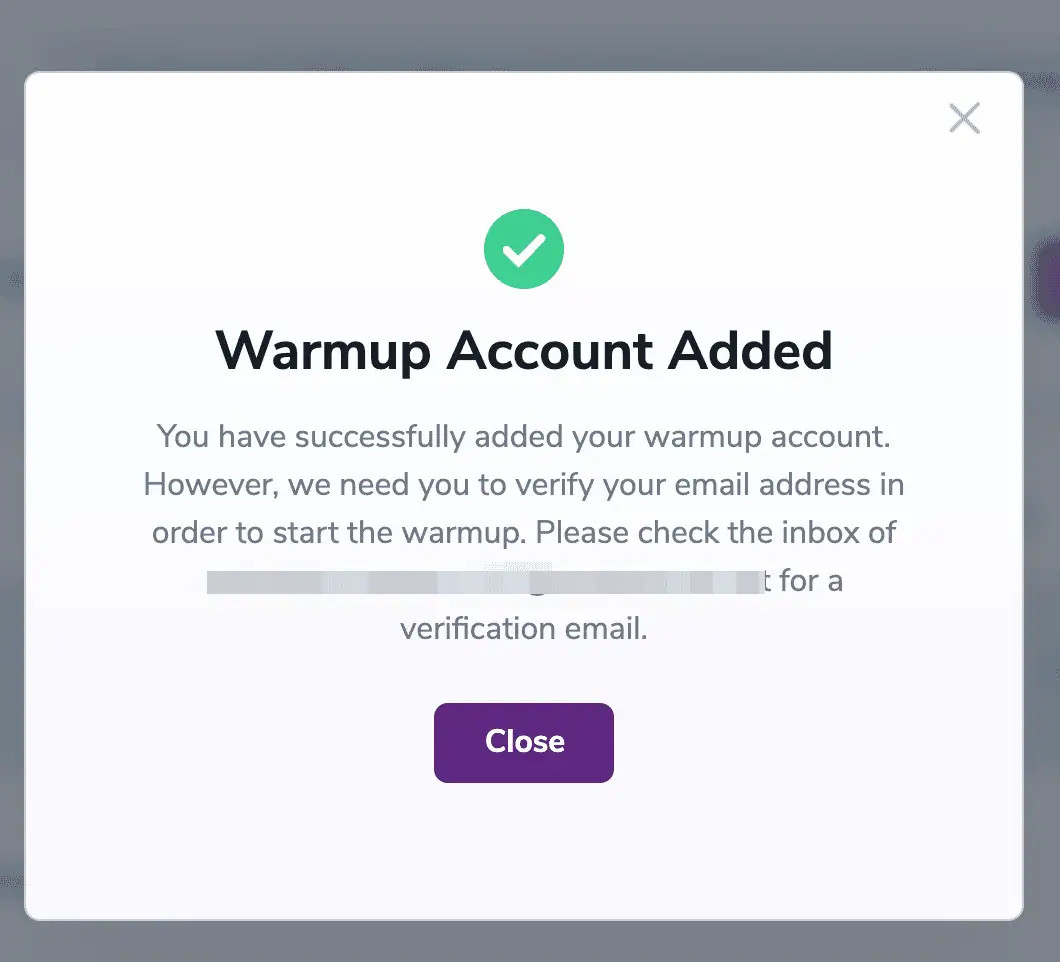
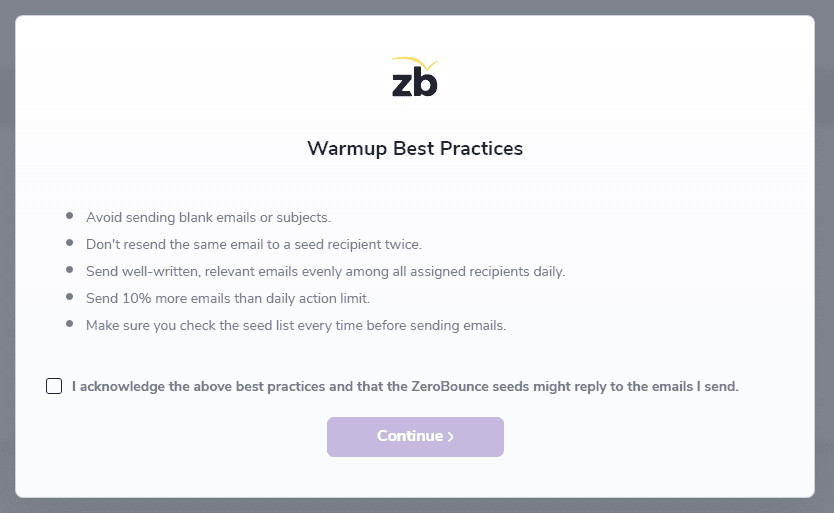
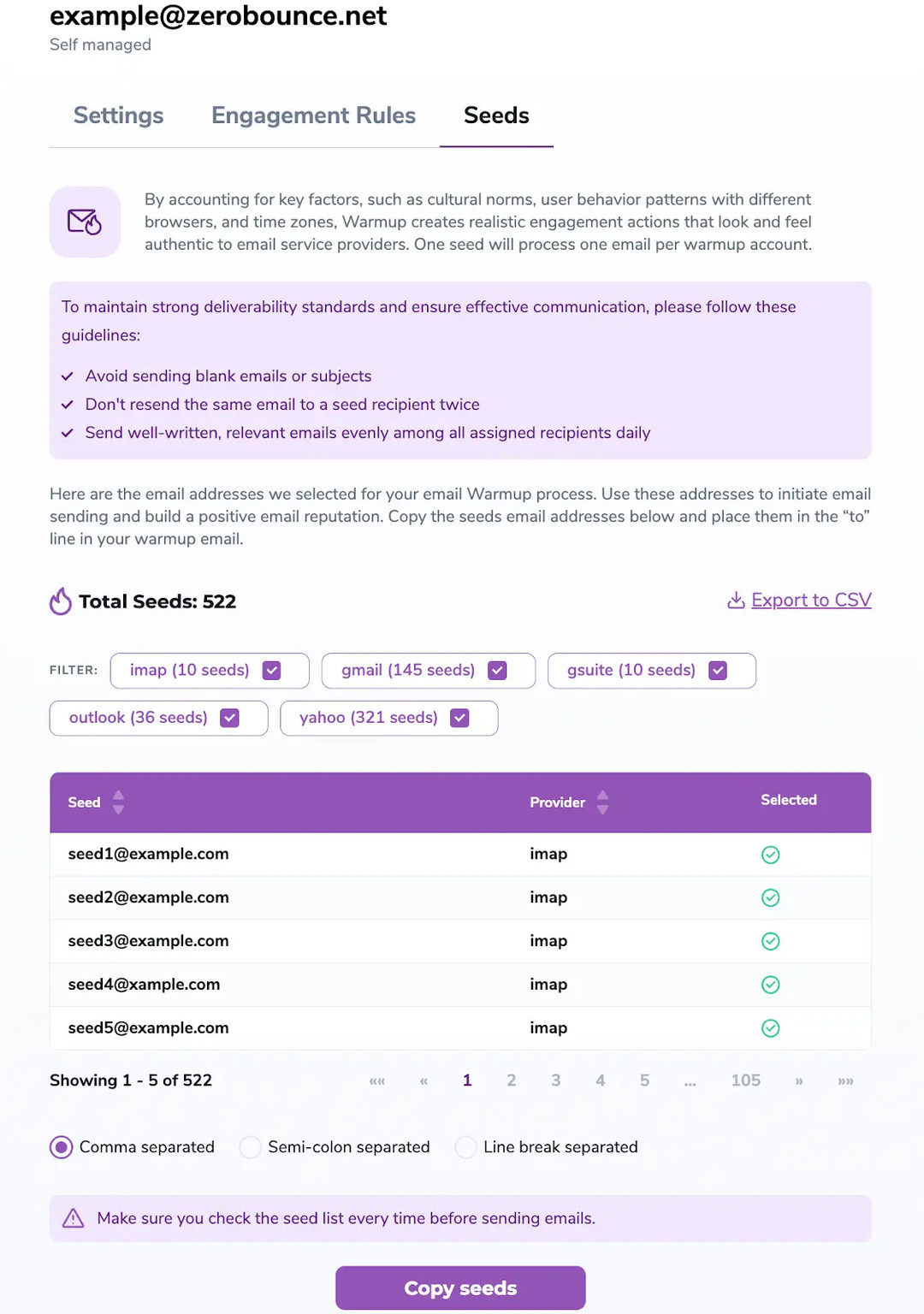
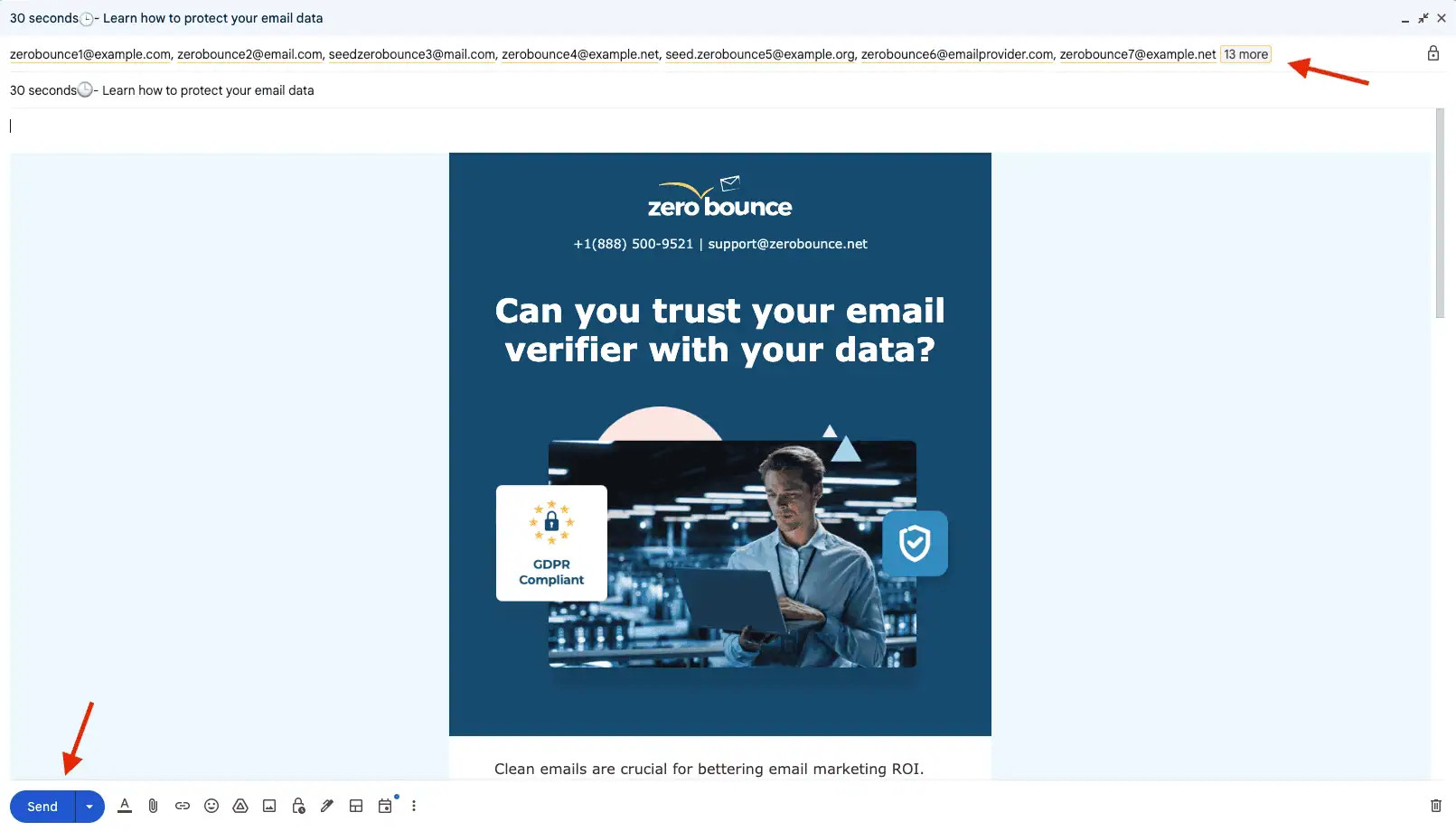
Deberías comenzar estimando el número de correos electrónicos que envías diariamente, ya que esto es crucial para garantizar la precisión. Con base en esta estimación, deberías enviar inicialmente correos equivalentes a aproximadamente el 0.1%* de tu volumen diario total. ¿Por qué el 0.1%? Los principales proveedores de servicios de correo electrónico (ESP) consideran que el 0.1% es un umbral aceptable para interacciones negativas (como correos electrónicos marcados como spam). Al comenzar con este pequeño porcentaje, puedes contrarrestar las posibles interacciones negativas con interacciones positivas, mejorando gradualmente tu reputación antes de aumentar aún más tu volumen de correos electrónicos.
Asegúrate de no enviar más de un correo electrónico por semilla al día.
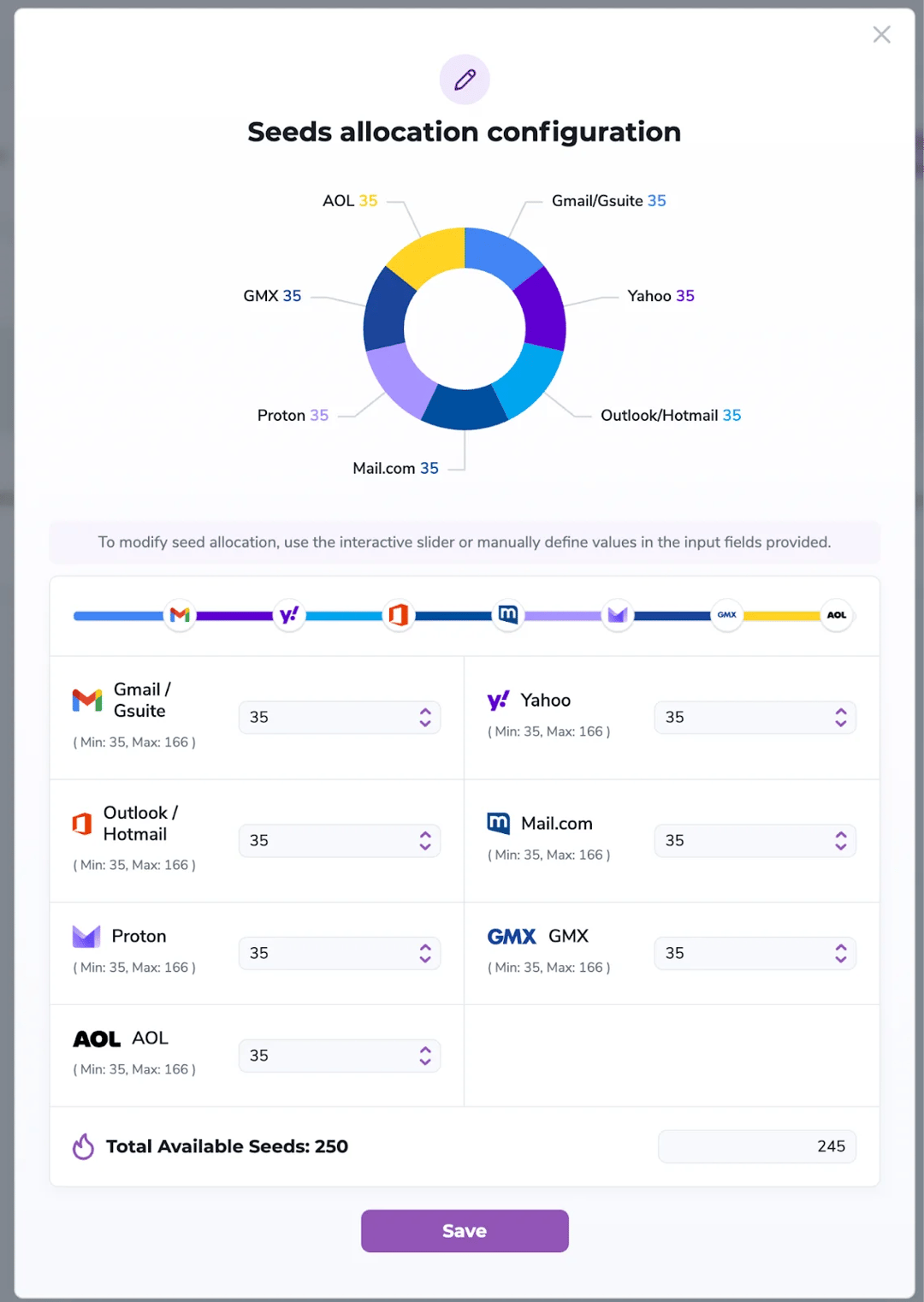
En este paso, defines cómo se distribuyen tus semillas totales entre cada proveedor de correo electrónico. Ajusta la asignación usando el control deslizante o ingresando valores manualmente.
Cada proveedor tiene un límite mínimo y máximo, y debes asignar un número exacto de semillas dentro de ese rango. La suma de todas las asignaciones debe ser igual al Total de Semillas Disponibles; de lo contrario, no podrás guardar tu configuración.
Al usar ZeroBounce Managed, nos otorgas acceso a tus buzones para enviar correos electrónicos en tu nombre. Usamos estos permisos estrictamente para el envío de correos — tus correos nunca son leídos ni accedidos para ningún otro propósito. A continuación, se detalla los permisos que solicitamos:
En tu panel de Warmup, encontrarás las siguientes características y métricas de informes:
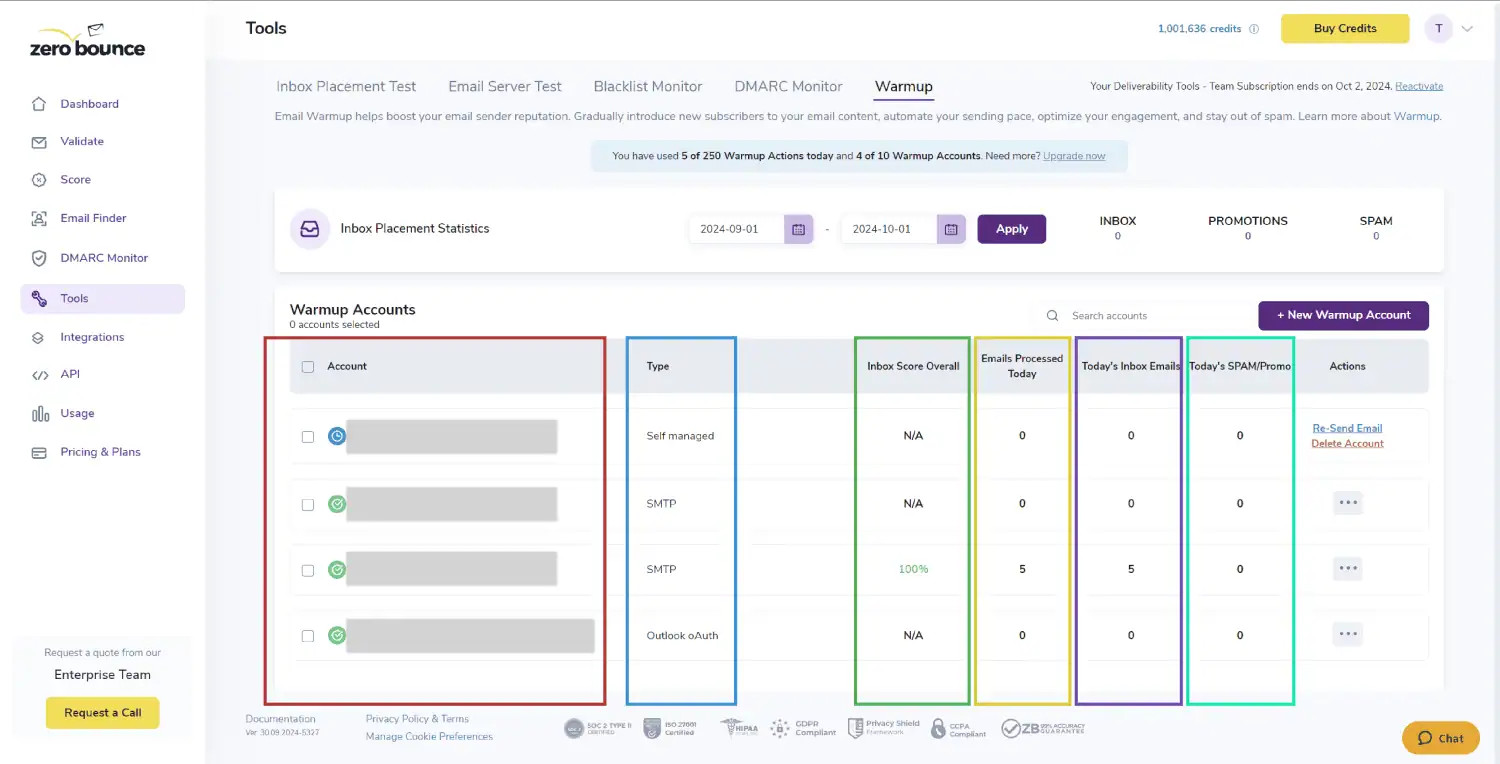
Para acceder a tus estadísticas de Warmup:
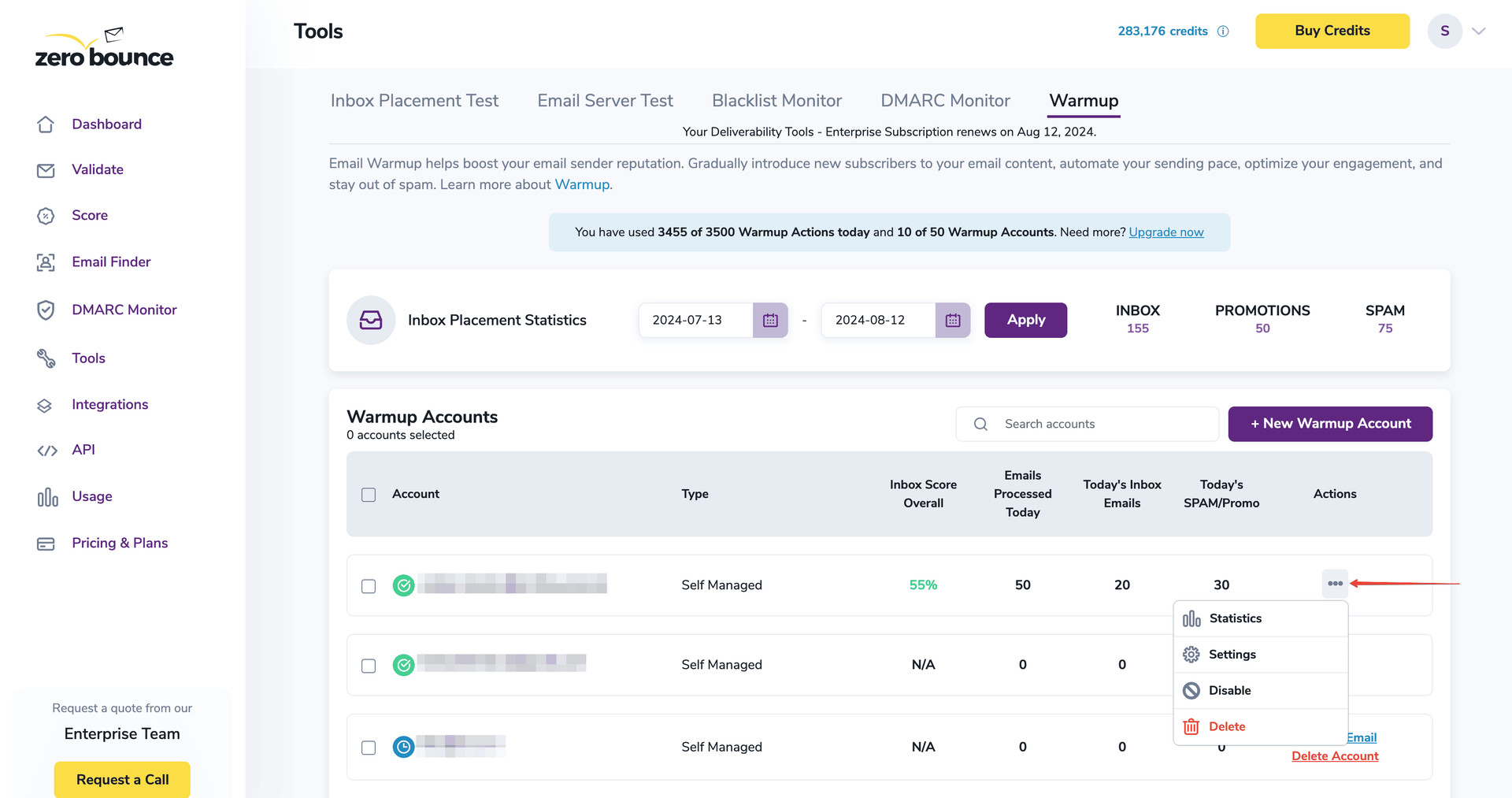
El modal de Estadísticas proporciona una visión completa de todos los datos recopilados desde el inicio de tu viaje de Warmup. Puedes personalizar cómo se muestran estas estadísticas utilizando el menú desplegable que se muestra a continuación.
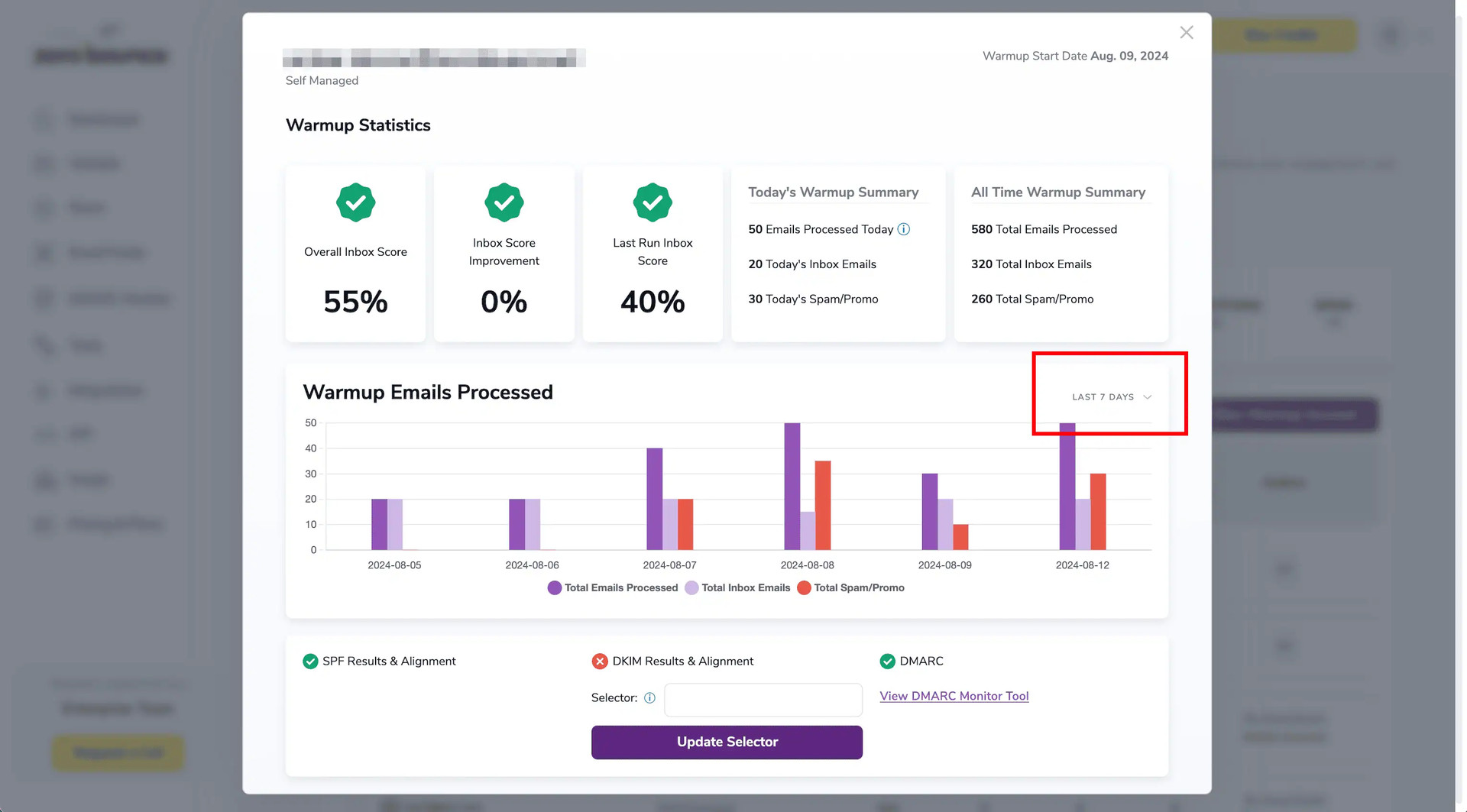
Aquí tienes un breve resumen de cada estadística de Warmup disponible:
También puedes usar la función Selector para actualizar el selector utilizado para tu política DMARC establecida con DMARC Monitor.
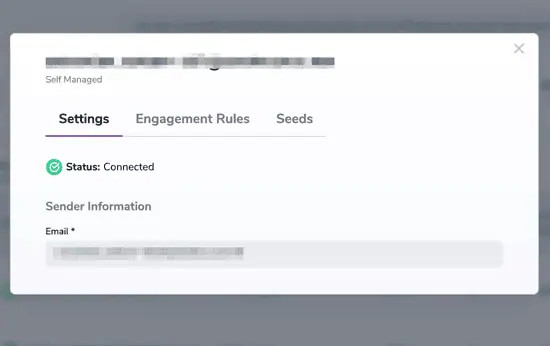
Aquí tienes un breve resumen de lo que puedes modificar en el modal de Configuración:
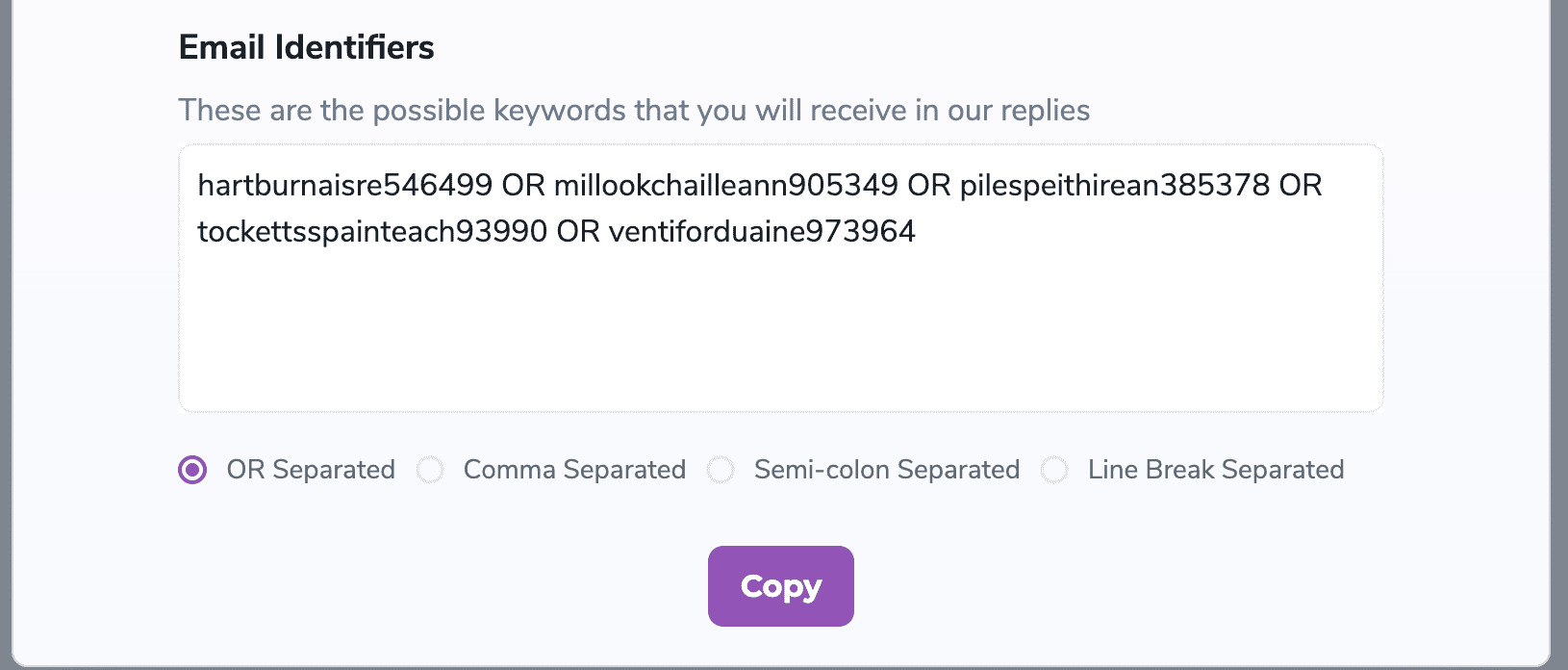
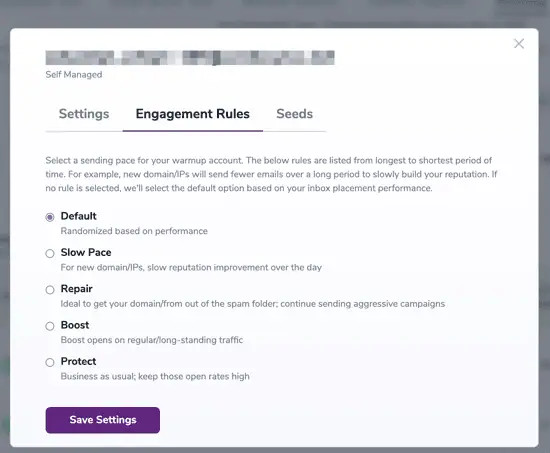
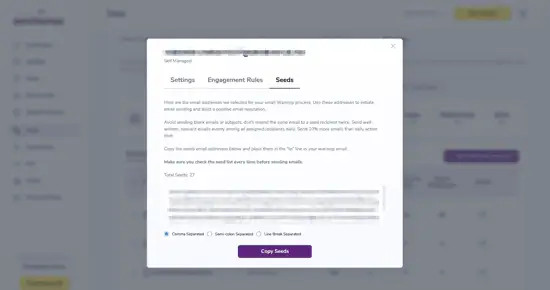
Si deseas desactivar o suspender temporalmente el proceso de Warmup para una cuenta, sigue estos pasos:
Si deseas volver a habilitar una cuenta de Warmup que previamente has desactivado, sigue estos pasos:
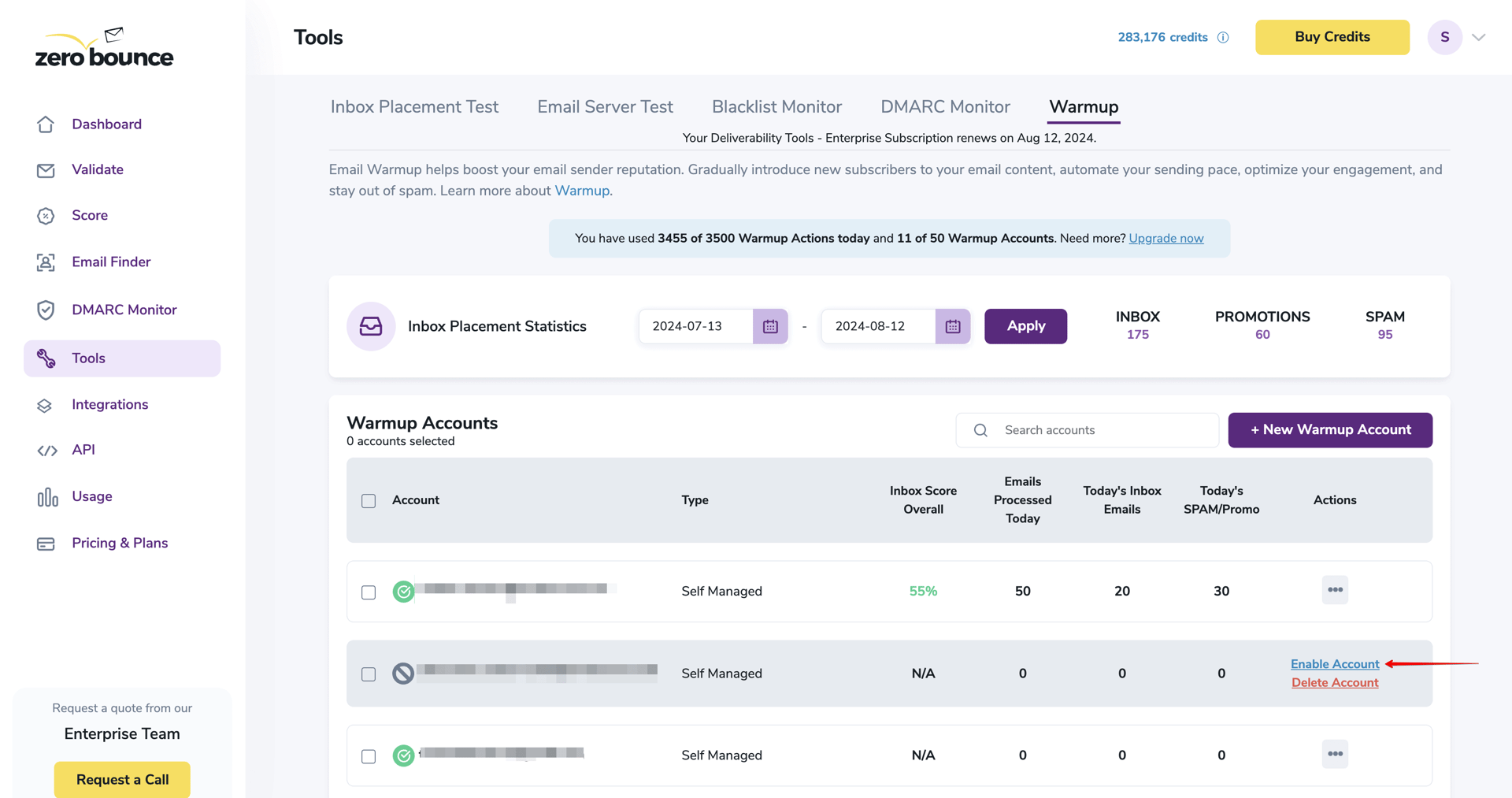
Si deseas eliminar una cuenta de Warmup, sigue estos pasos:
El Contenido de Email Personalizado asegura que sus correos de calentamiento reflejen el estilo de comunicación real de su negocio, industria y tono.
Objetivo: Simular un comportamiento de comunicación realista para ayudar a construir una reputación de buzón auténtica.
Los correos de calentamiento:
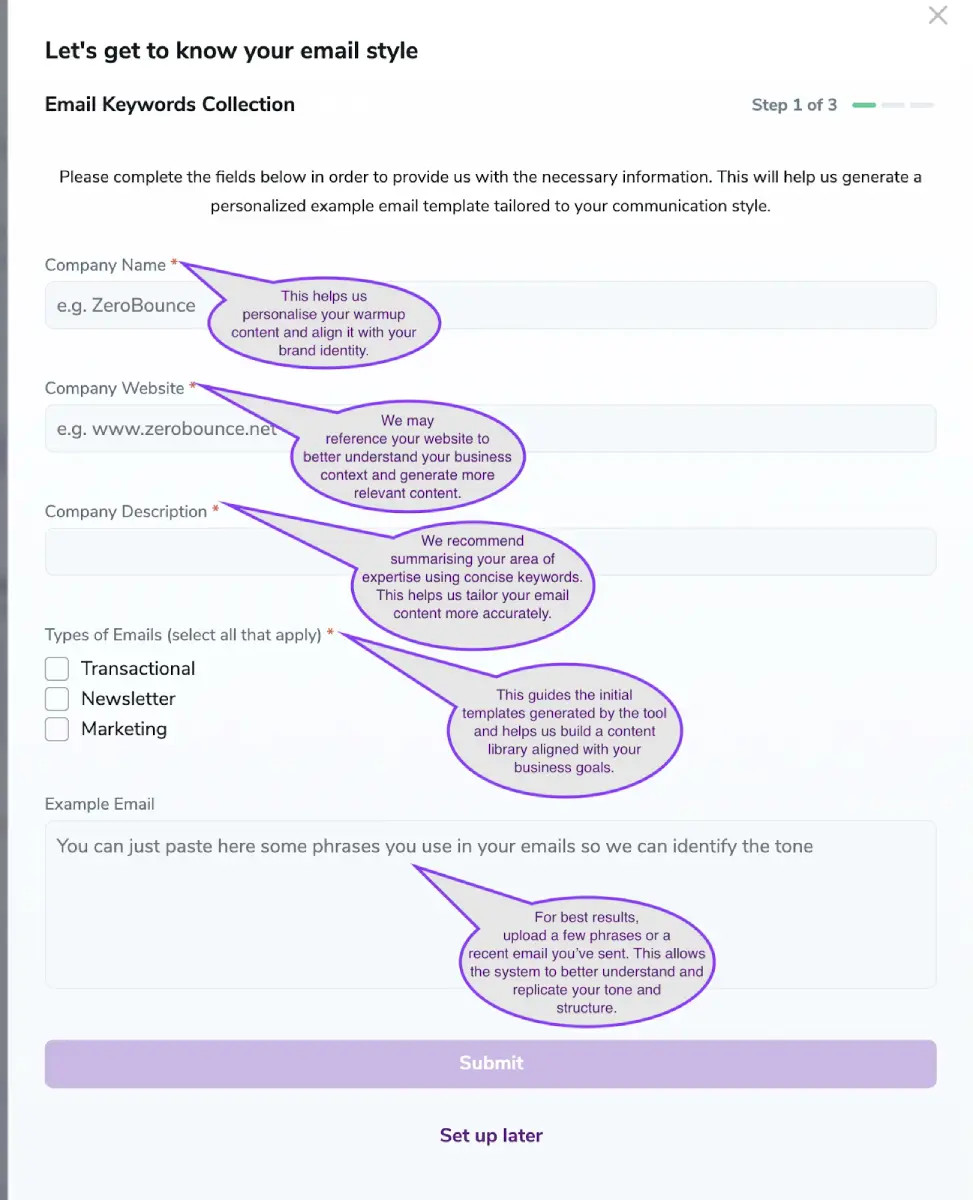
Al agregar una nueva dirección de envío (mediante el asistente o configuración manual), completará el asistente de Contenido de Email Personalizado.
Responderá preguntas estructuradas sobre:
Basándose en sus respuestas, el sistema genera plantillas de calentamiento alineadas con su estilo de comunicación real.
Una vez guardada, la configuración se activa inmediatamente.
El contenido se actualiza cada día para:
Esta variación estructurada ayuda a prevenir la uniformidad de comportamiento.
Todo el contenido se genera en inglés para mantener:
Las personas reales no envían correos electrónicos perfectamente idénticos.
Para simular un comportamiento auténtico, el sistema puede incluir:
Estas variaciones:
Los proveedores de buzón esperan inconsistencia humana, no perfección robótica.
Los proveedores de buzón analizan patrones de comportamiento; no solo volumen e interacción.
El contenido altamente repetitivo e idéntico entre cuentas puede:
Al introducir variación estructurada y mensajes alineados con el negocio, Warmup simula:
Esto ayuda a que su buzón construya un perfil de reputación que refleja el uso del mundo real.
Sus correos de calentamiento reflejan cómo se comunica realmente su negocio.
Una empresa B2B SaaS no debería sonar como un blog de estilo de vida.
Una marca de comercio electrónico no debería sonar como un bufete de abogados.
El Contenido de Email Personalizado alinea el comportamiento de calentamiento con su industria y tono reales.
El contenido rota automáticamente, reduciendo la repetición y creando patrones de envío más realistas.
Todo el contenido se genera en inglés para mantener estándares consistentes y confiabilidad de comportamiento.
La comunicación real incluye pequeñas imperfecciones.
Warmup introduce intencionalmente variaciones sutiles y errores tipográficos menores ocasionales para reflejar el comportamiento humano auténtico.
El contenido se actualiza diariamente desde que realiza cambios.
Todo el contenido se genera en inglés para mantener una calidad, estructura y modelado de comportamiento confiable y consistente.
Esto es intencional. El sistema simula el comportamiento humano real, incluyendo imperfecciones menores. Los pequeños errores tipográficos no dañan la reputación ni la entregabilidad y pueden reforzar las señales de autenticidad.
Apoya la entregabilidad indirectamente al fortalecer el realismo del comportamiento. La entregabilidad general aún depende de factores como la infraestructura, el control de volumen, el comportamiento de interacción, la configuración DNS y los patrones de envío.
No. Se le pedirá que complete el asistente de Contenido de Email Personalizado cuando configure su cuenta de envío. No tendrá que modificar esto nuevamente a menos que desee cambiar el contenido generado por algo diferente a las instrucciones originales.
