
Docs
Docs
ZeroBounce Warmup mejora su reputación como remitente simulando actividad de correo electrónico genuina entre bandejas de entrada reales. De forma predeterminada, esta interacción sigue patrones estándar, pero la Configuración de Reglas de Interacción Personalizada (CERC) le permite definir esos patrones usted mismo.
Con CERC, usted controla el porcentaje de correos de calentamiento que reciben tres tipos de interacción desde las bandejas semilla:
Estos porcentajes se aplican a toda su actividad diaria de calentamiento, moldeando directamente cómo los proveedores de bandeja de entrada perciben su comportamiento de envío. Configurarlos para que coincidan con su estilo real de difusión ayuda a construir una reputación de remitente que funcione cuando más importa.
CERC se configura a nivel de cada cuenta de envío individual. Cada cuenta tiene sus propias reglas independientes.
Configuración inicial: Cuando CERC se activa por primera vez, su regla de interacción no se establece con valores predeterminados fijos. En su lugar, la IA de onboarding de ZeroBounce selecciona la configuración inicial más apropiada según sus respuestas durante el onboarding. La regla inicial será uno de cinco perfiles preconfigurados: Default, Slow Pace, Protect, Repair o Boost. CERC le permite personalizar más allá de ese punto de partida en cualquier momento, sujeto al período de enfriamiento de 7 días.
Importante: Los tres valores de interacción no son mutuamente excluyentes y no necesitan sumar 100%. Cada porcentaje se aplica de forma independiente a su grupo diario de correos, por lo que los totales pueden superar el 100%. La única restricción fuerte entre campos es la proporción 1.75× entre Clic en Enlace y Marcar como Importante (descrita en la tabla anterior).
Navegue a:
Panel de Miembros → Warmup → [Seleccione la cuenta de envío] → Configuración → Reglas de Interacción → Personalizado
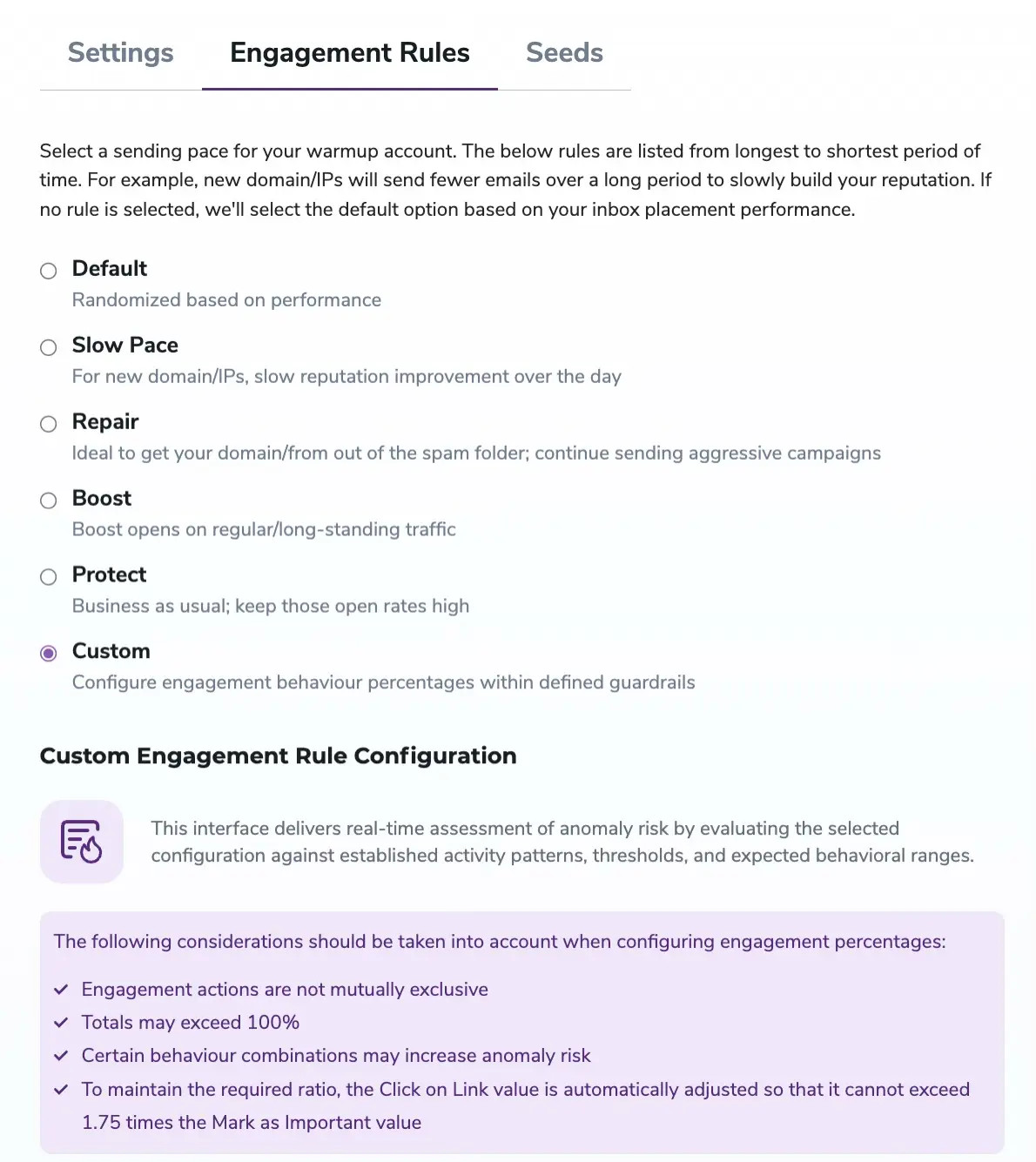
Use los controles deslizantes o los campos de entrada para establecer los valores deseados para Respuesta, Marcar como Importante y Clic en Enlace.
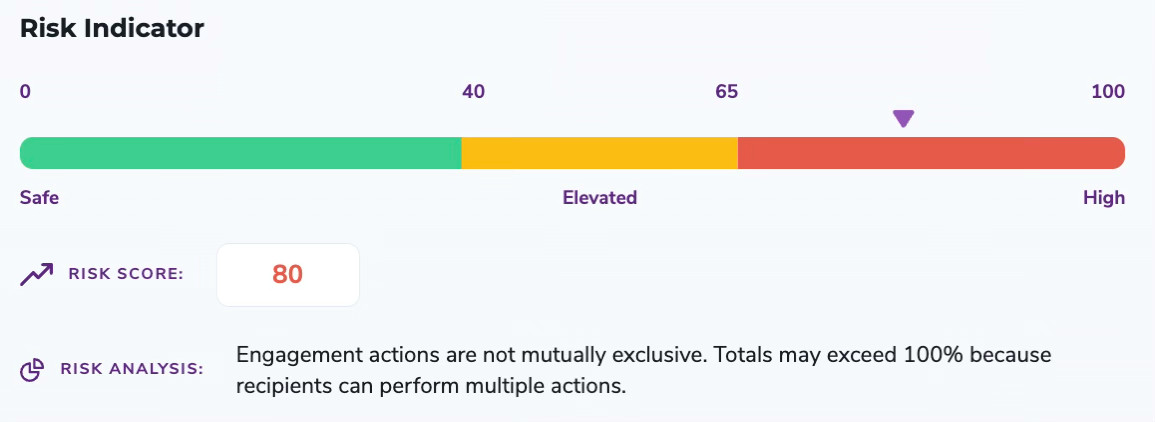
A medida que ajuste los deslizadores, el Indicador de Riesgo en la parte inferior del panel se actualiza en tiempo real, mostrándole cómo se evalúa su configuración frente a los patrones de interacción establecidos (consulte Entendiendo el Indicador de Riesgo más abajo).
Si su valor de Clic en Enlace supera 1.75× su valor de Marcar como Importante, el sistema reducirá automáticamente Clic en Enlace para mantenerse dentro de la proporción permitida.
Haga clic en Guardar Cambios para aplicar sus reglas. Los nuevos porcentajes tendrán efecto en el próximo ciclo de calentamiento.
Revise su Puntuación de Riesgo antes de guardar. Una puntuación Alta (66–100) indica una configuración que puede parecer anómala a los proveedores de bandeja de entrada y podría afectar negativamente la entregabilidad.
Una vez guardada, su configuración queda bloqueada durante 7 días. Esto evita cambios rápidos que podrían enviar señales inconsistentes a los proveedores de bandeja de entrada.
Durante el período de enfriamiento de 7 días, sus reglas existentes permanecen activas y visibles en el panel de Reglas de Interacción. La interfaz muestra la fecha en que se permitirán los próximos cambios. Otras configuraciones de Warmup (como el volumen diario) no se ven afectadas por el período de enfriamiento.
El panel de configuración de CERC incluye un Indicador de Riesgo en tiempo real que evalúa su configuración frente a patrones de actividad establecidos, rangos de comportamiento esperados y umbrales de anomalía conocidos. Le ofrece retroalimentación inmediata sobre qué tan natural — o no — se ve su configuración para los proveedores de bandeja de entrada antes de confirmar el guardado.

Los proveedores de bandeja de entrada usan señales de interacción —respuestas, marcas de importancia y clics en enlaces— para evaluar si sus correos son deseados. CERC le permite moldear esas señales de forma deliberada en lugar de depender de los valores predeterminados. Esto le ayuda a:
Los proveedores de bandeja de entrada sospechan de los patrones de interacción demasiado uniformes o demasiado extremos. Los rangos recomendados — Respuesta 10–30%, Marcar como Importante 20–40%, Clic en Enlace 10–20% — reflejan el comportamiento humano natural. Mantenerse dentro de estos rangos y conservar la Puntuación de Riesgo en la zona Segura es el enfoque más fiable, especialmente durante un calentamiento activo.
Evite configuraciones que parezcan poco naturales en combinación:
Use el Indicador de Riesgo como guía: si ajustar un valor hace que la puntuación se dispare, considere si esa combinación refleja un comportamiento de correo realista para su tipo de campaña.
Sí — positivamente, cuando se configura con criterio. CERC simula los patrones de interacción que los proveedores de bandeja de entrada asocian con correos legítimos y deseados. Porcentajes realistas, alineados con su tipo de campaña, ayudan a establecer una reputación de remitente que refleja su difusión real, haciendo más probable que sus campañas en vivo lleguen a la bandeja de entrada y no al spam.
No. Las tres acciones de interacción son independientes y no mutuamente excluyentes — un mismo correo de calentamiento puede recibir respuesta, ser marcado como importante y tener su enlace clicado. Los totales pueden, y a menudo van a, superar el 100%. Cada porcentaje se aplica por separado a su grupo diario de correos.
Sí. Clic en Enlace no puede exceder 1.75× su valor de Marcar como Importante. Si establece un porcentaje de Clic en Enlace que viola esta proporción, el sistema lo reducirá automáticamente para mantenerse dentro del límite. Esta restricción existe porque proporciones desproporcionadamente altas de clic respecto a importante son una señal de anomalía conocida. No hay otras restricciones fuertes entre los campos más allá de los rangos de los deslizadores mostrados en la tabla de Descripción General.
No. Los cambios están limitados a una vez cada 7 días para mantener la consistencia. Planifique su configuración con cuidado antes de guardar, ya que no podrá revisarla hasta que expire el período de enfriamiento.
El Indicador de Riesgo señalará su configuración con una puntuación Elevada o Alta antes de guardar. Para ciertas combinaciones que excedan los límites duros del sistema, el cambio puede ser bloqueado o ajustado automáticamente. Siempre revise su Puntuación de Riesgo antes de hacer clic en Guardar Cambios.
No. CERC se configura a nivel de cada cuenta de envío individual. Cada cuenta mantiene sus propias reglas de interacción independientes, para que pueda adaptar la configuración a las campañas específicas que se ejecutan desde cada una.
No. CERC está disponible para cuentas con más de 1000 seeds. Los seeds son las bandejas de entrada reales en la red de ZeroBounce que interactúan con sus correos de calentamiento — se requiere un grupo de seeds más amplio para distribuir los porcentajes de interacción personalizados de forma fiable. Para consultar su número actual de seeds o hablar sobre una actualización, contacte al equipo de ZeroBounce.
