Docs
Docs
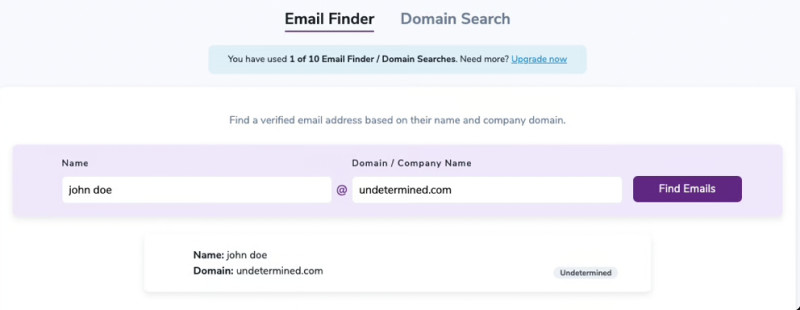
El Buscador de correo electrónico le permite buscar nuevas direcciones de correo electrónico empresariales a través de nuestras tecnologías patentadas.
Aviso importante - Las búsquedas del Buscador de correo electrónico se realizan en tiempo real y no utilizan datos de clientes almacenados o procesados. La privacidad y la seguridad del cliente son y seguirán siendo siempre nuestra máxima prioridad.

Antes de comenzar, asegúrese de tener suficientes consultas de suscripción o créditos para realizar la búsqueda. Una búsqueda exitosa consumirá una consulta o 20 créditos.
Su búsqueda arrojará uno de los siguientes resultados:

Debajo de la dirección de correo electrónico, se muestra la confianza del correo electrónico, lo que indica el nivel de certeza de que el correo electrónico es válido.
El Buscador de correo electrónico masivo permite al usuario cargar un tipo de archivo .CSV, .XLS, .XLSX o .TXT que contiene varias consultas. El archivo debe incluir una columna obligatoria dominio o empresa, junto con al menos el nombre completo o nombre, que se va a procesar.
Al igual que con el Buscador de correo electrónico único, al usuario se le cobrará solo por los resultados exitosos (correos electrónicos encontrados), con una consulta de suscripción o 20 créditos por resultado.

Paso 1: Cargue un nuevo archivo haciendo clic en el botón New Bulk Search (Nueva búsqueda masiva). Puede cargar el archivo desde el almacenamiento local o a través de una de las integraciones en la nube disponibles.
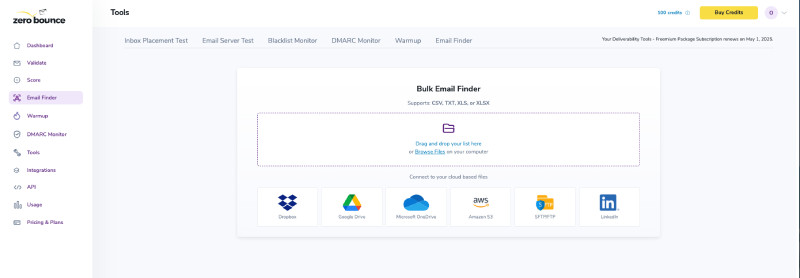
NOTA: La integración con LinkedIn ofrece pautas detalladas sobre cómo los usuarios pueden exportar sus contactos desde sus cuentas de LinkedIn.
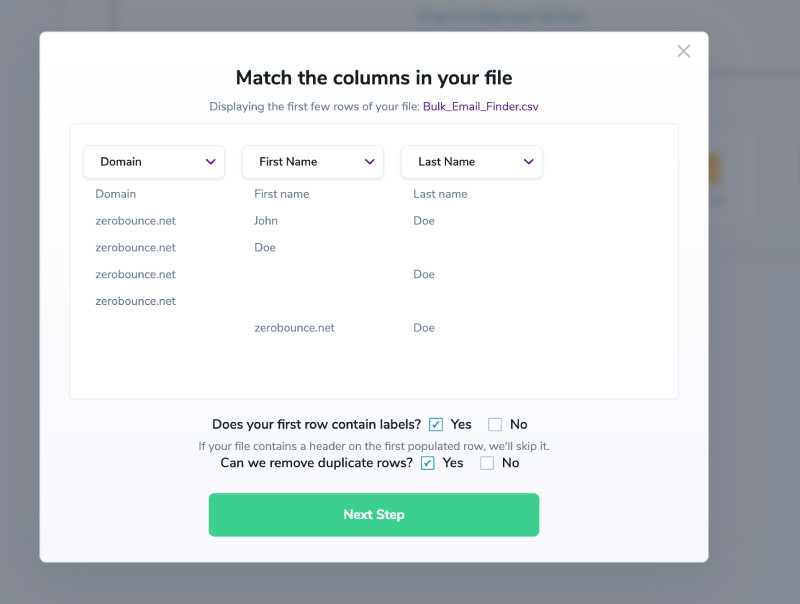
Paso 2: Una vez que se actualiza el archivo, el Buscador de correo electrónico intenta asignar automáticamente las columnas de dominio, nombre completo, nombre y apellido. Si alguna de las columnas obligatorias no se ha asignado, el usuario debe asignarlas manualmente.
Paso 3: En este paso, se muestra el número de consultas identificadas en el archivo, junto con las consultas/créditos necesarios para procesar el archivo. Haga clic en Next Step (Paso siguiente) para continuar.
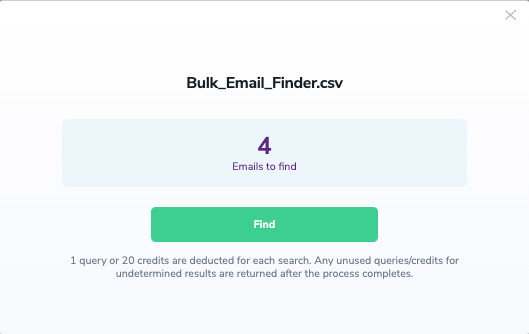
Paso 4: Una vez procesado el archivo, recibirá un resumen de los resultados de la búsqueda.
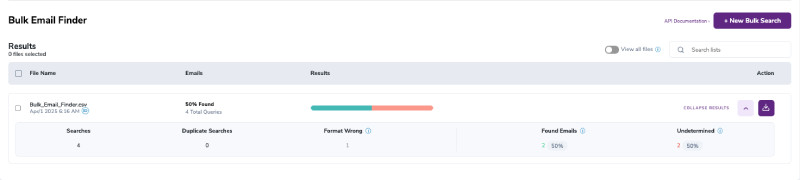
Los posibles resultados de la búsqueda son los siguientes:
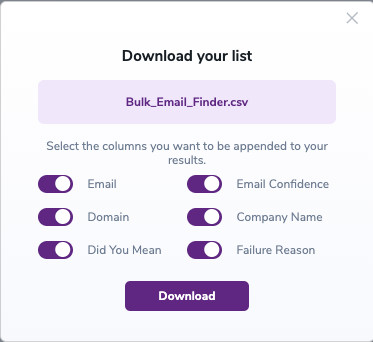
Paso 5: Haga clic en Download (Descargar) para recuperar los resultados de la búsqueda. Puede seleccionar las columnas que desea incluir seleccionando el botón de alternancia situado junto a la indicación.