
Docs
Docs
Requisitos previos
Debe tener una cuenta de iPost activa. Si no la tiene, puede crear una en https://www.ipost.com/.
Paso 1:
Vaya a https://www.zerobounce.net/members/signin e inicie sesión con su cuenta ZeroBounce. Después de eso, ve al menú de la izquierda y haz clic en "Integraciones".
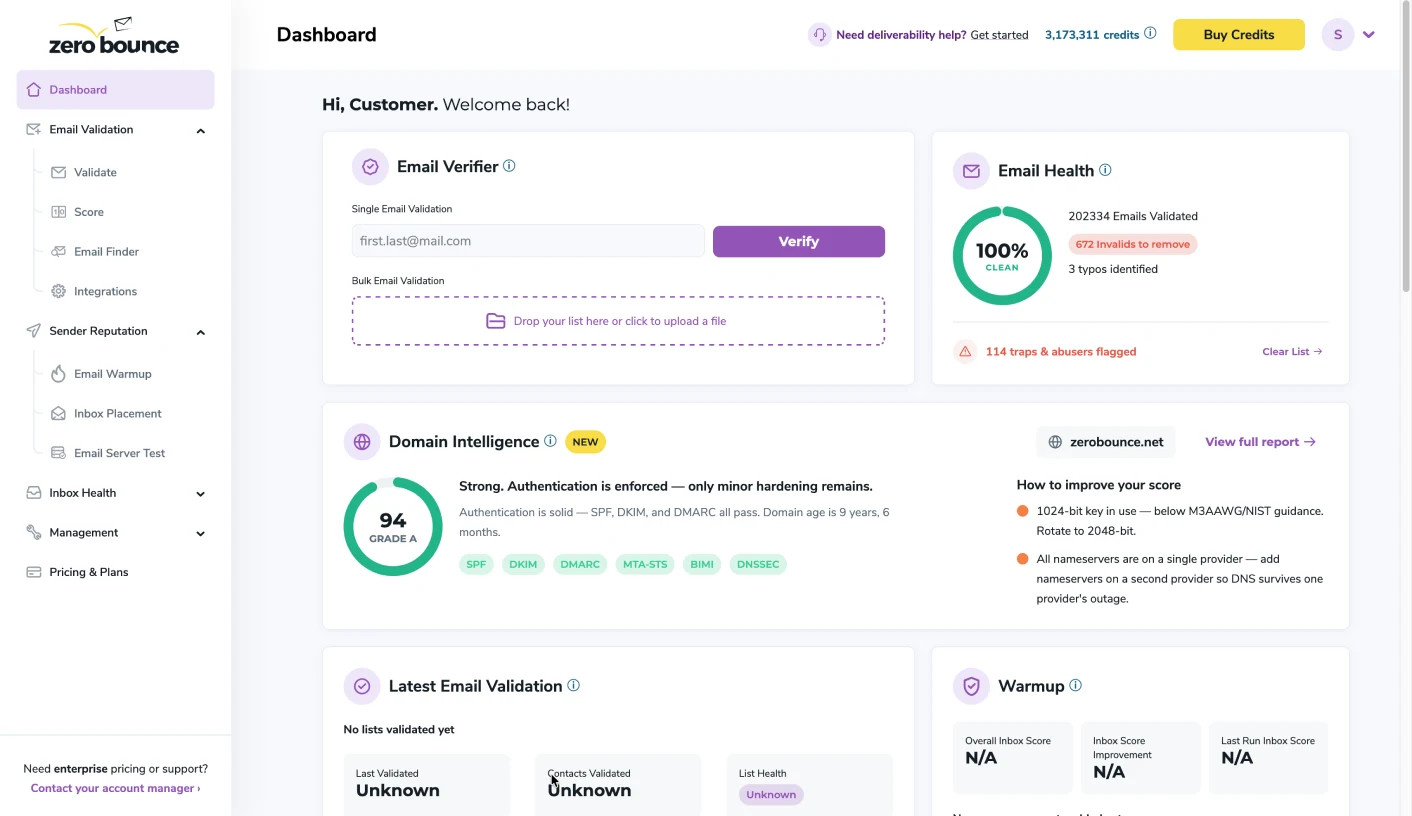
Panel de ZeroBounce
Paso 2:
En la página Integraciones, seleccione iPost de la Lista de integración.
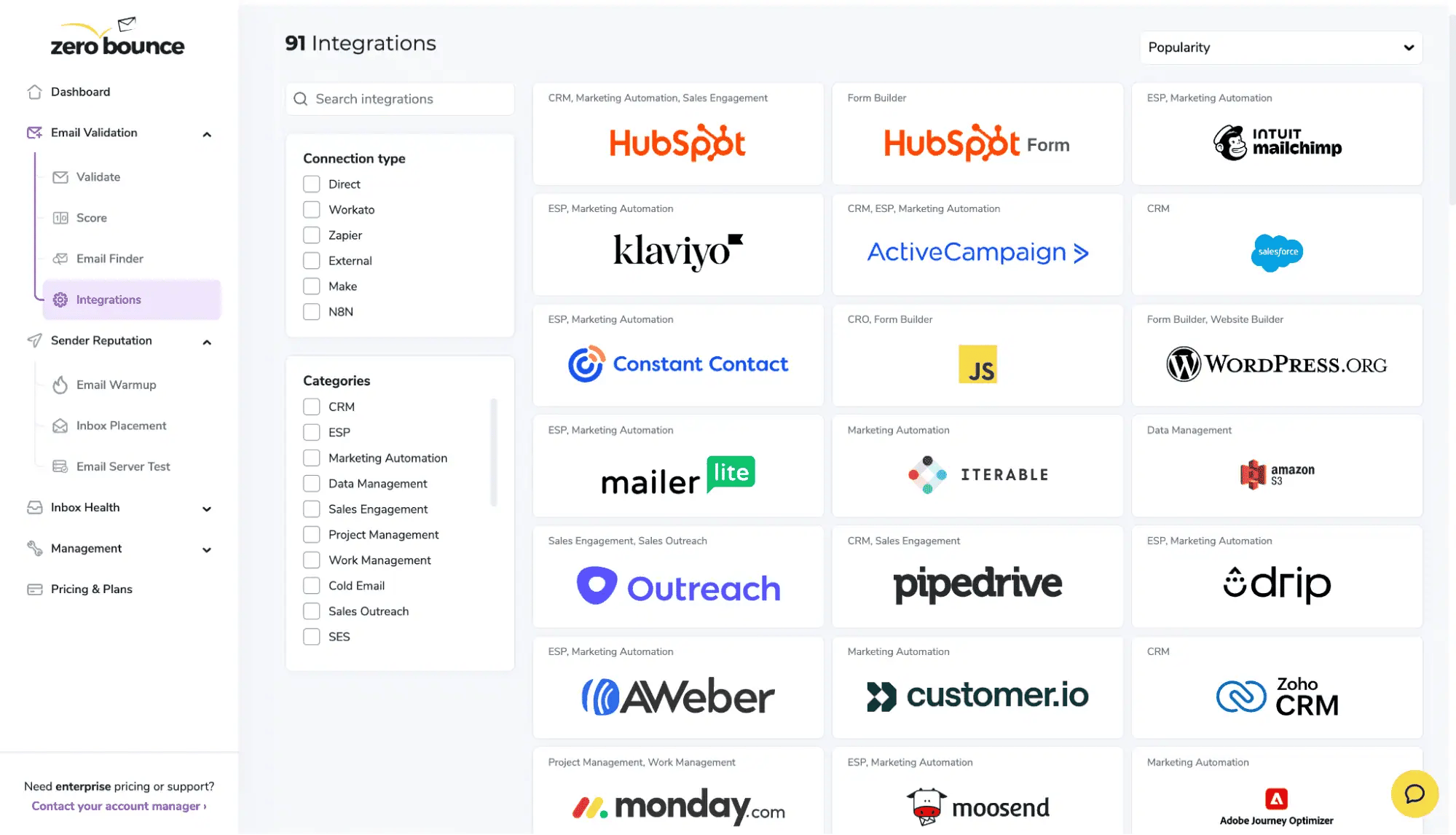
Panel de integraciones de ZeroBounce
Paso 3:
Haga clic en iPost para comenzar el proceso de integración.
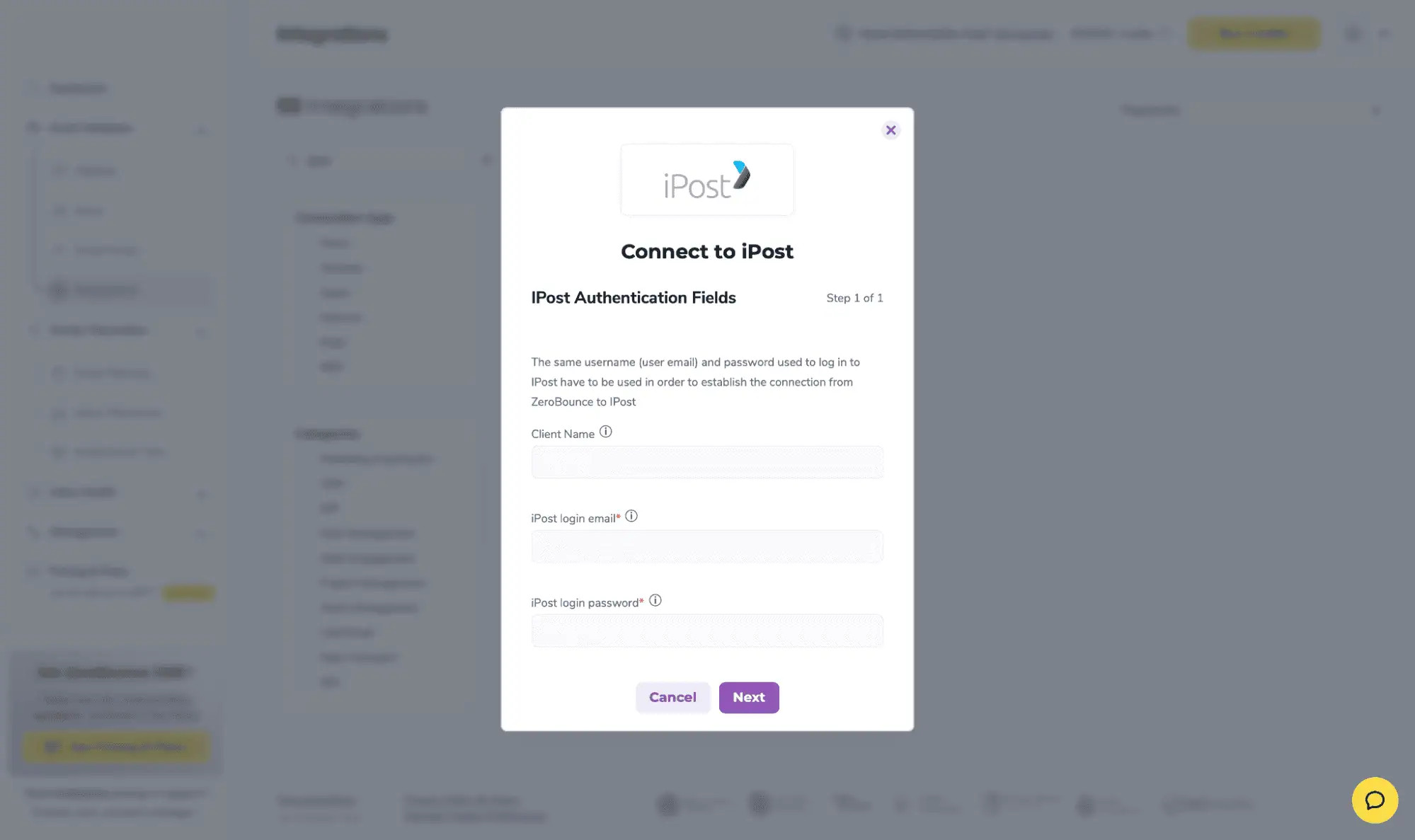
Diálogo modal emergente de redireccionamiento
Introduzca las credenciales de su cuenta de iPost y autorice el acceso a su cuenta.
Paso 4:
Seleccione una o más listas/tablas de datos para validar/puntuar. Haga clic en el botón validar o puntuar para iniciar el proceso. Según cuántos correos electrónicos tenga que procesar, extraer las listas/tablas de datos y agregarlas a nuestra cola de procesamiento podría tardar unos minutos.
Tras completar la integración correctamente, sus listas/tablas de datos sincronizadas aparecerán en el panel de iPost.
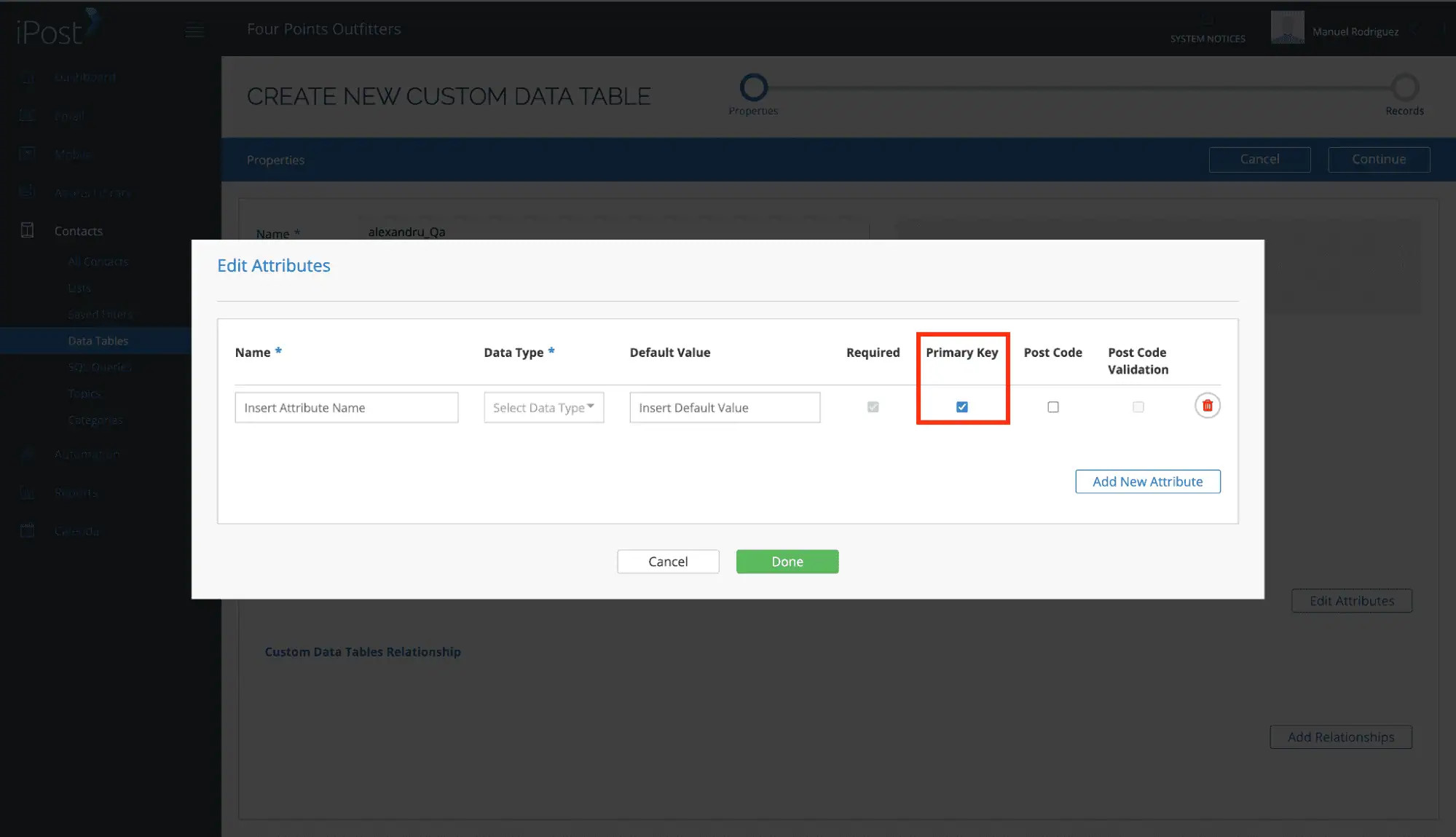
Para que las tablas de datos se utilicen en las integraciones, deben tener claves primarias. También se admiten claves primarias compuestas formadas por varias columnas.
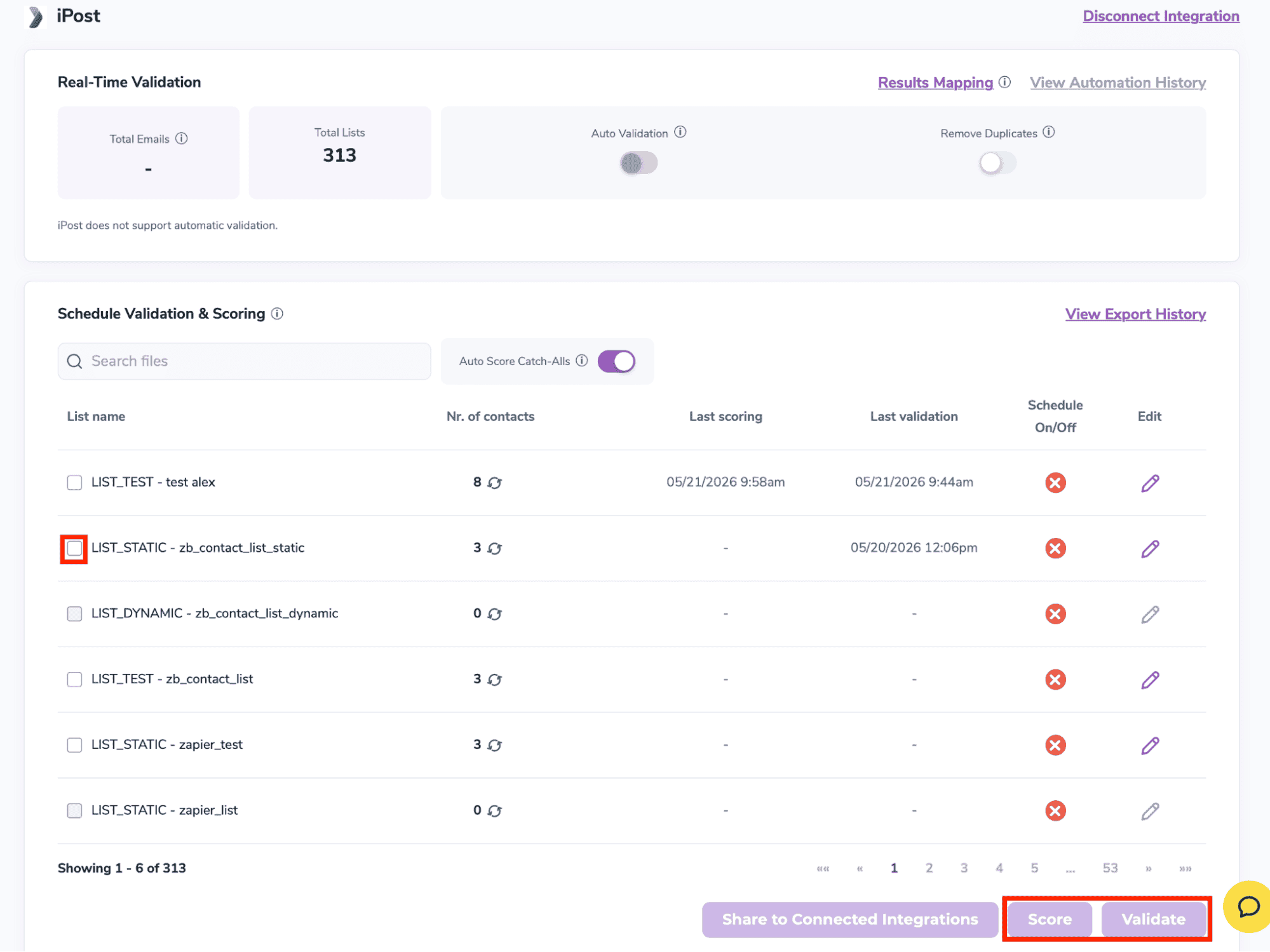
Tras la correcta integración, podrá ver sus listas en su panel de ZeroBounce.
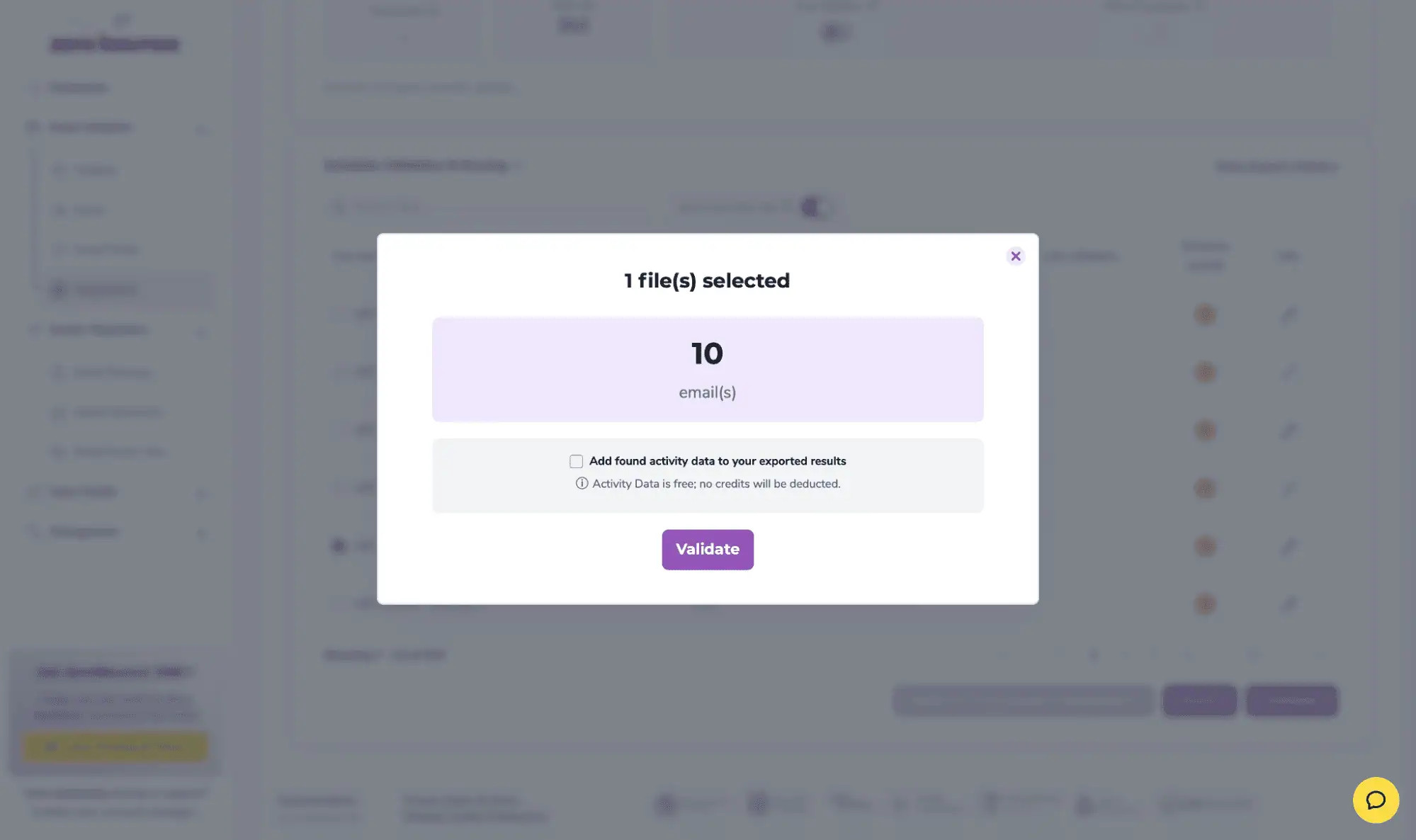
Ventana emergente de validación
Datos de Actividad de ZeroBounce - utiliza datos de interacción para identificar correos electrónicos que han sido abiertos, clickeados, reenviados o dados de baja. El proceso de coincidencia se realiza internamente a través de la infraestructura de ZeroBounce, y sus datos no se transfieren ni comparten con terceros.
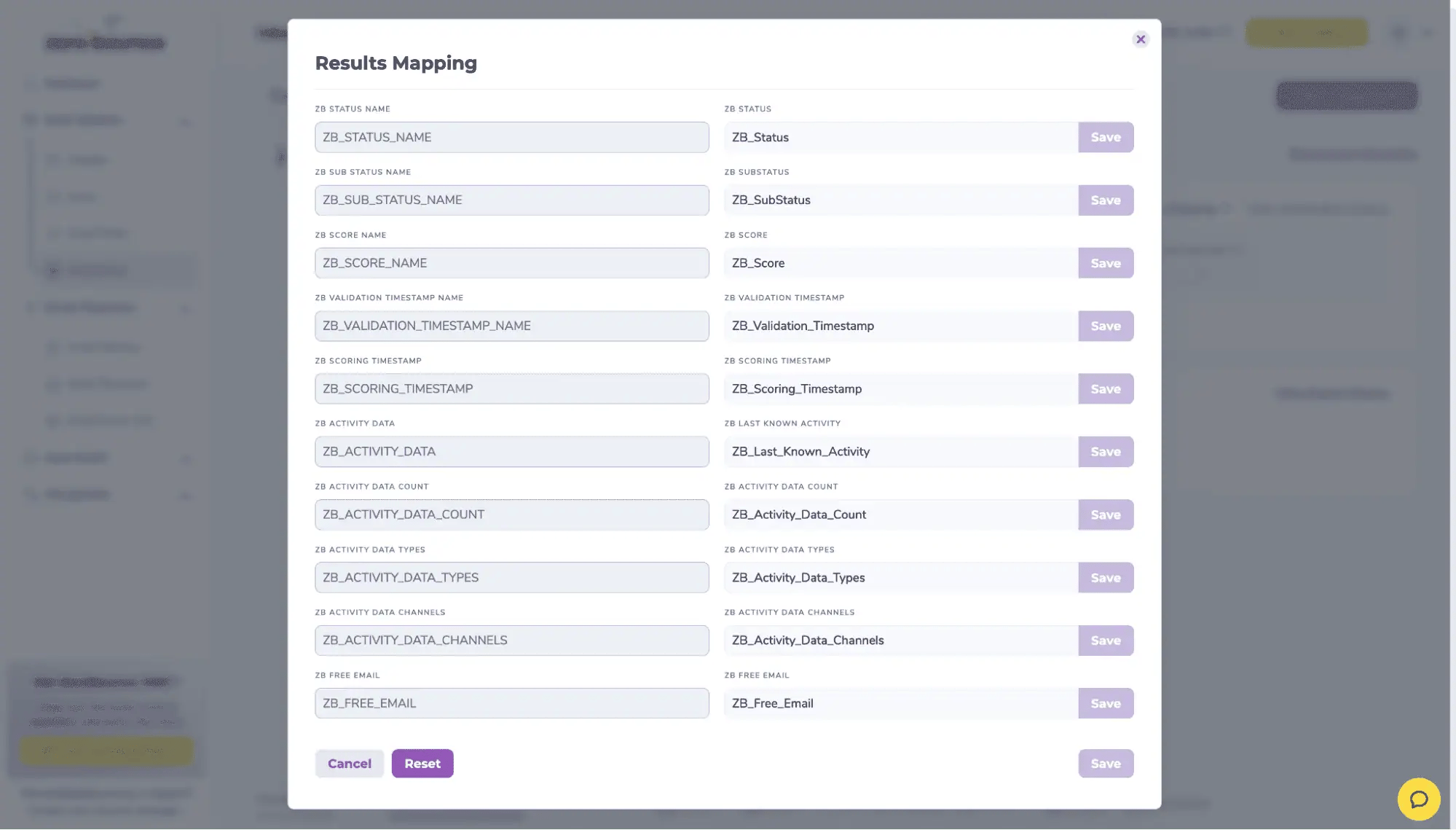
En la sección de asignación de resultados: no garantizamos que los cambios en los nombres de las columnas de exportación (p. ej., ZB_Status, etc.) se reflejen en iPost. Recomendamos no realizar cambios.
Paso 5:
Se le dirigirá a la página de resultados de validación de correo electrónico, que mostrará la lista seleccionada en la cola.
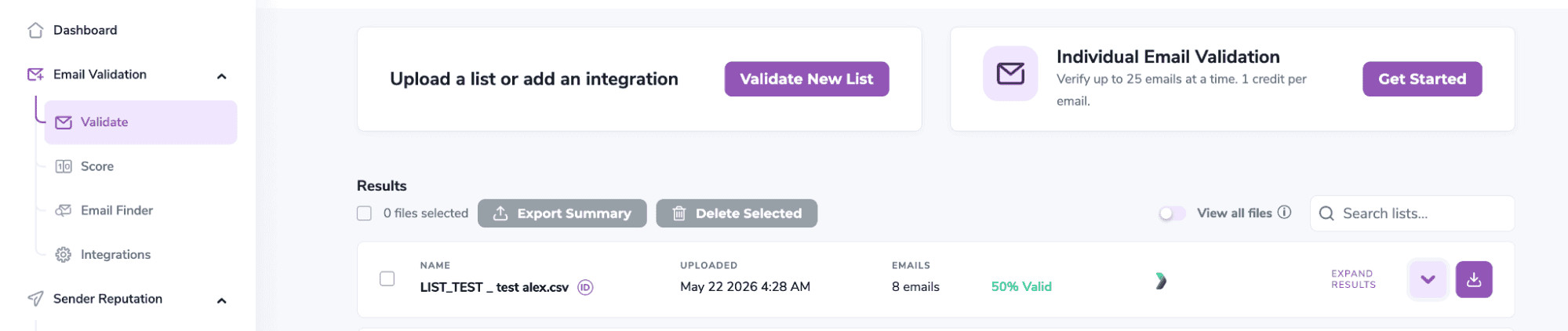
Página de resultados de validación de correo electrónico
Paso 6:
Una vez que se haya completado el procesamiento de la lista, recibirá una notificación por correo electrónico y verá que aparece el botón Download (Descargar).
Nota: Los resultados de la validación y puntuación se exportan automáticamente a la integración desde la que se originaron.

Estado: Completado
Paso 7:
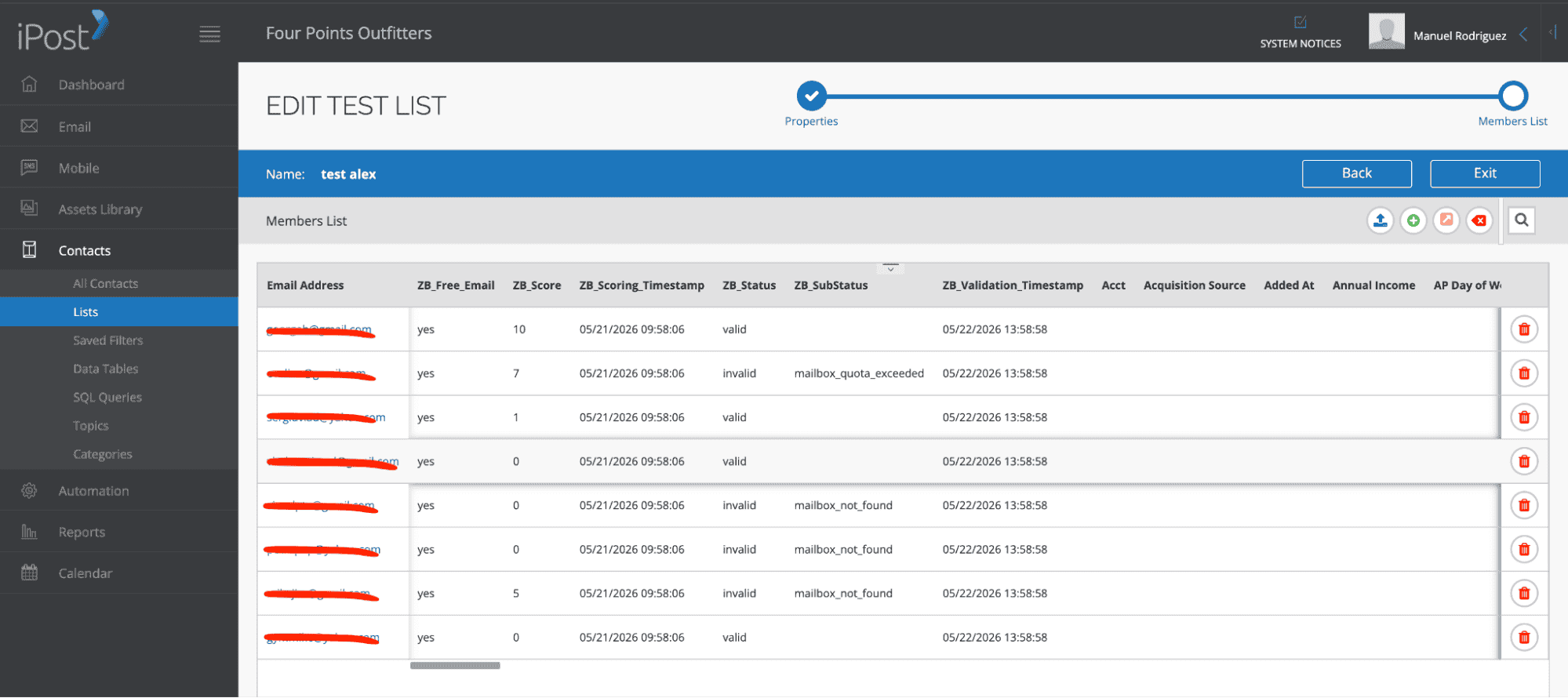
Cuando exporte sus contactos, encontrará las siguientes etiquetas incluidas en el archivo exportado:
Las siguientes columnas se crearán automáticamente en tu integración con la primera exportación de resultados de validación/calificación automática.
Estas columnas son esenciales para mantener información de contacto actualizada y precisa, permitiendo una mejor gestión e interacción con tus contactos.
No disponible
No disponible
