
Docs
Docs
La integración Klaviyo Form de ZeroBounce añade validación de correo electrónico en tiempo real a los formularios de registro de Klaviyo en el sitio (incrustados, emergentes, desplegables y de página completa).
Esta página cubre el widget de Klaviyo Form. Para limpiar y puntuar listas de Klaviyo existentes, consulte la documentación oficial de la integración de Klaviyo.
Requisitos
Debe tener una cuenta de Klaviyo activa y una cuenta de ZeroBounce activa.
Si no tiene acceso a las cuentas mencionadas, puede crearlas utilizando los siguientes enlaces:
Una vez que tenga acceso a Klaviyo y ZeroBounce, continúe con los siguientes pasos:
Paso 1
Vaya a https://www.zerobounce.net/members/signin e inicie sesión con su cuenta de ZeroBounce. A continuación, vaya al menú de la izquierda, abra Email Validation y haga clic en Integrations.
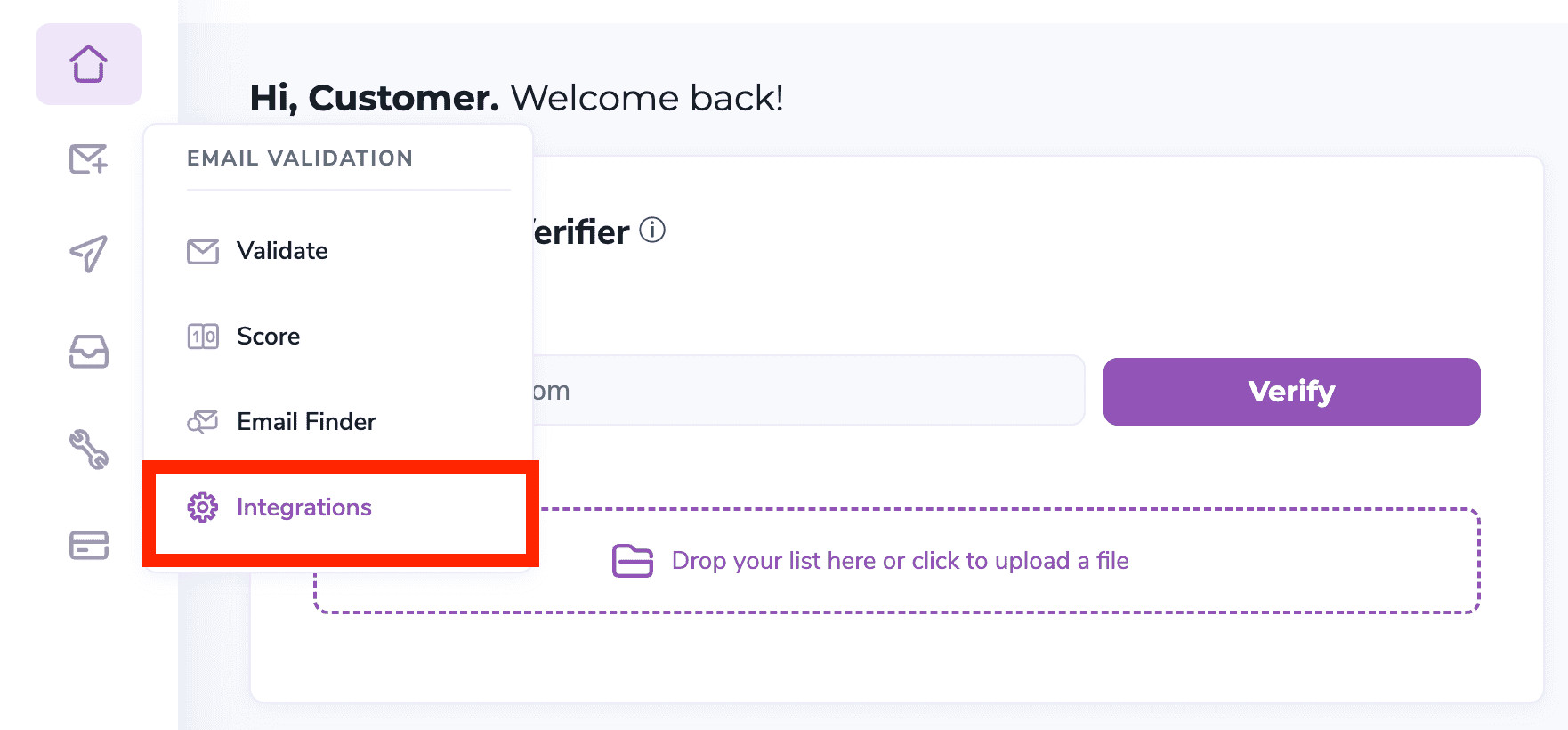
El panel de miembros de ZeroBounce con un cuadrado rojo que resalta la pestaña Integrations.
Paso 2
En la página Integrations, seleccione Klaviyo Form en la lista de integraciones. Lo encontrará en la categoría Form Builder.
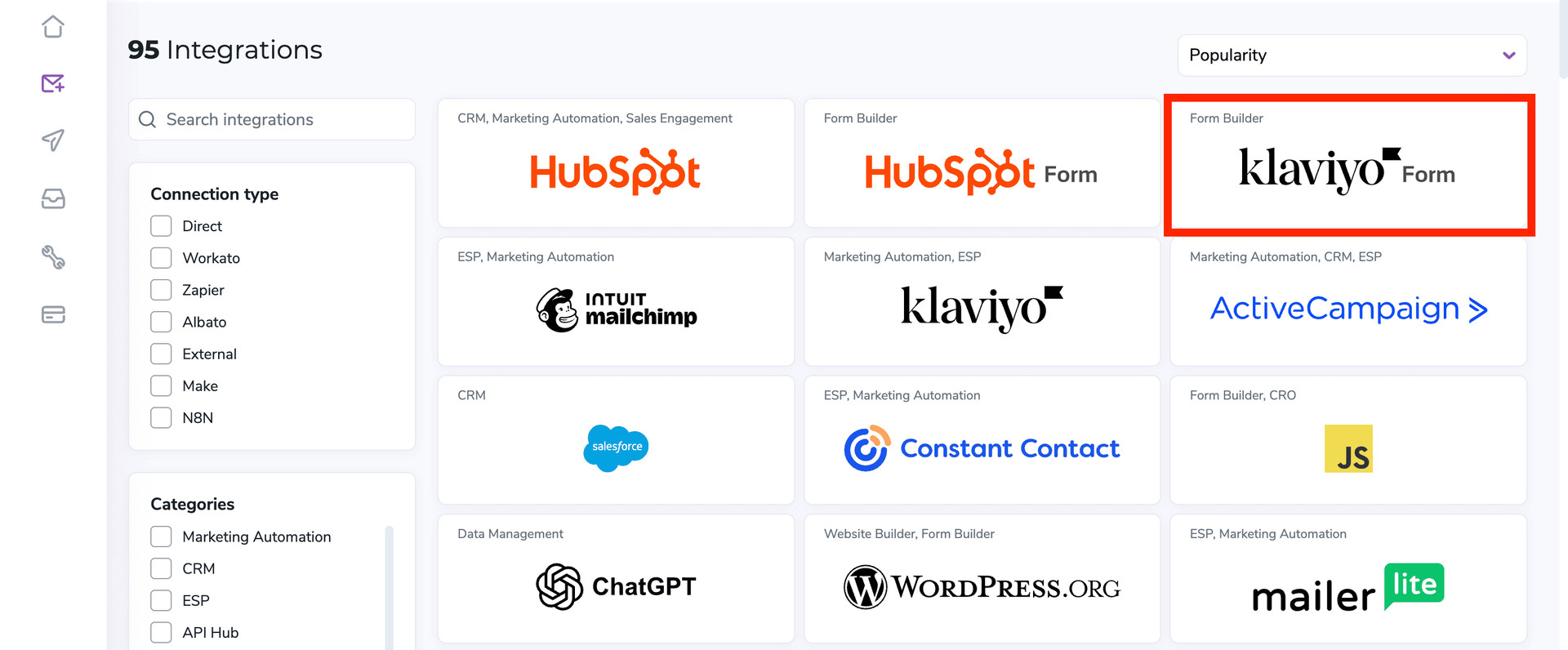
La lista de integraciones de ZeroBounce con Klaviyo Form resaltado.
Paso 3
Aparece un modal de Redirect to Klaviyo Form. Este paso lo envía al sitio de autenticación de Klaviyo. Tras autenticarse, vuelve a ZeroBounce.
Haga clic en Connect para continuar.
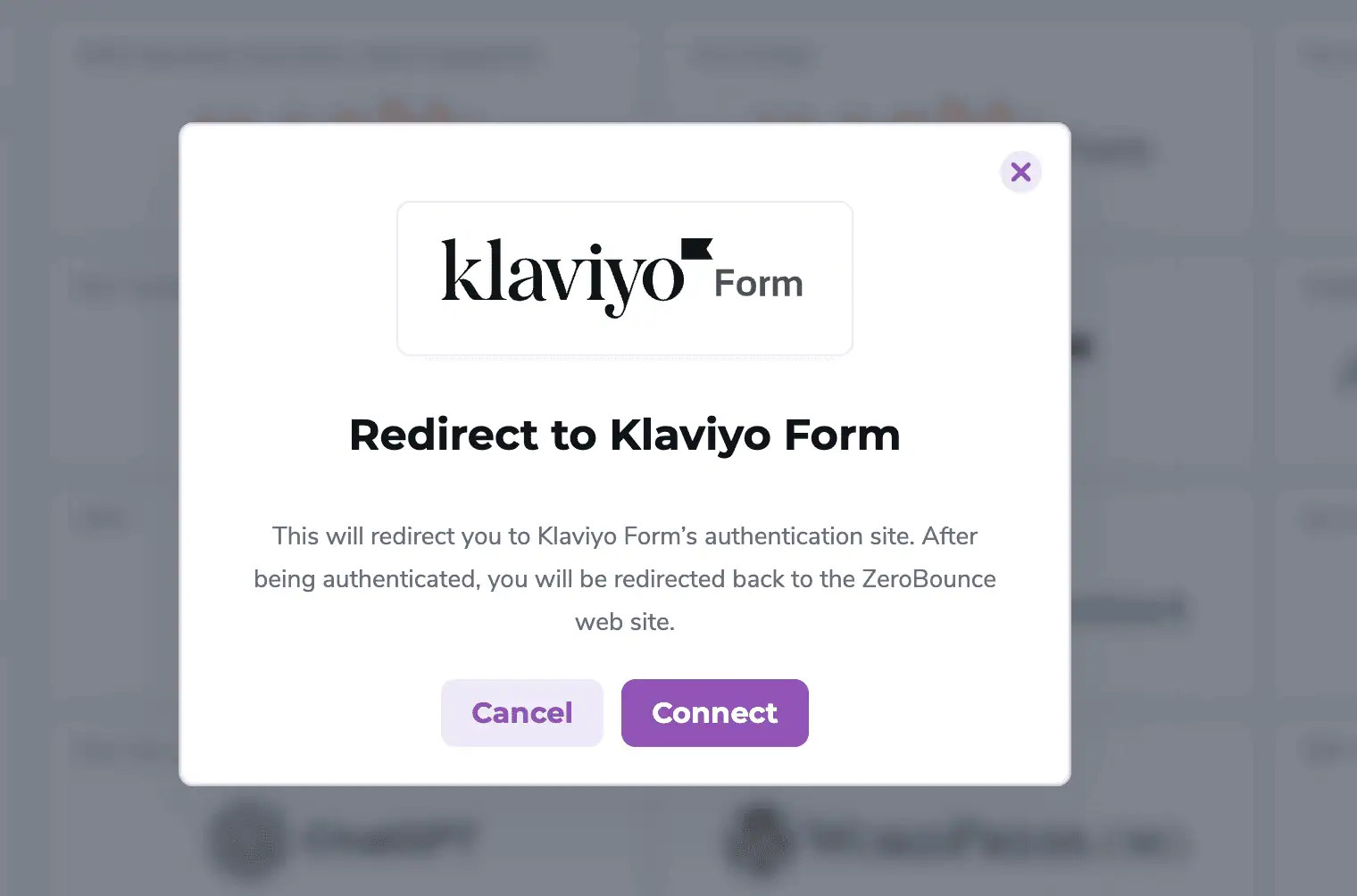
El modal de redirección de ZeroBounce para la integración de Klaviyo Form.
Paso 4
Klaviyo puede mostrar una pantalla estándar que indica que la app ZeroBounce Forms no ha sido revisada por el equipo de partners de Klaviyo. Es de esperar, porque es una integración nueva.
Puede continuar la configuración haciendo clic en Continue; es totalmente seguro.
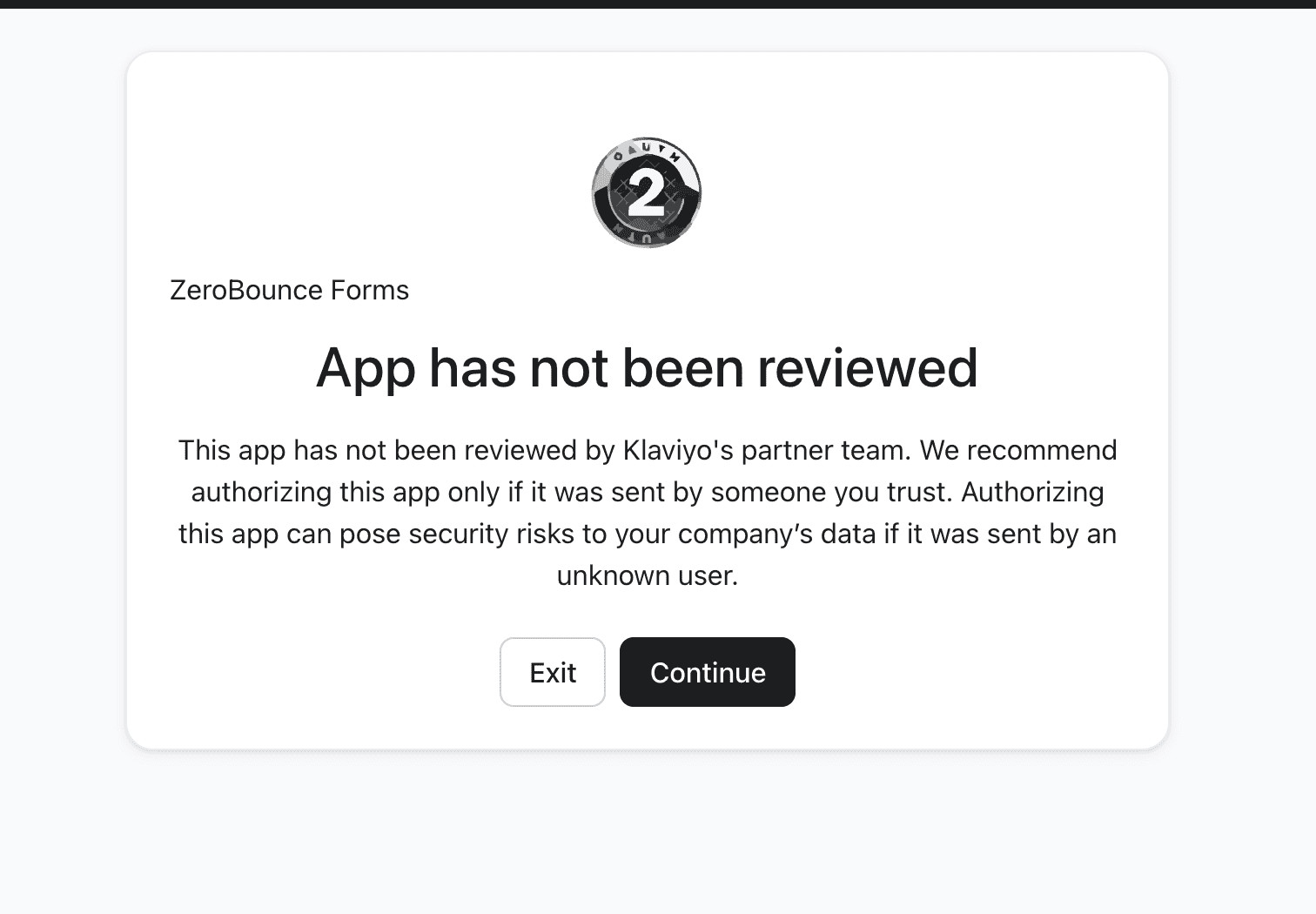
La advertencia de autorización de Klaviyo para la app ZeroBounce Forms.
Paso 5
En la siguiente pantalla, Klaviyo le pide que permita a ZeroBounce Forms acceder a la información de su cuenta. El permiso solicitado es Accounts — View account details.
Haga clic en Allow para completar la conexión. Puede quitar el acceso más adelante desde la configuración de la integración en Klaviyo.
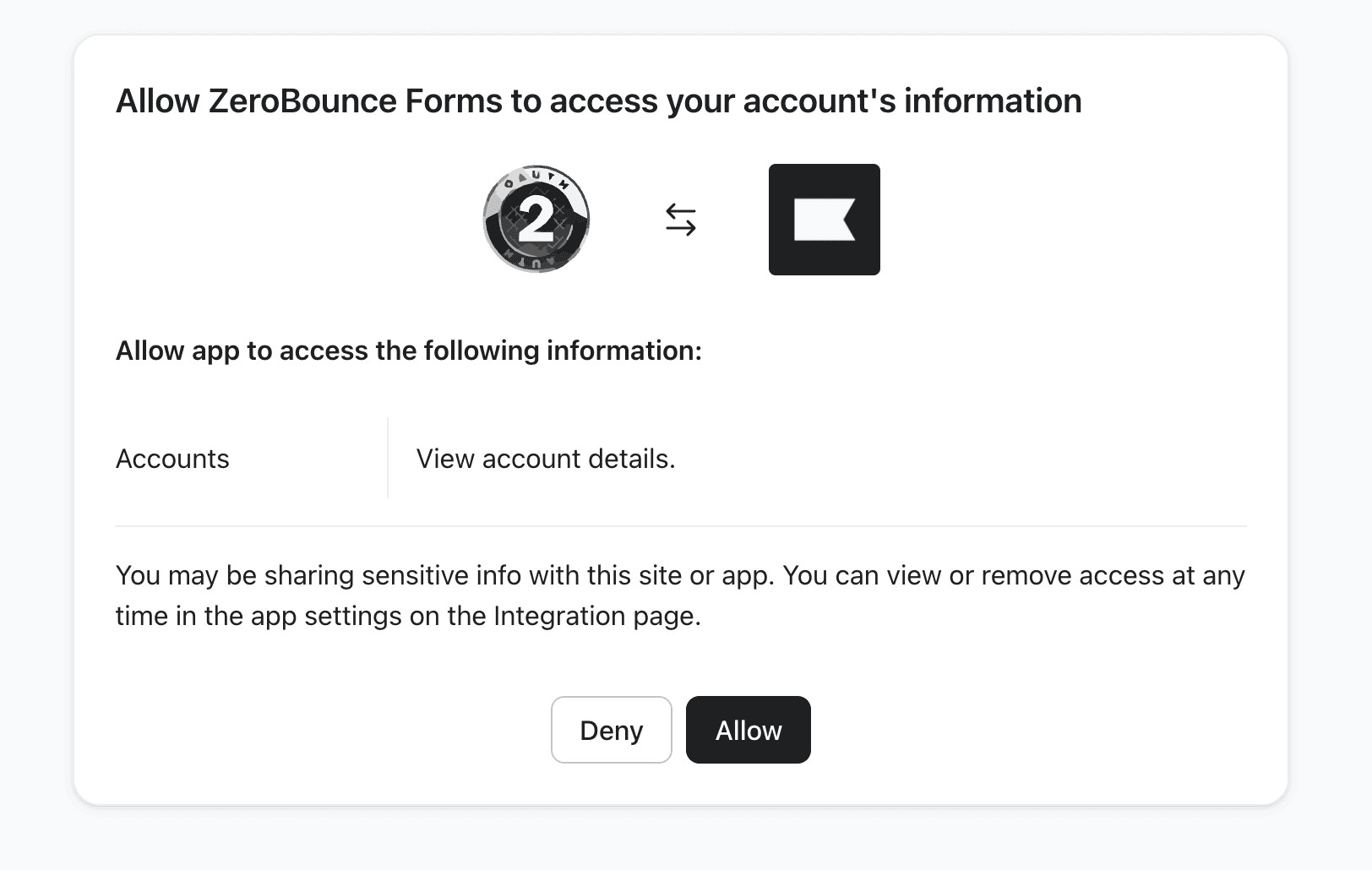
La pantalla de permisos de Klaviyo para ZeroBounce Forms.
Paso 6
Después de hacer clic en Allow, Klaviyo lo redirige de nuevo a ZeroBounce. Llega a la integración Klaviyo Form, que tiene tres vistas: Dashboard, Settings y Logs. Use el menú desplegable Connected integrations en la parte superior para cambiar entre instalaciones, o haga clic en + New Integration para conectar otra cuenta de Klaviyo.
La vista Dashboard muestra el estado de la conexión desde Klaviyo.
Haga clic en Disconnect para quitar la conexión. OAuth por sí solo no valida correos en sus formularios; aún debe añadir el snippet del widget (consulte Install más abajo).
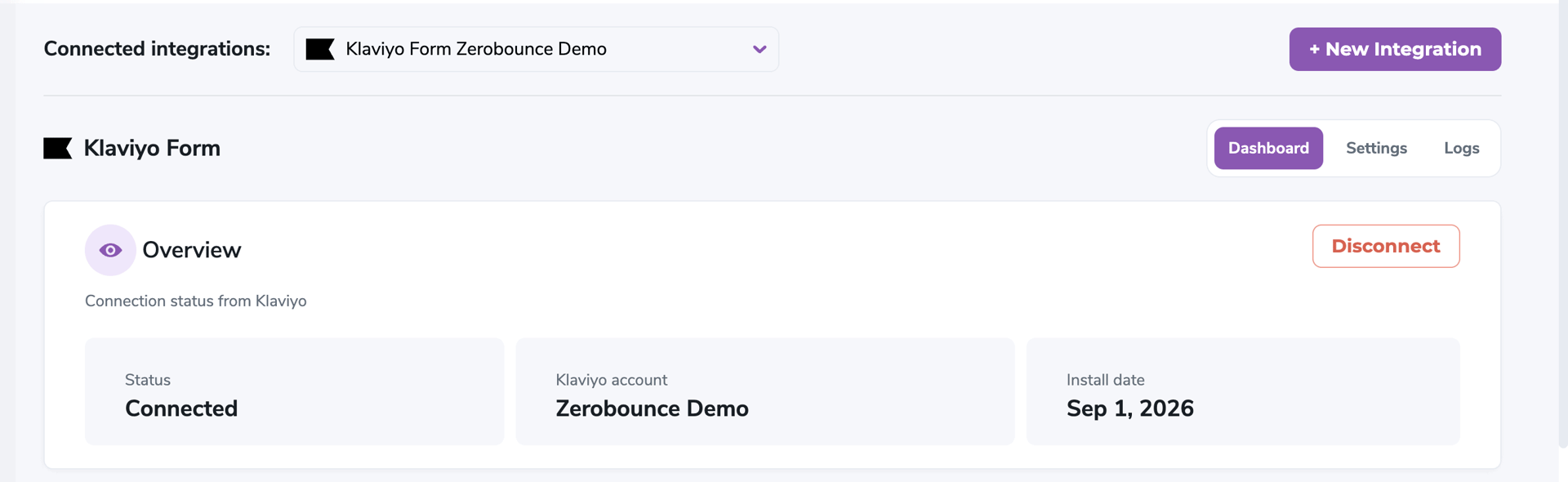
La vista general del Dashboard de Klaviyo Form con el estado de la conexión.
En el Dashboard, la sección Install explica cómo añadir el widget de ZeroBounce a su sitio web.
La instalación de OAuth no es suficiente. Los visitantes solo obtienen validación cuando tanto klaviyo.js como el script del widget de ZeroBounce están presentes en las mismas páginas que sus formularios de Klaviyo.
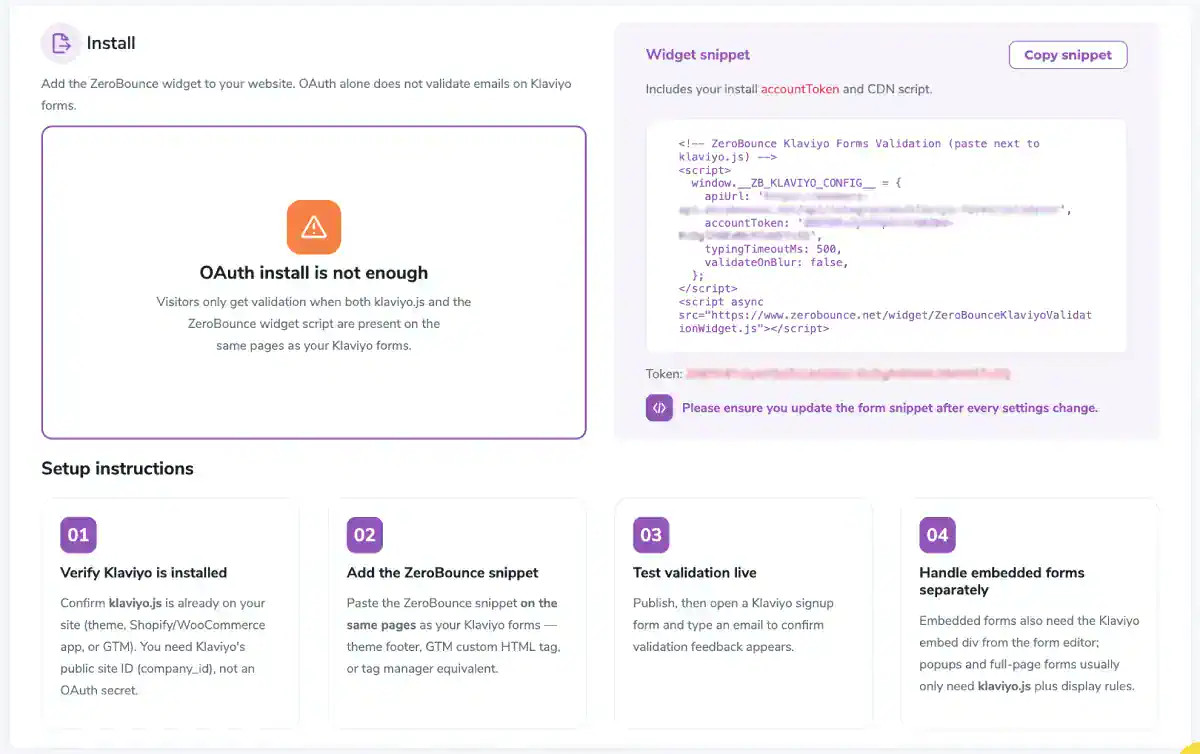
La sección Install con el snippet del widget y los pasos de configuración.
Widget snippet
Haga clic en Copy snippet. El snippet incluye el accountToken de su instalación y el script del CDN. No ponga su clave de API de ZeroBounce en el navegador.
El snippet copiado se ve así (su apiUrl y accountToken son únicos para esta instalación):
Los valores del snippet siguen sus opciones de Settings → Validation. Después de cambiar esos ajustes, copie el snippet de nuevo.
Pasos de configuración:
Abra Settings (junto a Dashboard y Logs). Settings tiene dos pestañas: Configuration y Forms. Haga clic en Save Changes después de editar cualquiera de las pestañas.
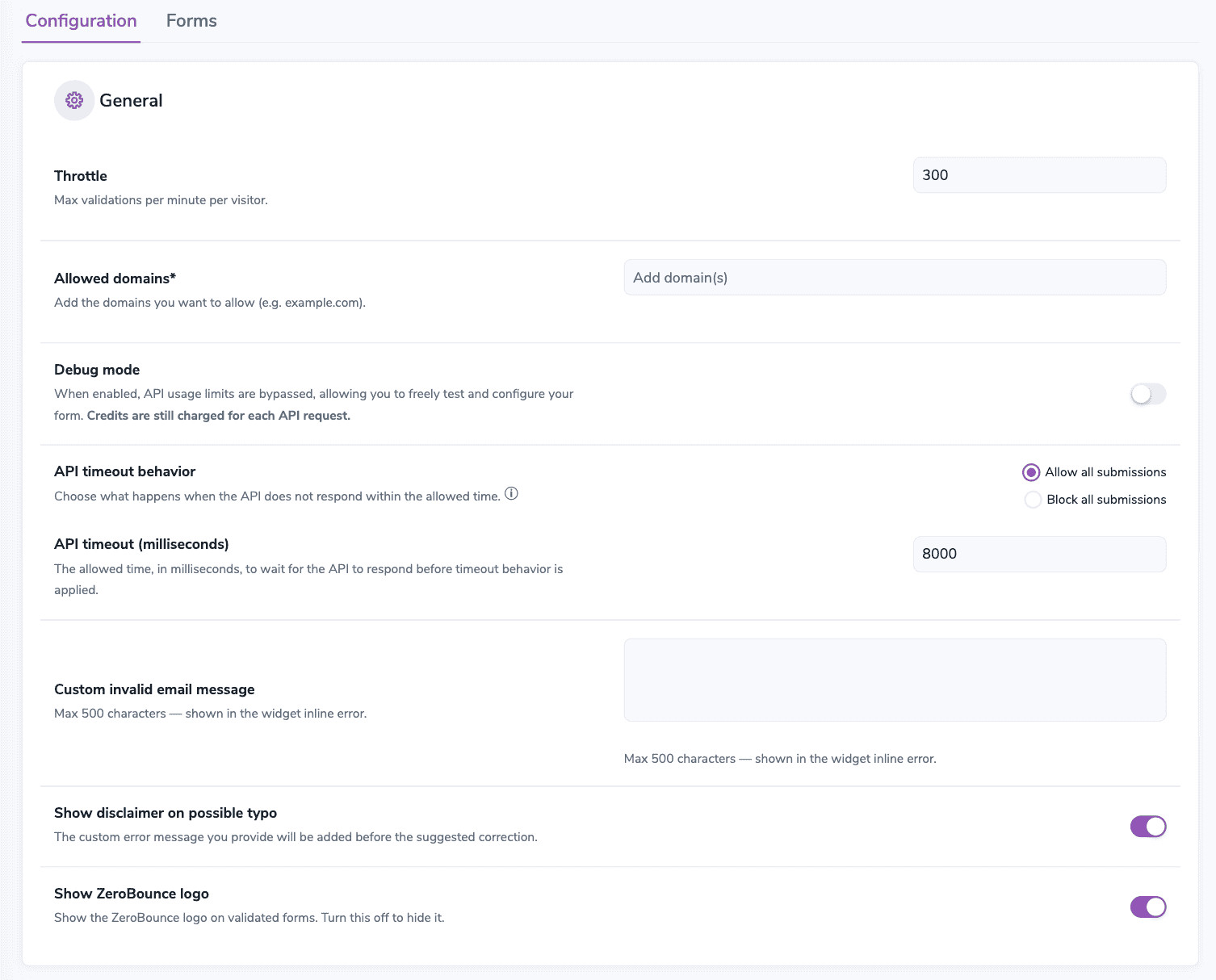
La pestaña Configuration de Settings, sección General.
Junto a When to validate, elija cómo activa el widget una validación: Validate on blur (predeterminado) o Validate after idle typing.
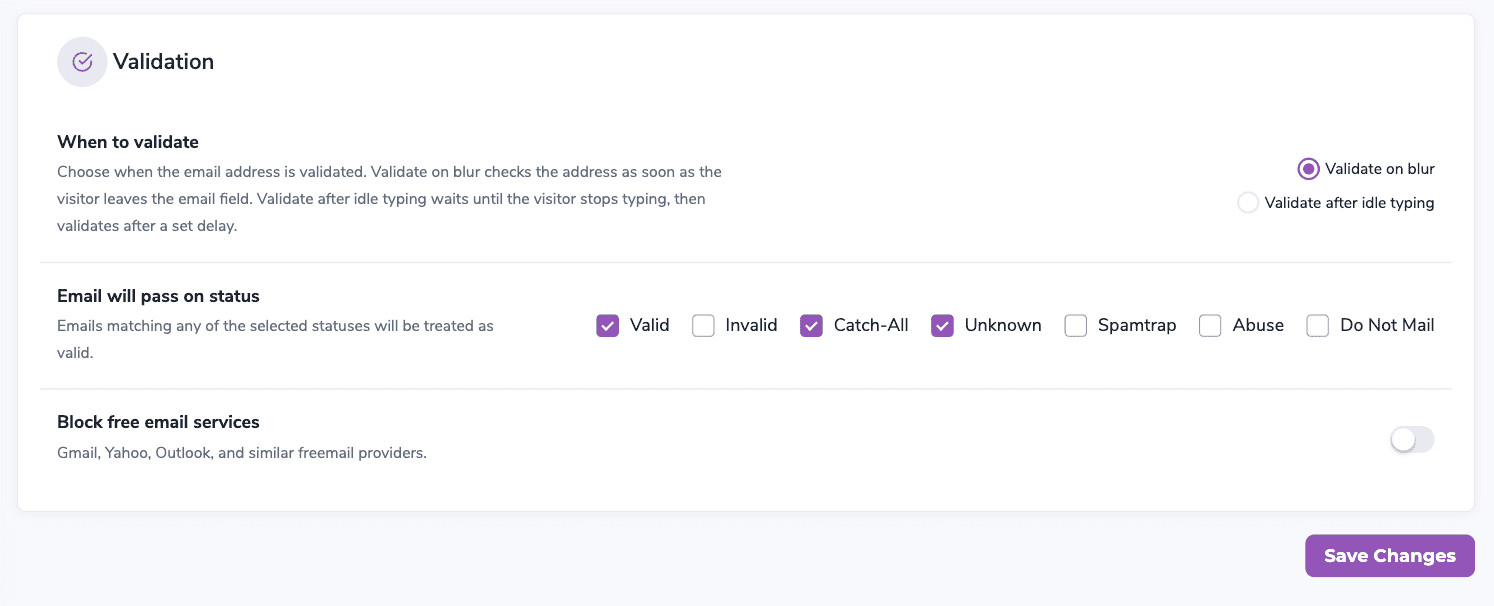
La sección Validation con Validate on blur seleccionado.
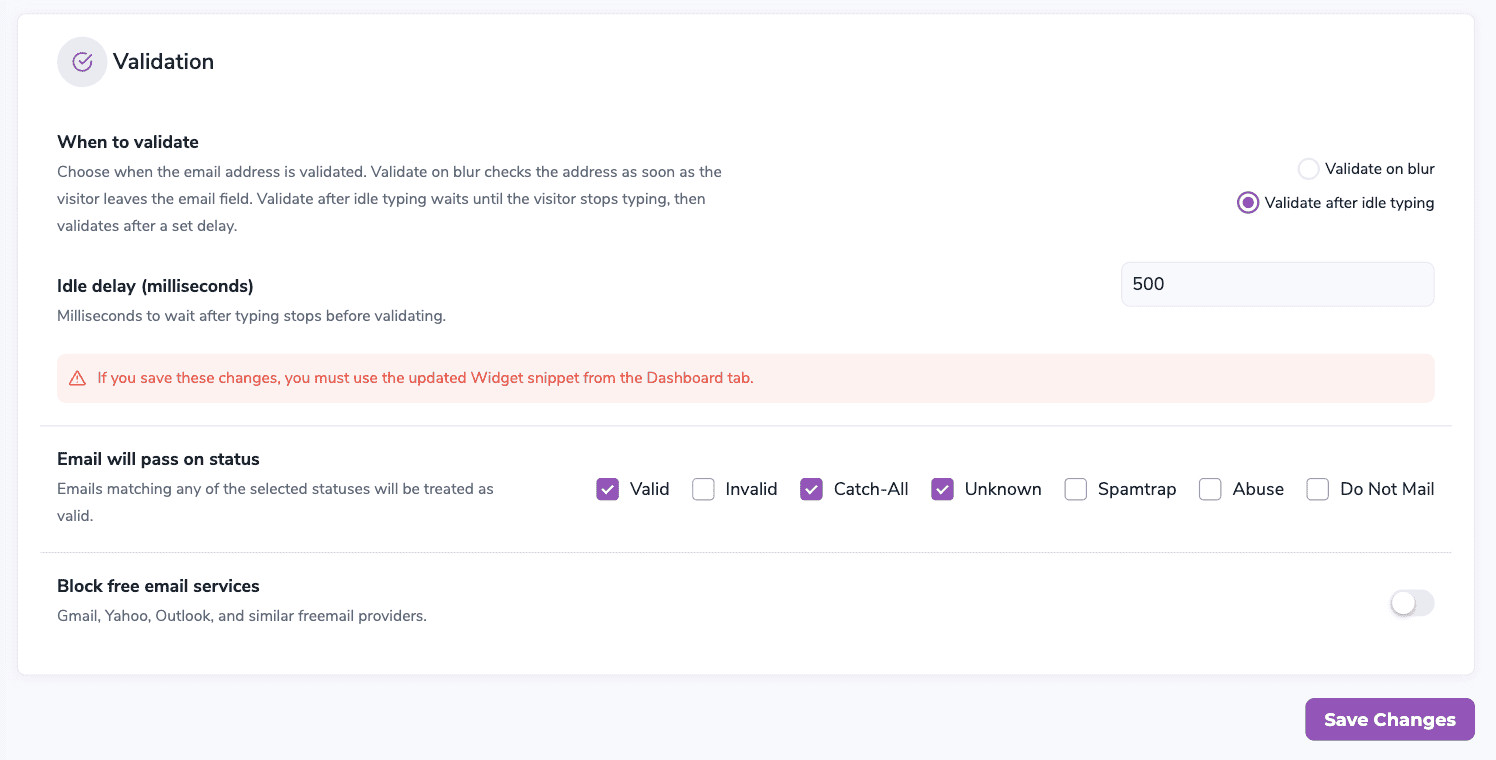
La sección Validation con Validate after idle typing seleccionado y el campo de retraso de inactividad.
Si guarda estos cambios, debe usar el snippet del widget actualizado de la pestaña Dashboard.
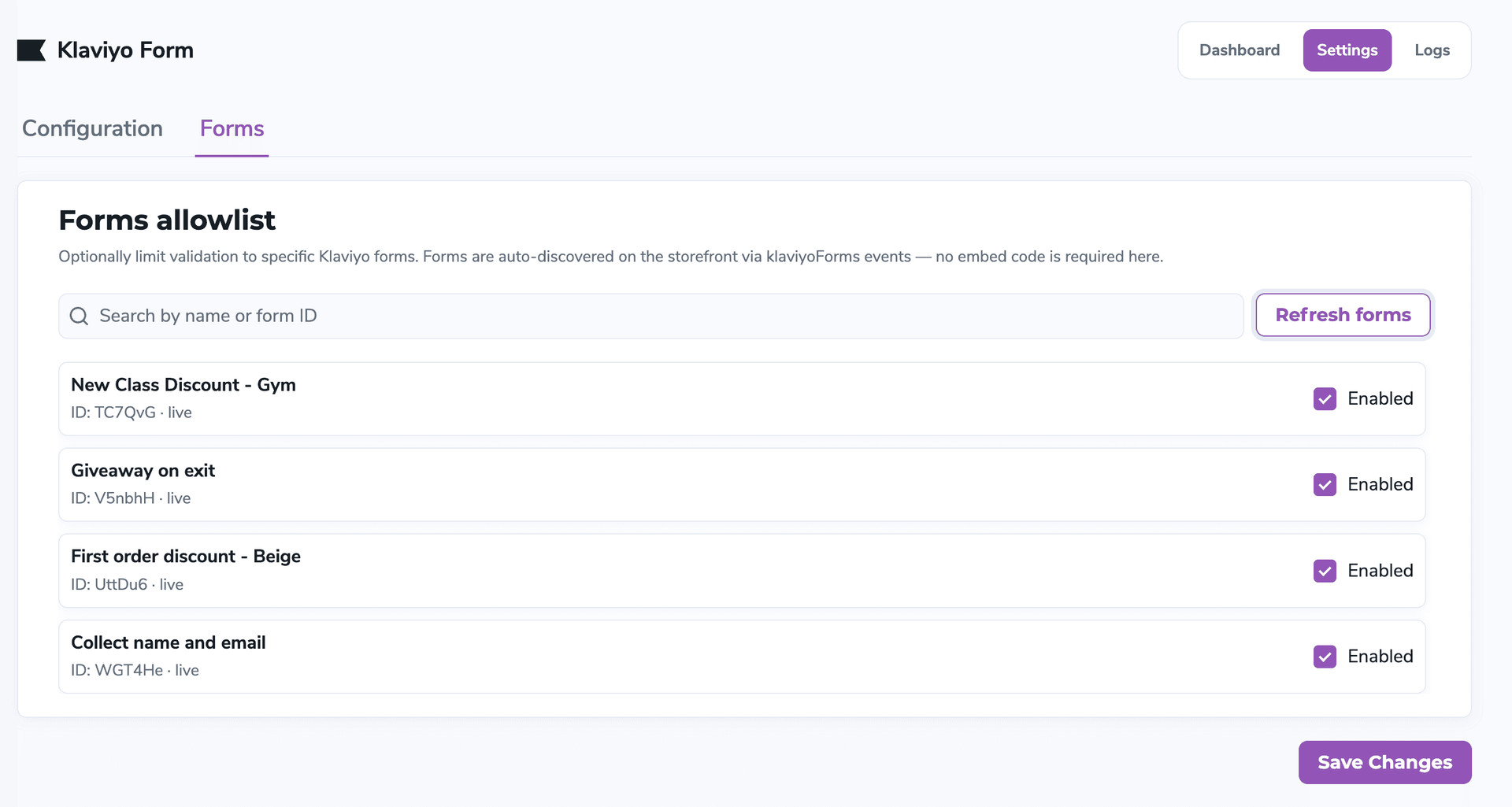
La pestaña Forms de Settings con la lista permitida de formularios.
La pestaña Forms es una lista permitida opcional. Los formularios se descubren automáticamente en la tienda mediante eventos klaviyoForms; no se requiere código de incrustación aquí.
La vista Logs muestra la actividad de validación devuelta por la API de ZeroBounce: un gráfico mensual, una tabla de validaciones recientes y un panel de detalles para cada fila.
El gráfico cuenta cada estado de validación devuelto por la API para el mes actual.
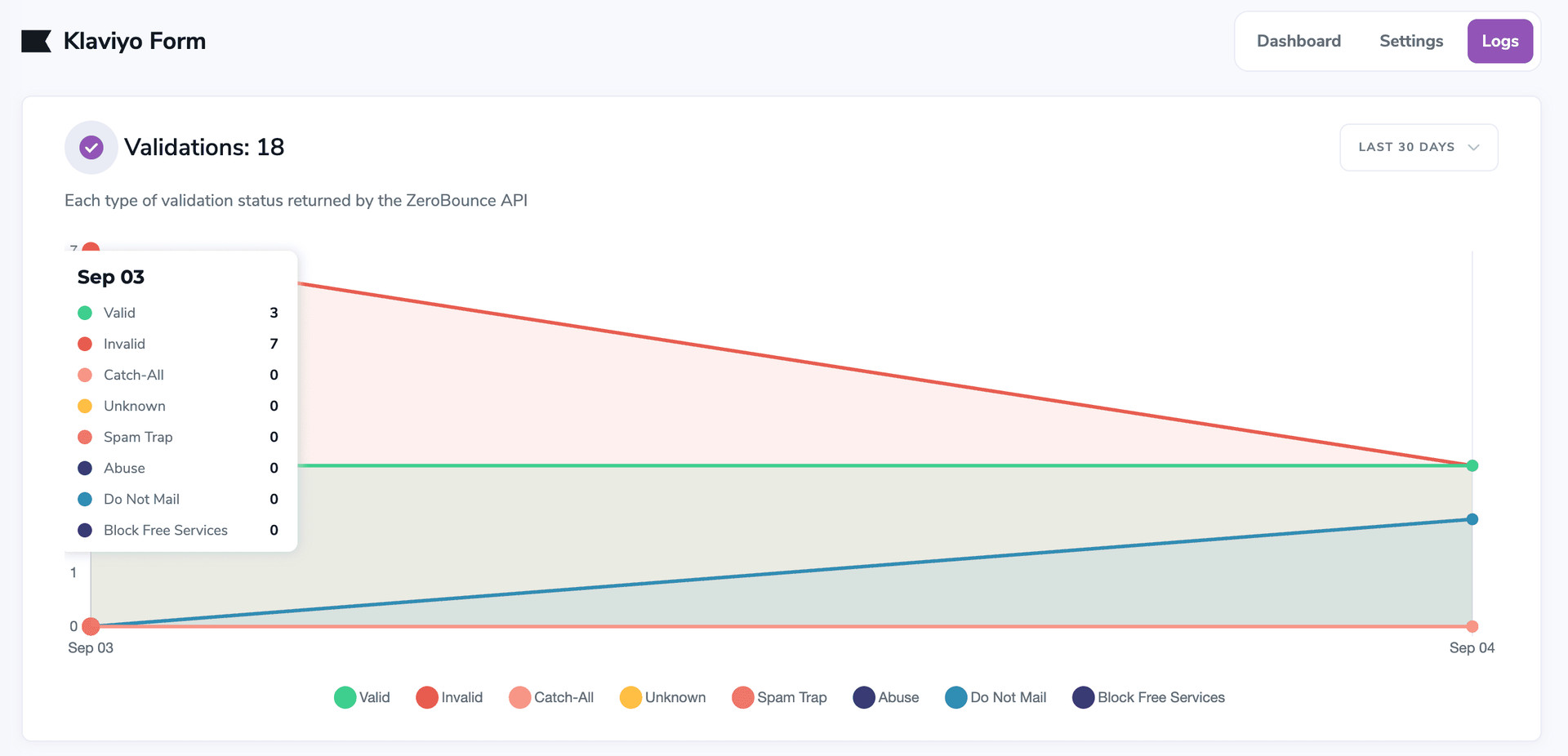
El gráfico de Logs con los estados de validación del mes actual.
Debajo del gráfico, Recent validations enumera los últimos 50 resultados, 10 por página. Haga clic en Export all para descargar el registro.
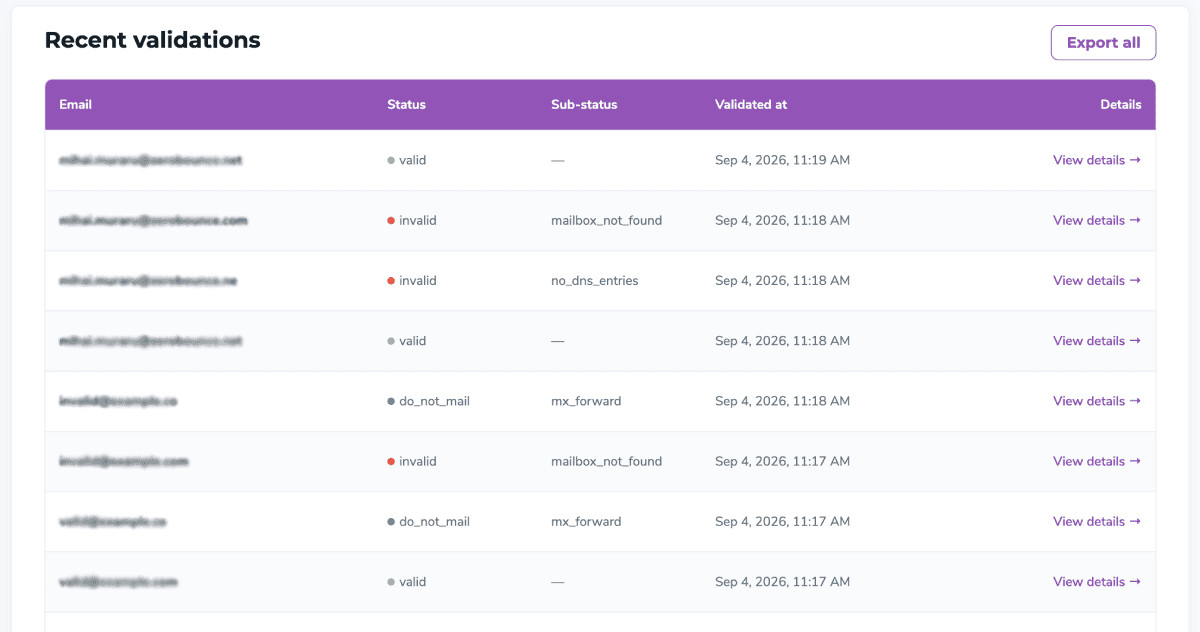
La tabla Recent validations.
Haga clic en View details en una fila para abrir el registro de ese correo.
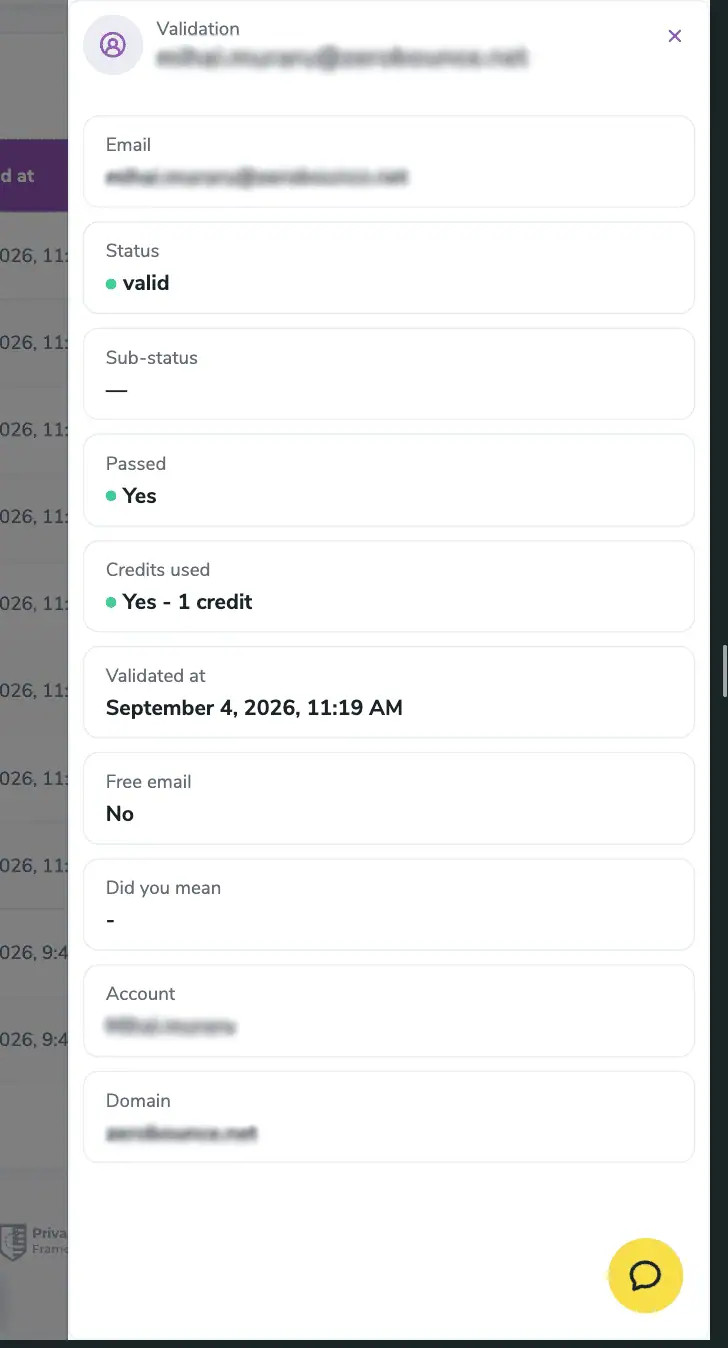
El panel de detalles de validación.
