
Docs
Docs
El servicio de integración de MailChimp en ZeroBounce permite a los usuarios importar direcciones de correo electrónico de sus audiencias en MailChimp, utilizar nuestros servicios para validar esos correos electrónicos y luego exportar los resultados de la validación a MailChimp.
Al importar una audiencia de MailChimp a ZeroBounce mediante el servicio de integración, sólo se importará la información de la dirección de correo electrónico en la audiencia de MailChimp. Además, el estado del suscriptor en su audiencia de MailChimp debe ser "suscrito". No importamos ningún suscriptor con estados de "desuscrito", "limpiado" o "pendiente".
Solo las audiencias importadas de MailChimp podrán exportar los resultados de la validación a MailChimp. Al exportar los resultados de la validación, en lugar de crear una nueva audiencia en MailChimp, solo etiquetamos a cada suscriptor en la audiencia usando los resultados de la validación. Se utilizan siete nombres de etiqueta basados en el estado de validación. Son ZB_Valid, ZB_Invalid, ZB_Abuse, ZB_Spamtrap, ZB_DoNotMail, ZB_Unknow y ZB_CatchAll. Recomendamos filtrar su audiencia de MailChimp por nombre de etiqueta ZB_Valid solamente antes de enviar su campaña.
Para usar este servicio de integración, primero necesita una cuenta válida de MailChimp. Se le pedirá que ingrese su nombre de usuario y contraseña de MailChimp cuando use el servicio. Integramos nuestra plataforma con MailChimp utilizando OAuth2 para la autorización. OAuth2 es un proceso seguro que permite que nuestra aplicación acceda a MailChimp sin pasar las credenciales de usuario. Como su seguridad es nuestra prioridad en ZeroBounce, no almacenamos su nombre de usuario y contraseña de MailChimp; el token de acceso emitido por MailChimp se destruirá después de cerrar el navegador o la sesión en nuestro sitio web.
El siguiente es un ejemplo de cómo usar el servicio de integración de MailChimp.
Requisitos
Debe tener una cuenta de MailChimp válida con acceso adecuado a sus contactos y listas.
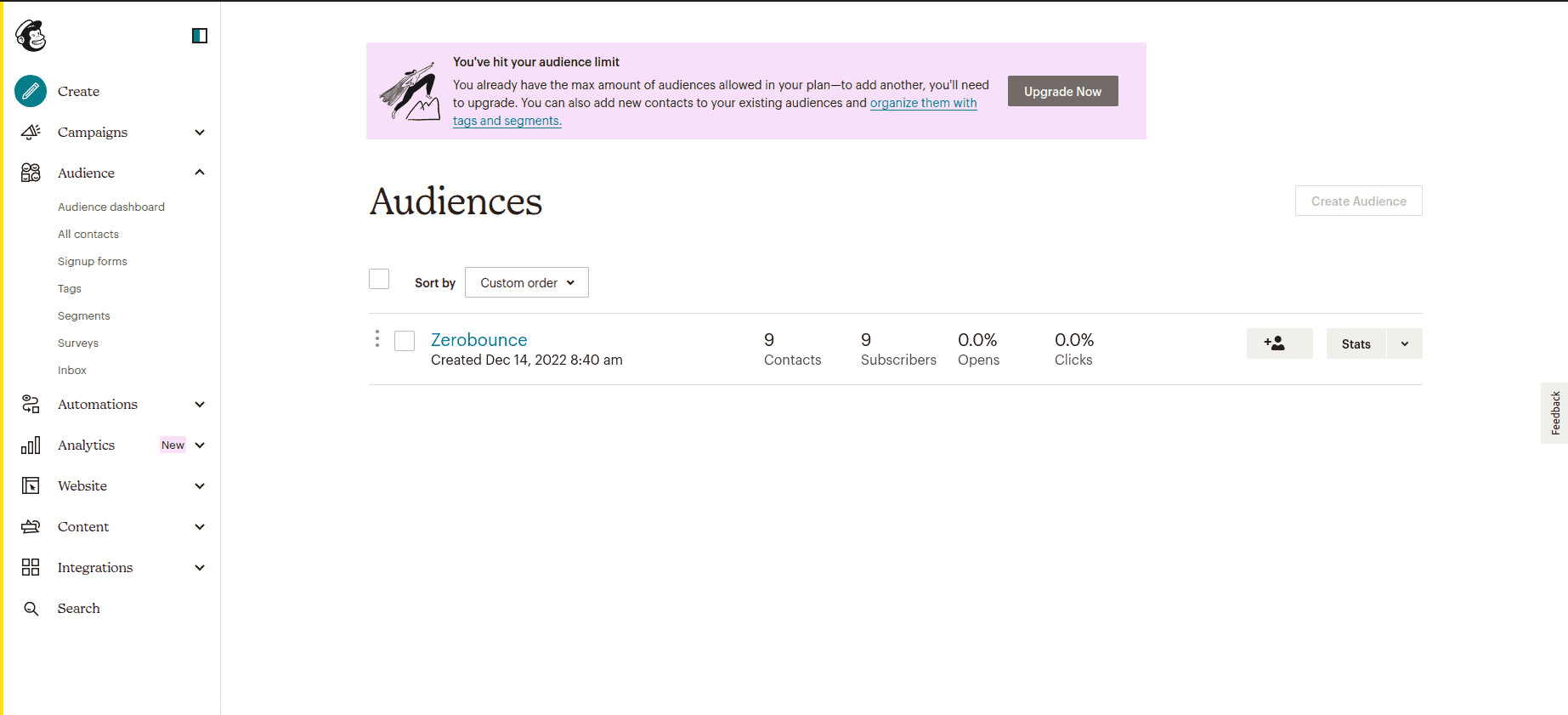
Página de listas de MailChimp
Paso 1:
Vaya a https://www.zerobounce.net/members/signin e inicie sesión con su cuenta ZeroBounce. Después de eso, ve al menú de la izquierda y haz clic en "Integraciones".
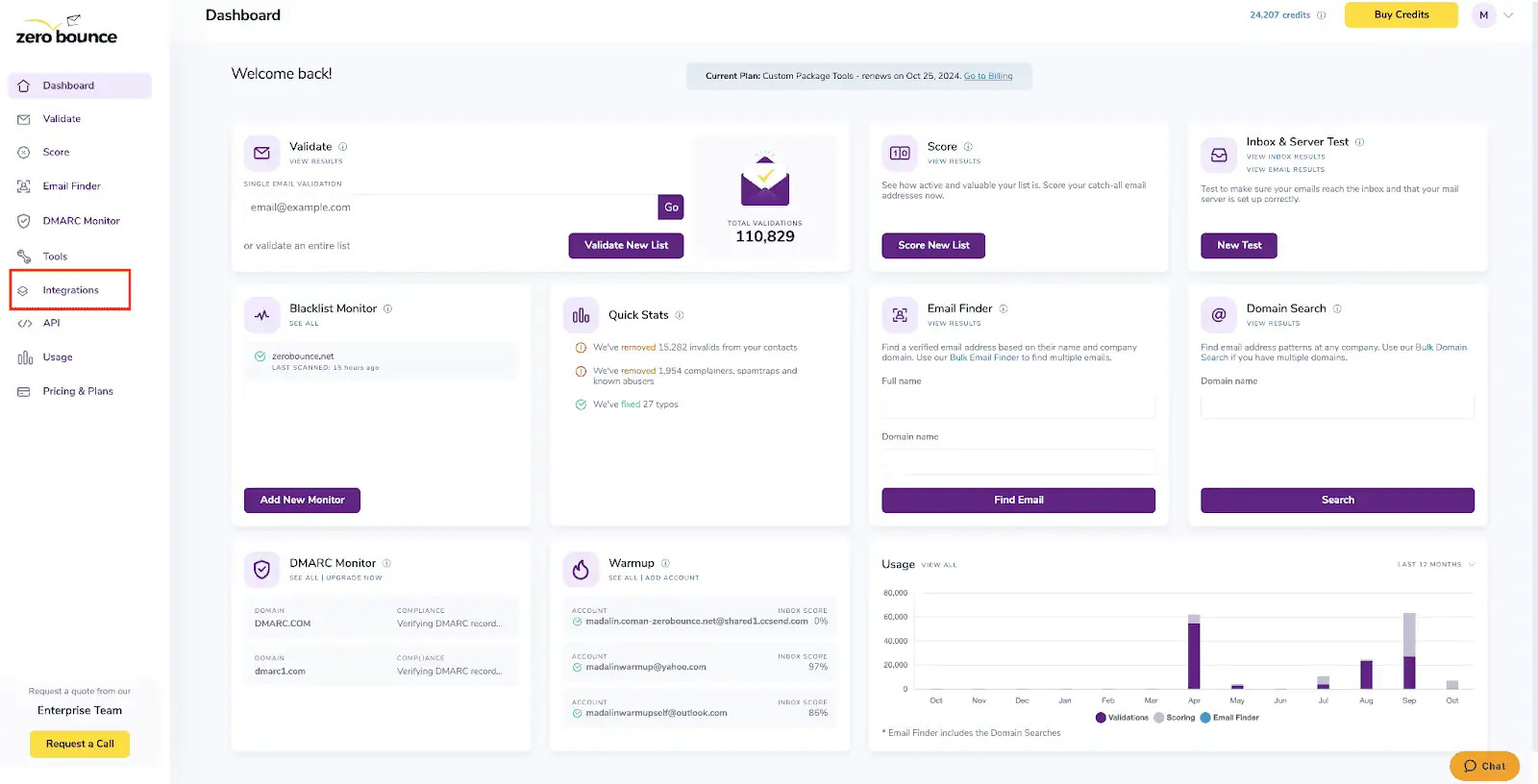
Tablero de ZeroBounce
Paso 2:
En la página Integraciones, seleccione MailChimp de la Lista de integración.
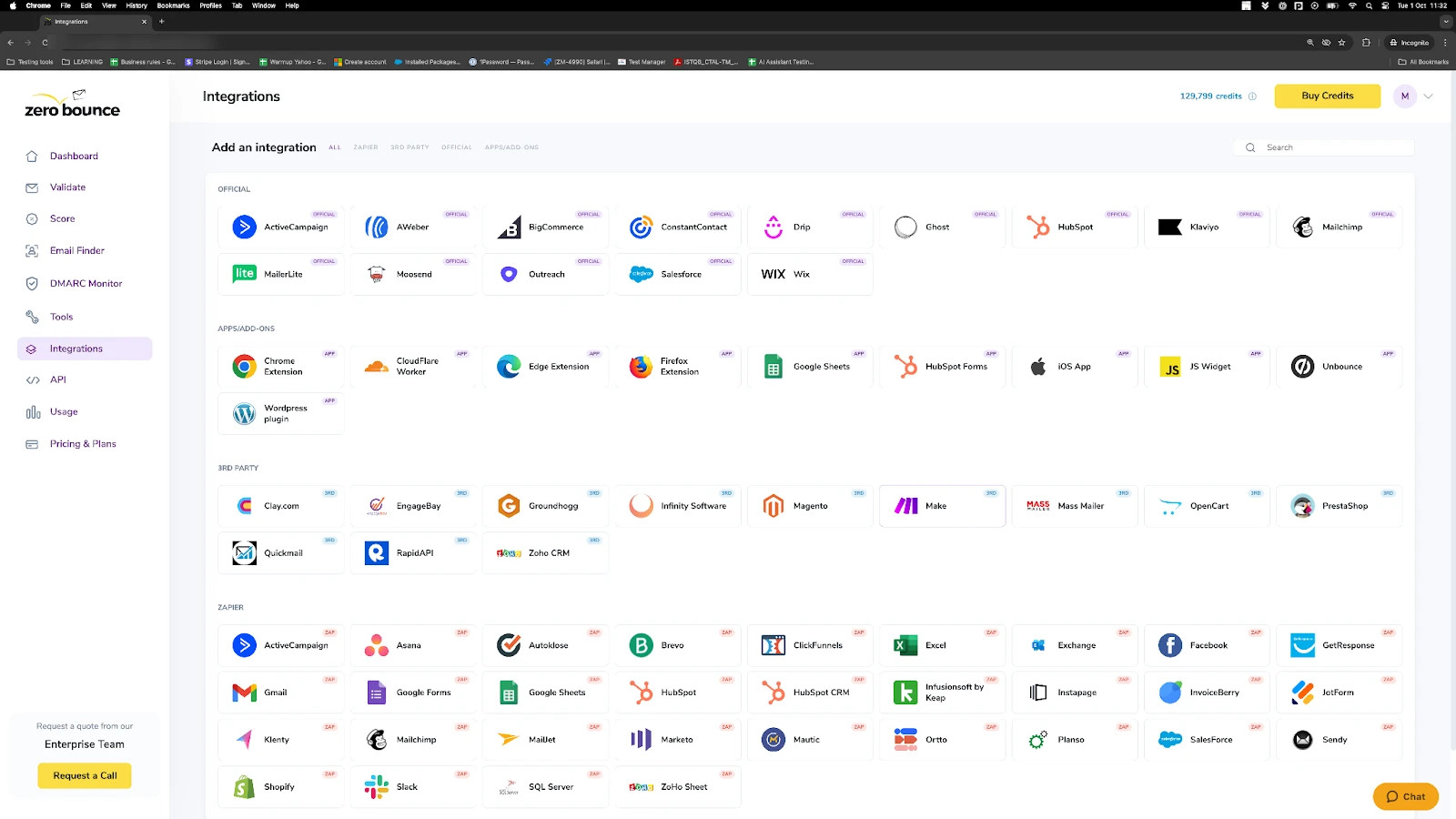
Panel de integraciones de ZeroBounce
Paso 3:
Haga clic en Connect (Conectar) para redirigirse al sitio de autenticación de MailChimp.
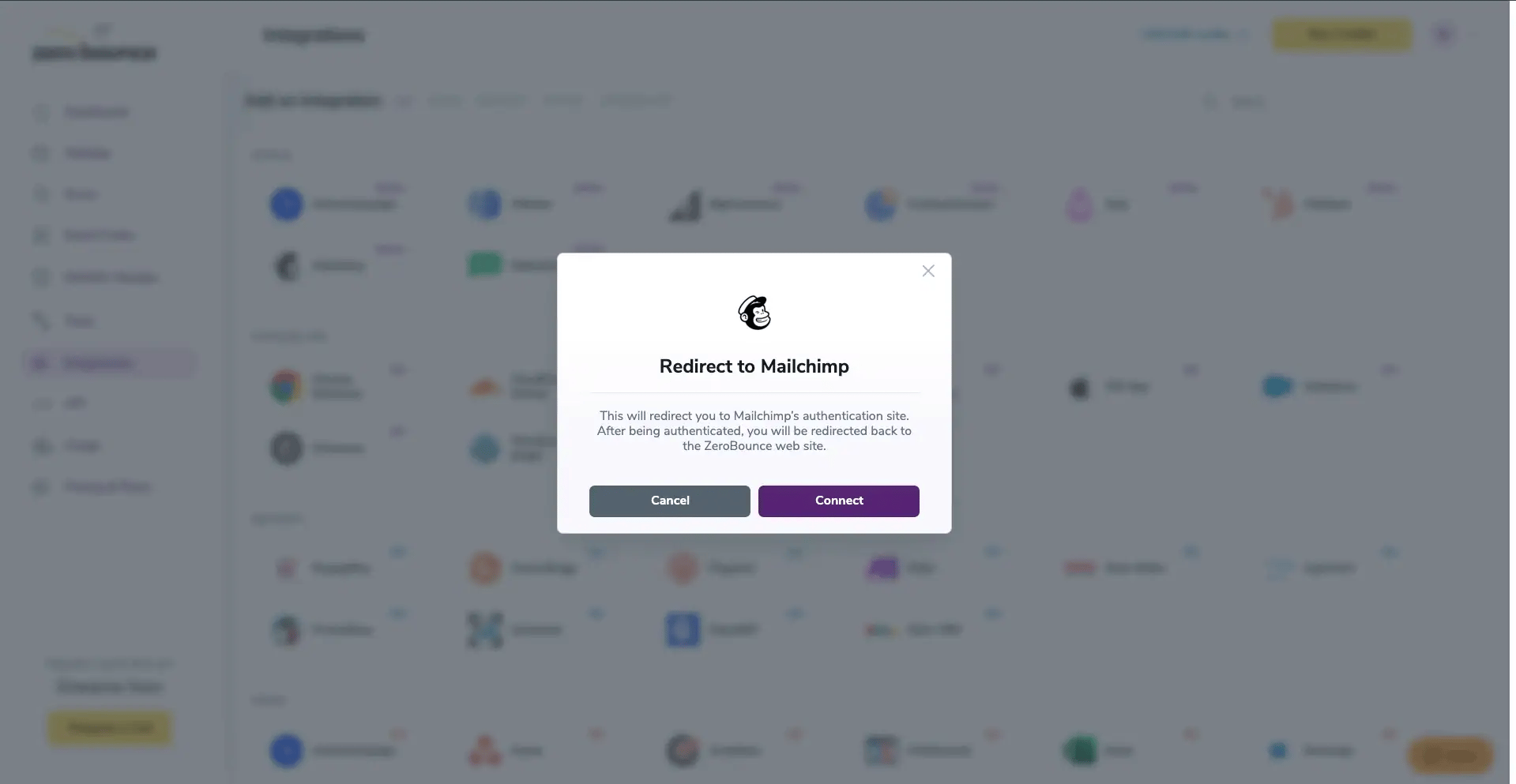
Diálogo modal emergente de redireccionamiento
Paso 4:
En la página de inicio de sesión de MailChimp, introducirá su dirección de correo electrónico y contraseña de MailChimp para iniciar sesión.
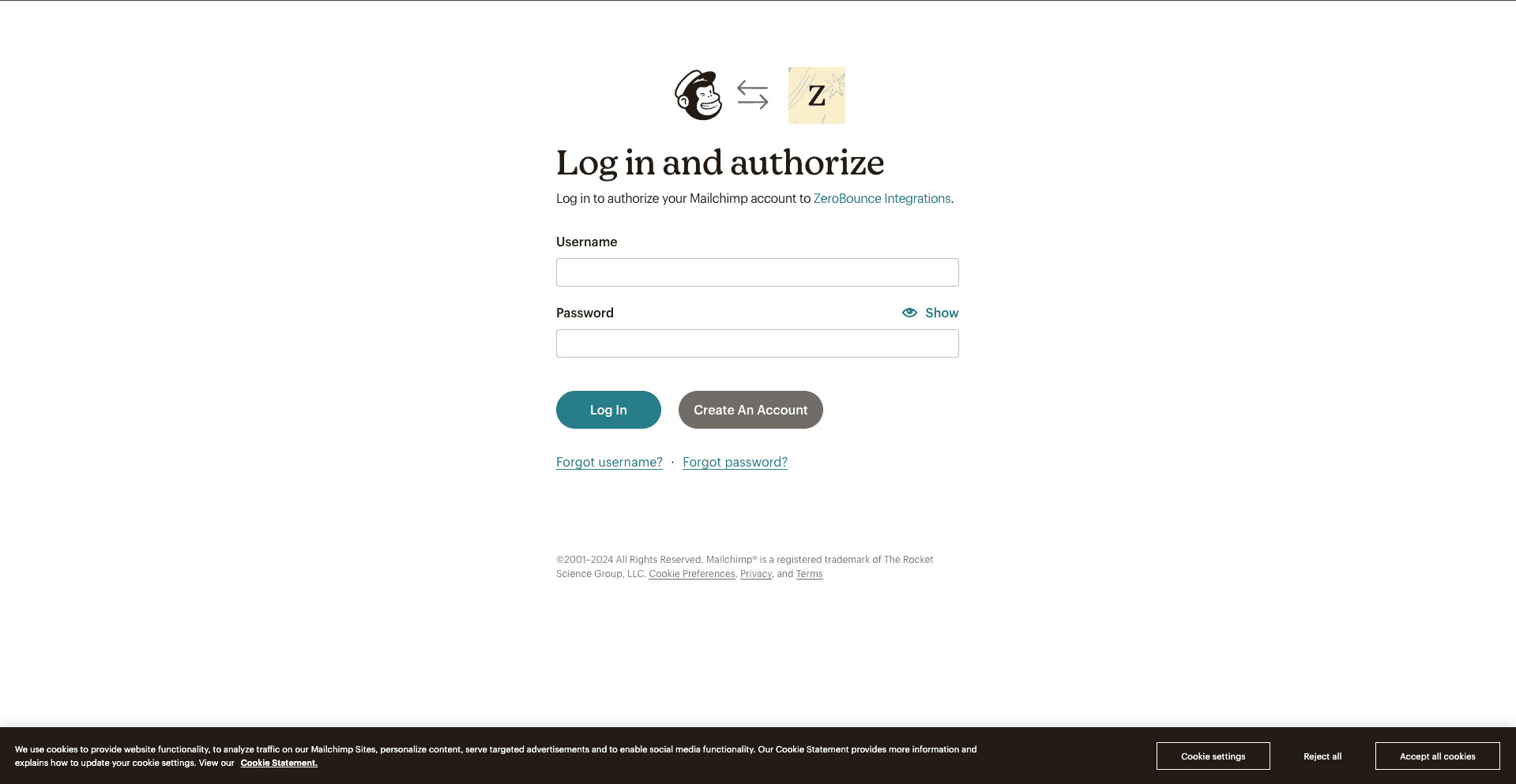
Página de inicio de sesión de MailChimp
Paso 5:
Una vez que ingrese su nombre de usuario y contraseña y haga clic en iniciar sesión, es posible que se le solicite Permitir el acceso. Simplemente haga clic en Permitir.
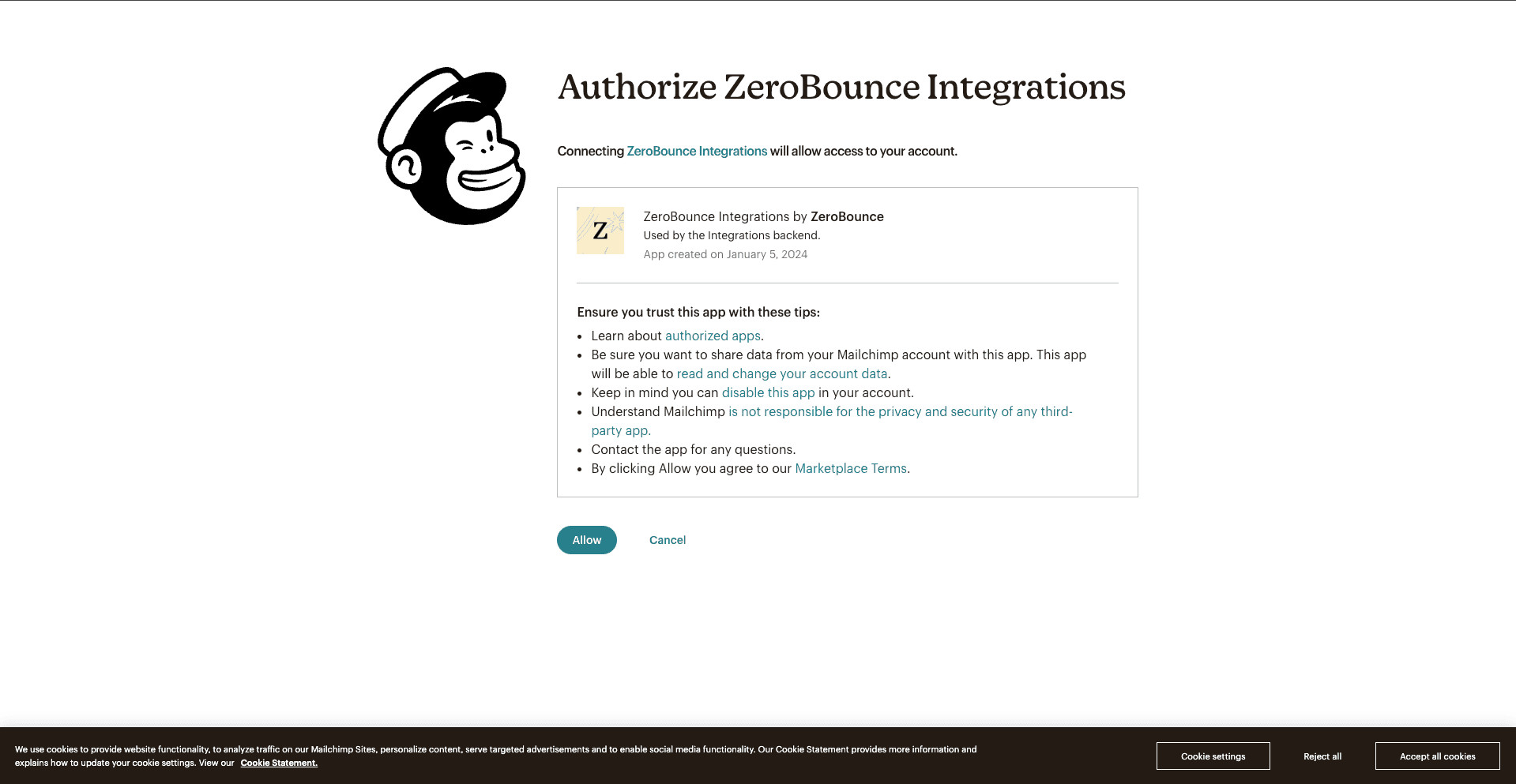
Permitir el acceso
Paso 6:
Una vez que haya autorizado el acceso, ZeroBounce recopilará todas las direcciones de correo electrónico de la cuenta que seleccionó durante el proceso de autorización.
Seleccione una o más lista para validar. Haga clic en el botón validar/puntuar para iniciar el proceso. Según cuántos correos electrónicos tenga que procesar, extraer la lista y agregarla a nuestra cola de procesamiento podría tardar unos minutos.
Nota: Los resultados de la validación y puntuación se exportan automáticamente a la integración desde la que se originaron.
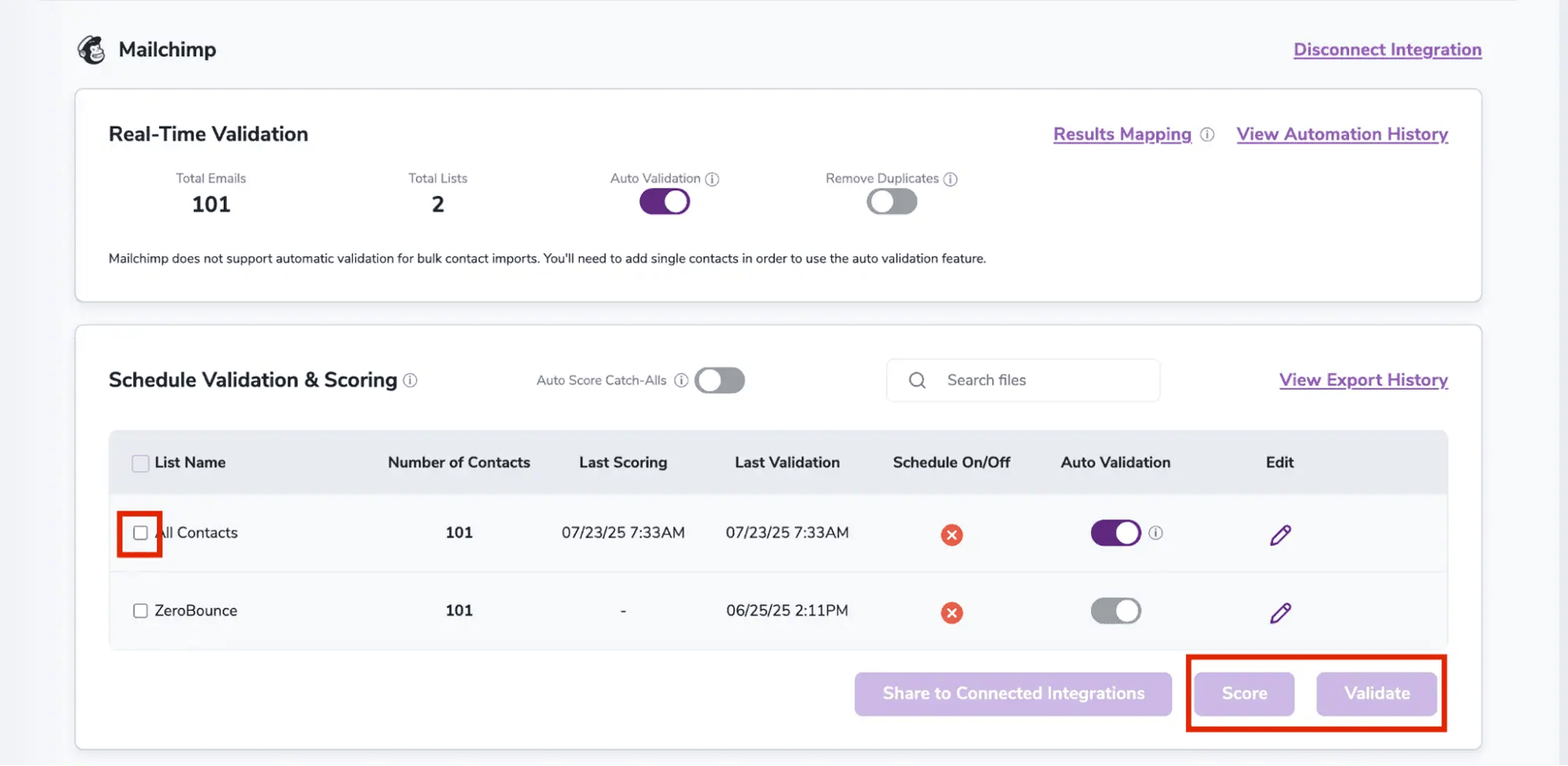
Después de una integración exitosa, podrás ver tus listas en tu panel de control de ZeroBounce.
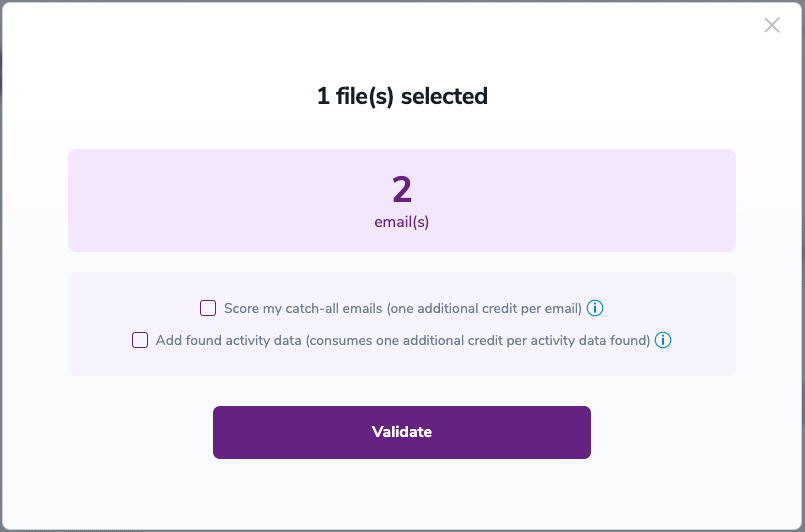
Ventana Emergente de Validación
Al validar, se le presentará una ventana emergente con dos opciones que pueden ayudar en su proceso de validación:
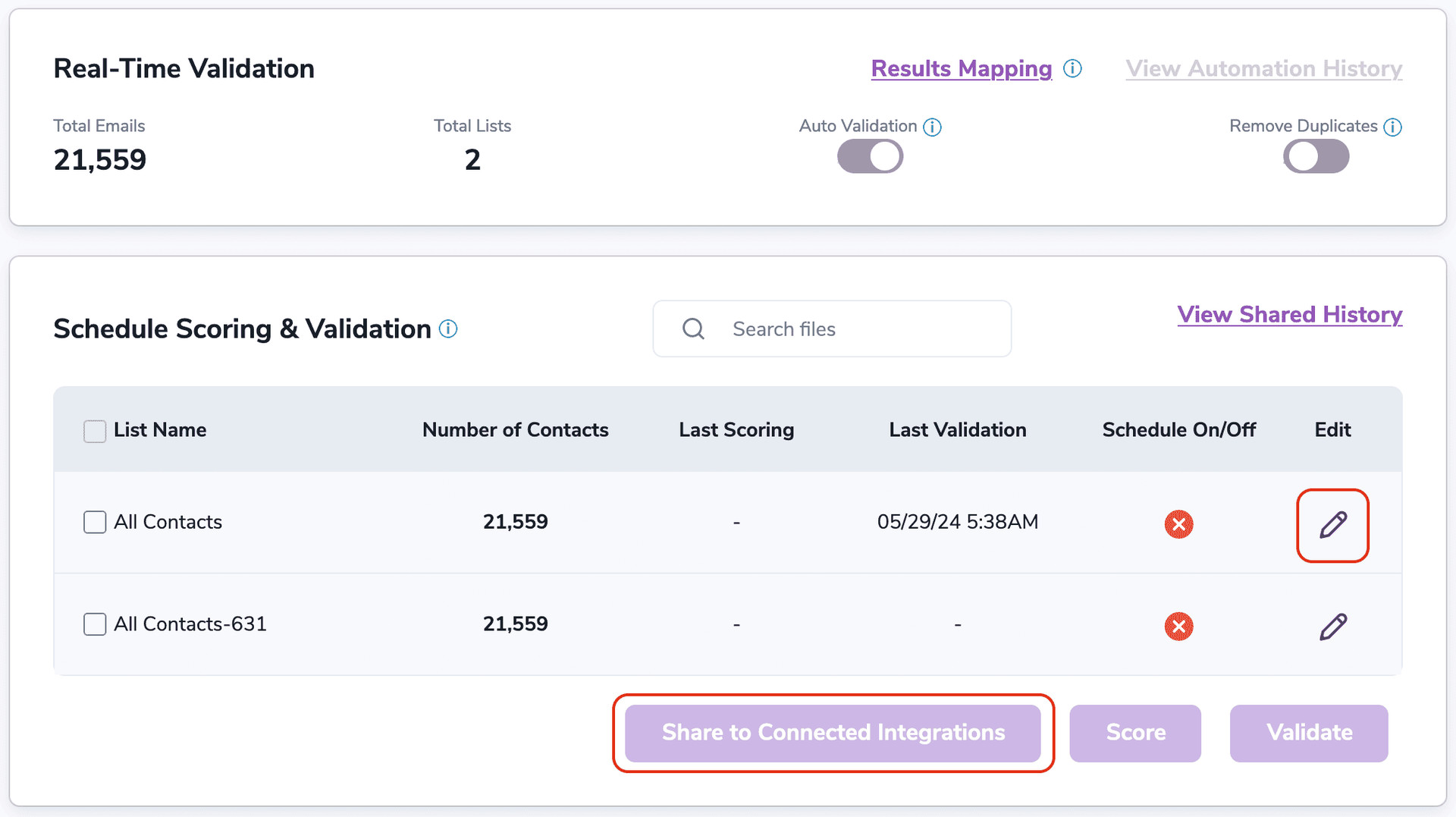
Paso 7:
Se le dirigirá a la página de resultados de validación de correo electrónico, que mostrará la lista seleccionada en la cola.
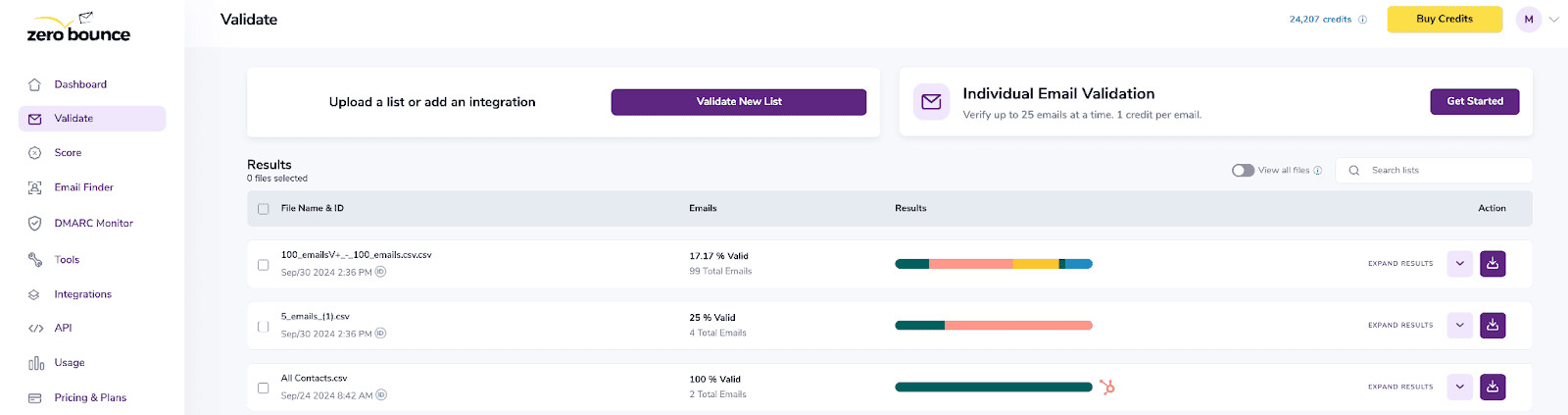
Página de resultados de validación de correo electrónico
Paso 8:
Una vez que se haya completado el procesamiento de la lista, usted recibirá una notificación de correo electrónico y verá el botón Download (Descargar).
Nota: Los resultados de la validación y puntuación se exportan automáticamente a la integración desde la que se originaron.

Estado: completo.
Paso 9:
Cuando exportes tus contactos, encontrarás las siguientes etiquetas incluidas en el archivo exportado:
• ZB_Status
• ZB_SubStatus
• ZB_Validation_Timestamp
• ZB_Score
• ZB_Scoring_Timestamp
• ZB_Last_Known_Activity
Las siguientes etiquetas se crearán automáticamente en tu integración con la primera exportación de resultados de validación/calificación automática
Estas etiquetas son esenciales para mantener información de contacto actualizada y precisa, lo que permite una mejor gestión e interacción con tus contactos.
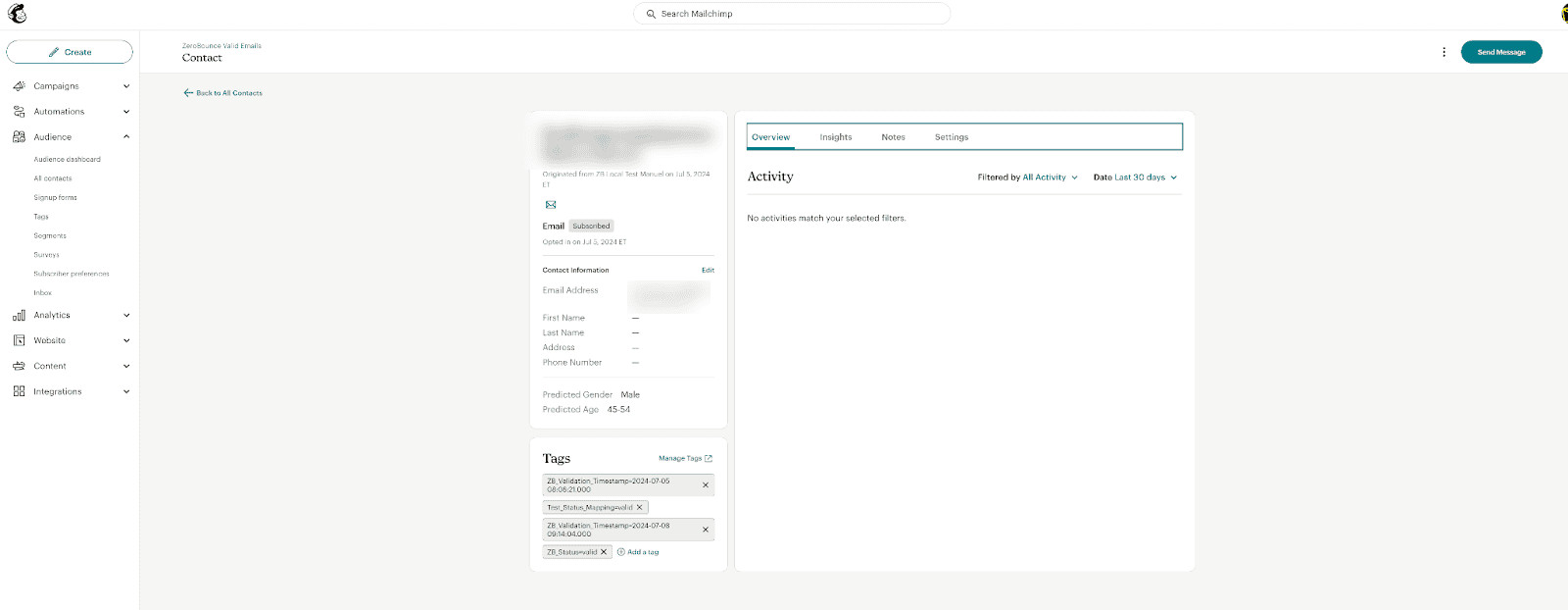
etiquetas esenciales para mantener información de contacto actualizada y precisa
Paso 10:
Results Mapping simplifica la gestión de datos permitiéndote personalizar los nombres de los campos/etiquetas de resultados de validación o puntuación al exportar a integraciones, garantizando la coherencia.
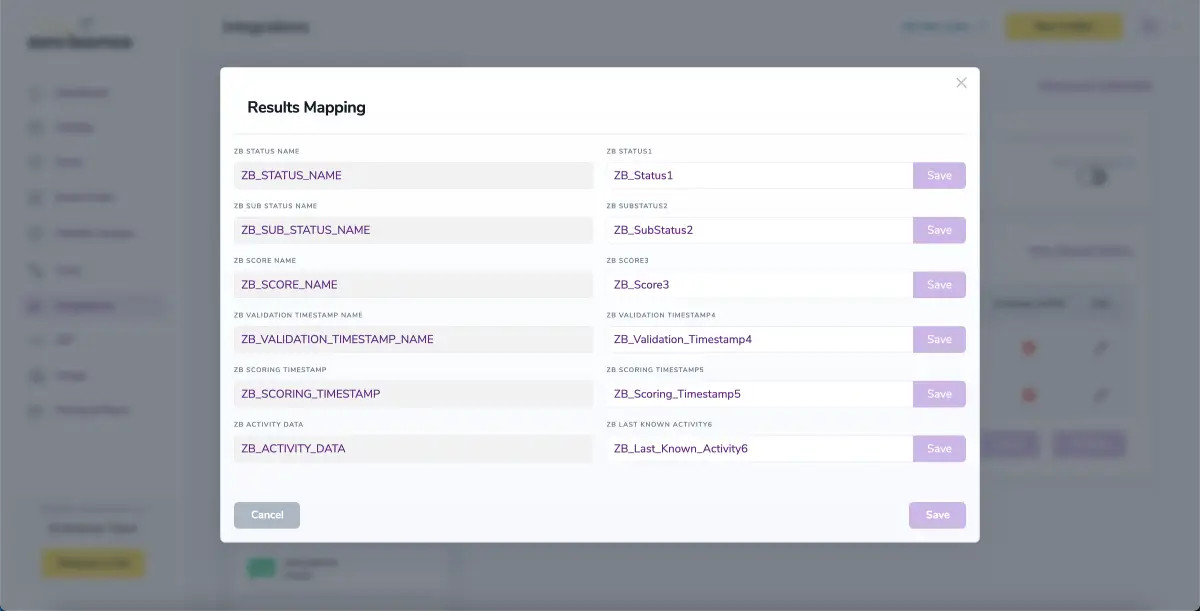
Ventana de Results Mapping
Con esta función, puedes validar automáticamente cualquier nuevo contacto agregado a tu integración. Para hacerlo, debes establecer una integración con una de las plataformas compatibles. Después de esto, selecciona Integraciones en el menú y elige tu integración. Una vez allí, dirígete a la sección de Validación en Tiempo Real, donde puedes activar la validación automática con el interruptor en ON.
Con la validación automática habilitada, ZeroBounce validará automáticamente tus nuevos contactos una vez agregados a tu integración, asegurando que sean válidos y entregables.
Mailchimp no admite la validación automática para importaciones masivas de contactos. Deberás agregar contactos de forma individual para usar la función de validación automática.
NOTA:
También existe la posibilidad de compartir tus contactos entre integraciones, programar la puntuación y validación o monitorear tus contactos para validar cualquier contacto nuevo automáticamente. Para obtener más información sobre esto, consulta esta página dedicada: Monitoreo, Programación y Compartición de Contactos en Integraciones.
Cuando esta función está activada, los correos catch-all se puntúan automáticamente cada vez que se realiza una acción de validación. Este proceso consume 1 crédito por correo. Ten en cuenta que la puntuación automática no se aplica a los correos añadidos mediante validación automática.
