Amazon S3 API para operaciones masivas - documentación
La nueva Integración de ZeroBounce con el Protocolo de Transferencia de Archivos SSH (SFTP) o el Protocolo de Transferencia de Archivos (FTP) te permite validar o calificar archivos ubicados en cualquier lugar de tu máquina. Además, el resultado puede ser exportado de vuelta a tu máquina, tanto manualmente como automáticamente, a la carpeta que elijas.
Para autorizar a ZeroBounce a tener acceso a tu máquina, a través de SFTP, necesitaremos el nombre de usuario y la contraseña de un usuario que tenga acceso a esos archivos que quieres validar o calificar.
Es importante mencionar que recomendamos encarecidamente el uso de SFTP, ya que FTP no es seguro (es decir, la comunicación no está cifrada) y solo debe ser utilizado por sistemas heredados que no admiten SFTP. Debido a la naturaleza de FTP, no nos hacemos responsables de ninguna fuga de datos.
Prerrequisitos
Un servidor FTP/SFTP/OpenSSH instalado en tu máquina
Una cuenta de usuario activa que tenga acceso a tus archivos, localmente
En caso de que debas usar FTP en lugar de SFTP, debe estar configurado en modo pasivo
Paso 1 - Carga las Claves en ZeroBounce
Inicia sesión en tu cuenta de ZeroBounce
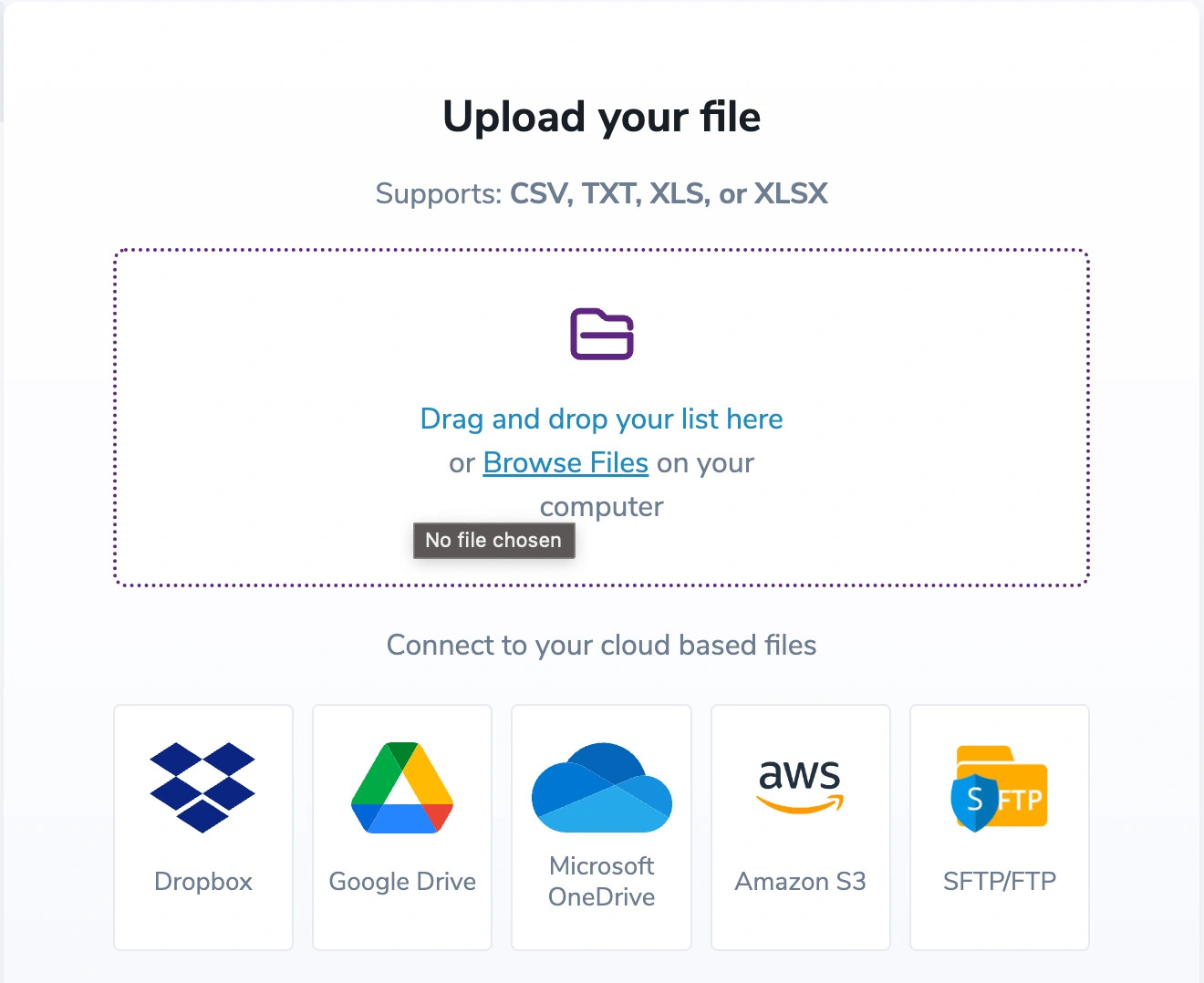
Ve a Validar o Calificar, selecciona Validar Nueva Lista/Calificar Nueva Lista
Presiona SFTP/FTP
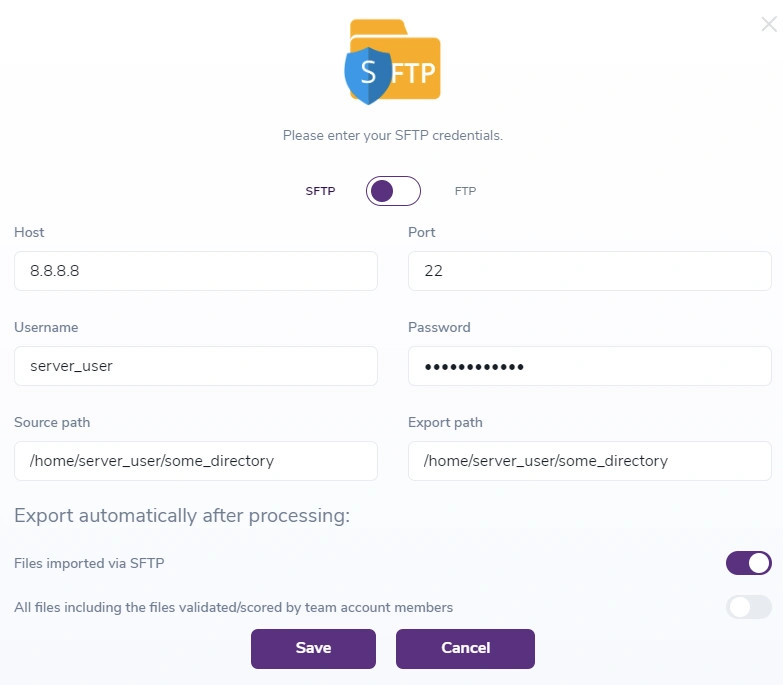
En esta ventana, debes agregar la siguiente información:
SFTP/FTP
Host
El número de Puerto - se establece automáticamente en 22 para SFTP, pero puedes sobrescribir este valor, si es necesario. Para FTP, se establece automáticamente en 20-21, y no se puede cambiar
Nombre de usuario
Contraseña - se almacenará cifrada en nuestro lado
La ruta de la carpeta de Importación - la ubicación donde reside tu archivo que deseas validar o calificar. Para SFTP debe ser la ruta absoluta, y para FTP la ruta a partir del directorio principal de tu usuario, debido a que a través de FTP no tenemos acceso al directorio raíz (por ejemplo, para /home/my_user/my_folder, solo debes proporcionar my_folder)
La ruta de la carpeta de Exportación - la ubicación a la que se exportará el informe. Las mismas reglas de ruta se aplican como para la ruta de la carpeta de Importación
Si activas Exportar archivos originados vía SFTP, todos los archivos validados o calificados a través de la integración ZB SFTP también se exportarán de vuelta a tu máquina (solo aplica a SFTP)
La opción Exportar todos los archivos solo puede ser activada por el Propietario. Lo que hace es que exporta todos los archivos, validados o calificados por cualquier miembro del equipo, independientemente de su origen, a la máquina del Propietario. Solo aplica a SFTP. Nota: Para esta exportación, utilizaremos el nombre de usuario y la contraseña del propietario
Presiona Guardar
Nombre del Archivo - el nombre del archivo que quieres validar o calificar. Debe ser un archivo TXT, CSV, XLS o XLSX y es sensible a mayúsculas y minúsculas
Paso 2 - Validar archivos
Ve a la página de Validación, selecciona Validar Nueva Lista y elige SFTP/FTP
En la siguiente ventana, tienes que introducir el nombre del archivo que deseas validar (y, si es necesario, cambiar la ruta de Importación de archivos)
Presiona Verificar
El archivo debería estar listado ahora en la página de Validación
Paso 3 - Calificar archivos
Ve a la página de Calificación, selecciona Calificar Nueva Lista y elige SFTP
Elija SFTP/FTP
En la siguiente ventana, tienes que introducir el nombre del archivo que deseas validar (y, si es necesario, cambiar la ruta de Importación de archivos)
Presiona Verificar
El archivo debería estar listado ahora en la página de Validación
Paso 4 - Exportar el archivo manualmente
Ve a la página de Validación o Calificación
De la lista, selecciona un archivo que haya sido validado o calificado a través de SFTP
Presiona el botón de descarga
Selecciona Exportar vía SFTP/FTP
Nota: En caso de que dos o más archivos con el mismo nombre sean validados o calificados, los archivos resultantes serán versionados.