
Docs
Docs
Requisitos
Debes tener una cuenta activa de Zendesk Sell. Si no tienes una cuenta, puedes crear una en https://www.zendesk.com/sell para obtener más detalles sobre Zendesk Sell.
Asegúrate de que los contactos de tu cuenta de Zendesk Sell tengan etiquetas asociadas.
Organiza tus contactos de Zendesk Sell con etiquetas.
Puedes organizar tus contactos de Zendesk Sell aplicando la etiqueta ZB_List_
Esto es importante, ya que los contactos sin etiquetas no se importarán a ZeroBounce.
Para ver cómo agregar las etiquetas, puedes acceder a este enlace:
https://support.zendesk.com/hc/en-us/articles/4408834602394-Managing-tags-for-leads-contacts-and-deal
Paso 1:
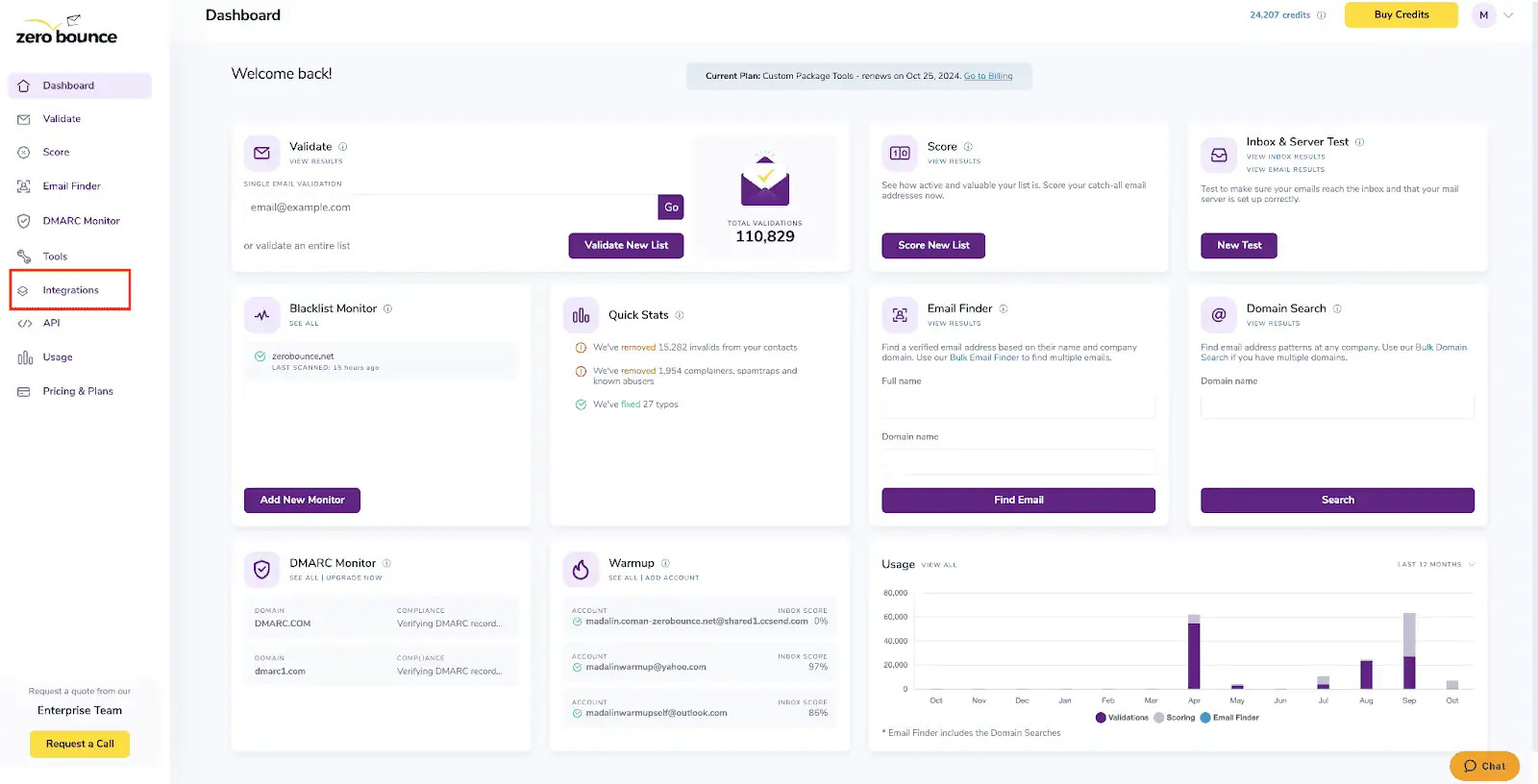
Ve a https://www.zerobounce.net/members/signin e inicia sesión con tu cuenta de ZeroBounce. Busca la pestaña 'Integraciones' en el menú lateral izquierdo para seleccionar la integración con Zendesk Sell.
Paso 2:
La ventana emergente describe la acción. Haz clic en Conectar para continuar.
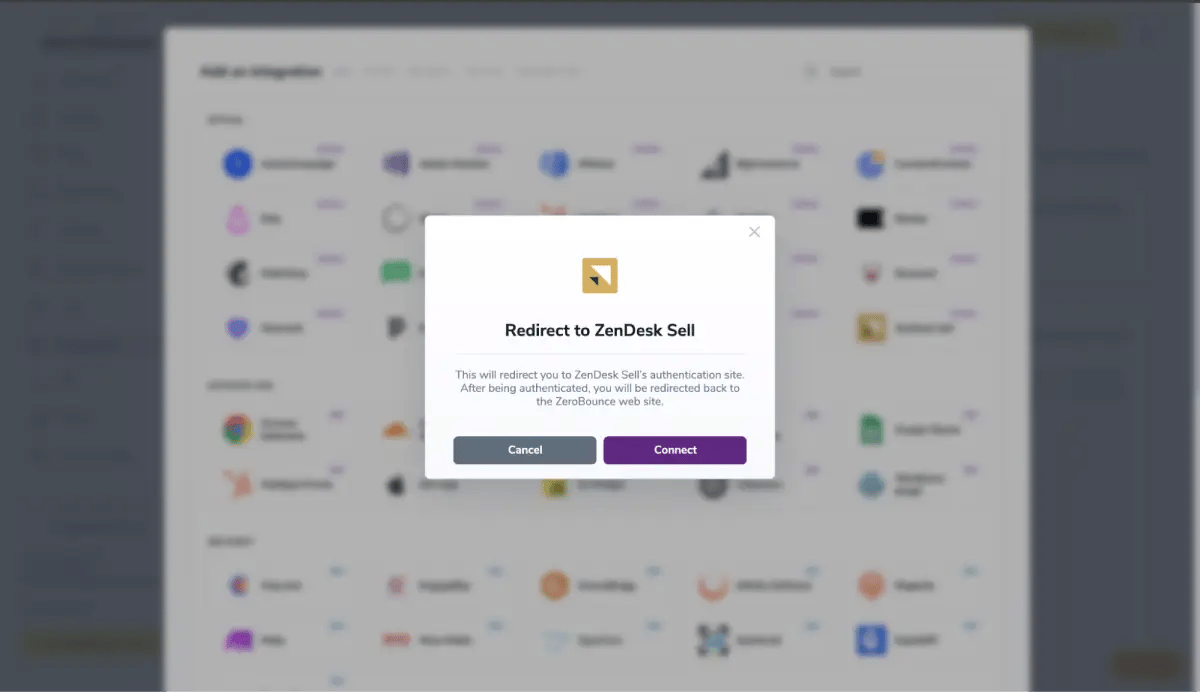
Menú de ZeroBounce
Paso 3:
Autentícate con tu cuenta de correo electrónico de Zendesk Sell o regístrate.
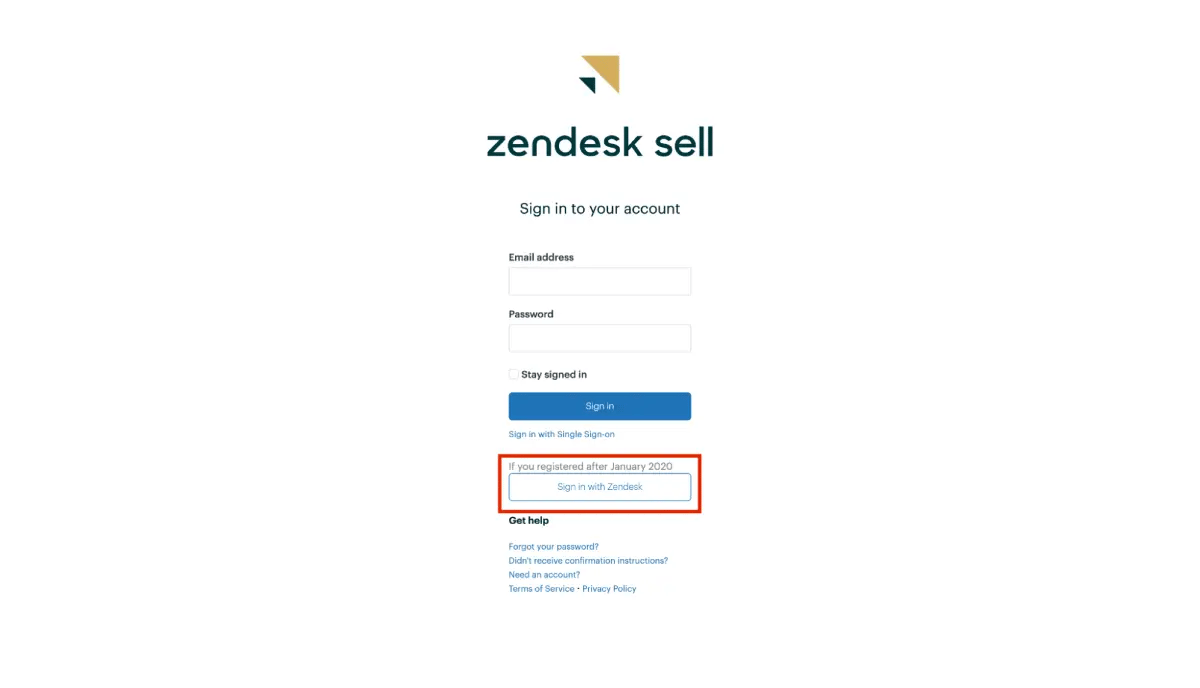
Página de autenticación de Zendesk Sell
Paso 4:
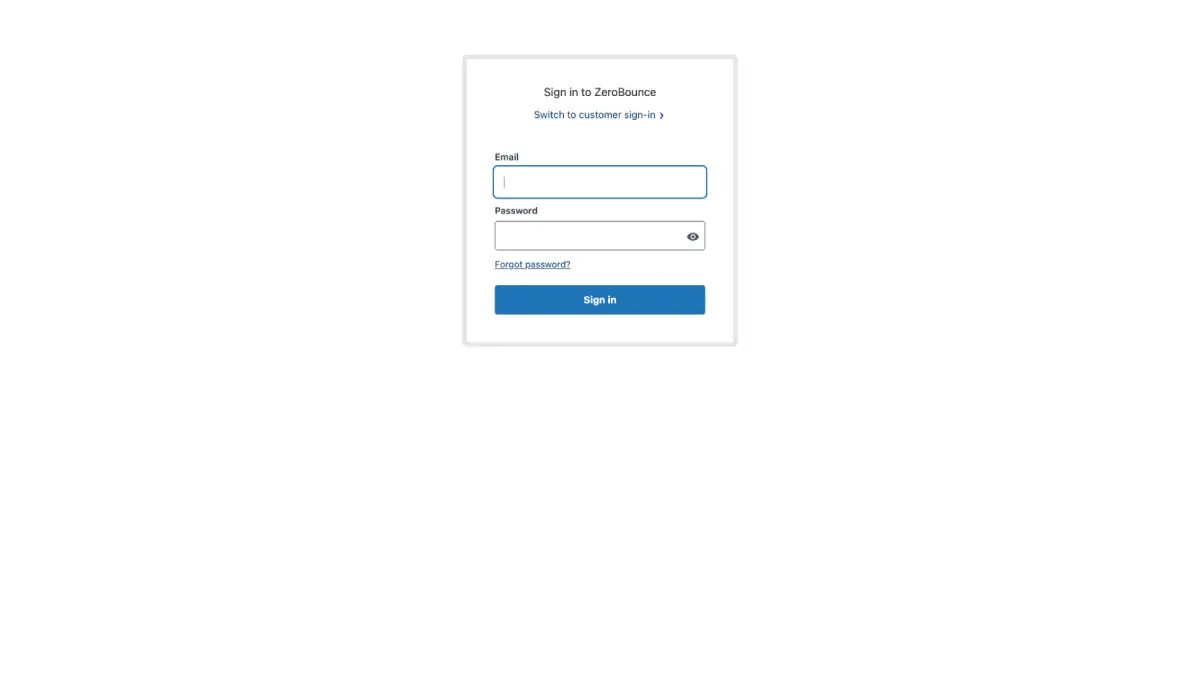
Autoriza la integración con ZeroBounce después de autenticarte.
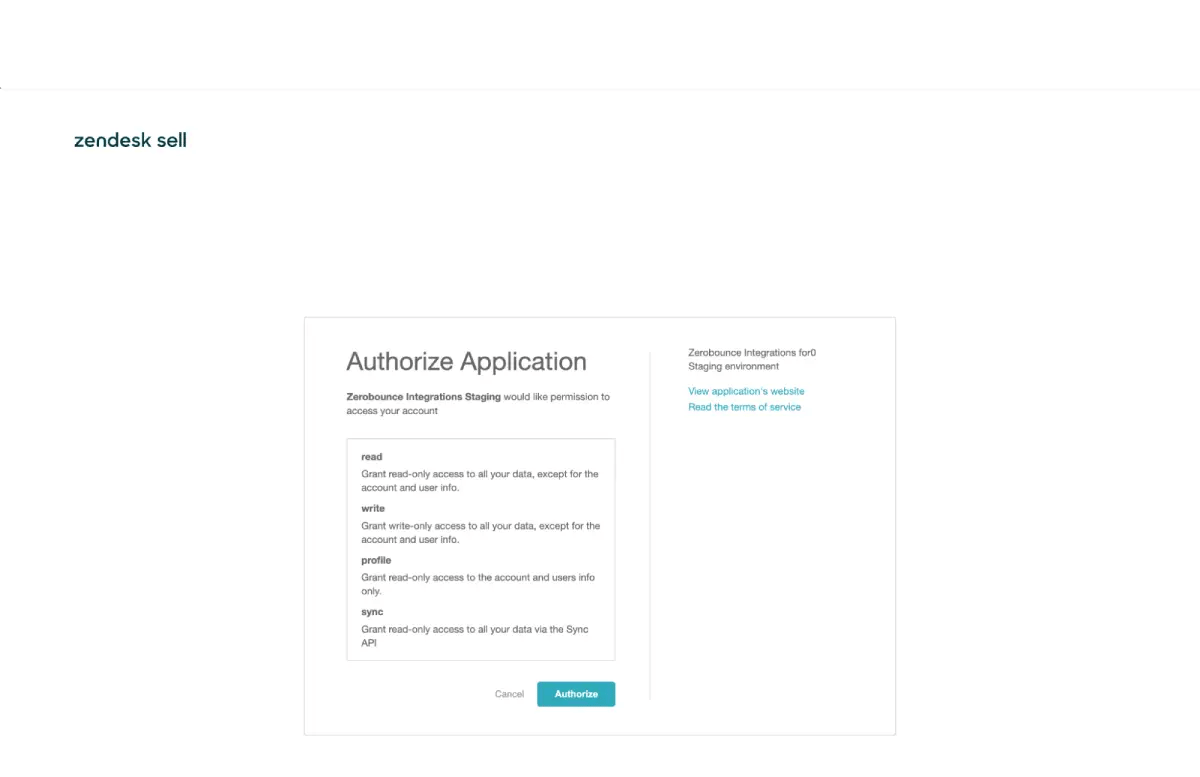
Página de autorización mostrada después de autenticarse
Paso 5:
Una vez que hayas autorizado el acceso, ZeroBounce reunirá todas tus direcciones de correo electrónico de la cuenta que seleccionaste durante el proceso de autorización.
Elige una o más listas para validar/puntuar. Haz clic en el botón de validar o puntuar para iniciar el proceso. Dependiendo de la cantidad de correos electrónicos que tengas que procesar, puede tardar unos minutos en recopilar las listas y añadirlas a nuestra cola de procesamiento.
Nota: Los resultados de la validación y puntuación se exportan automáticamente a la integración desde la que se originaron.
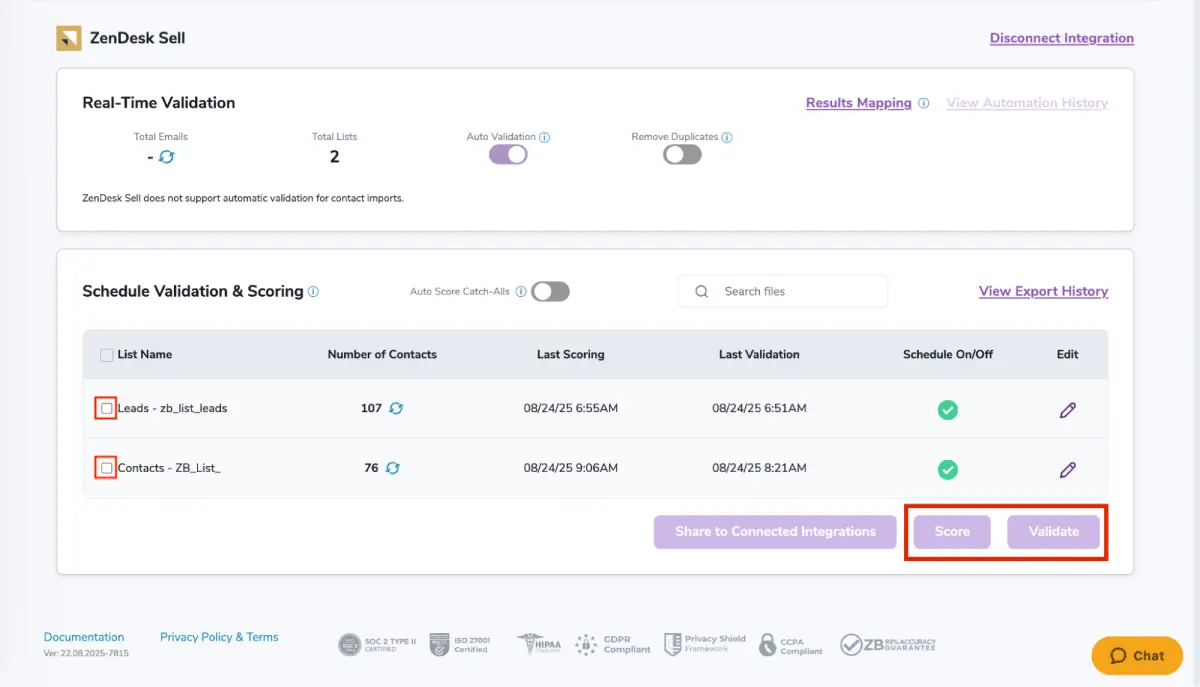
Después de una integración exitosa, podrás ver tus listas en tu panel de ZeroBounce.
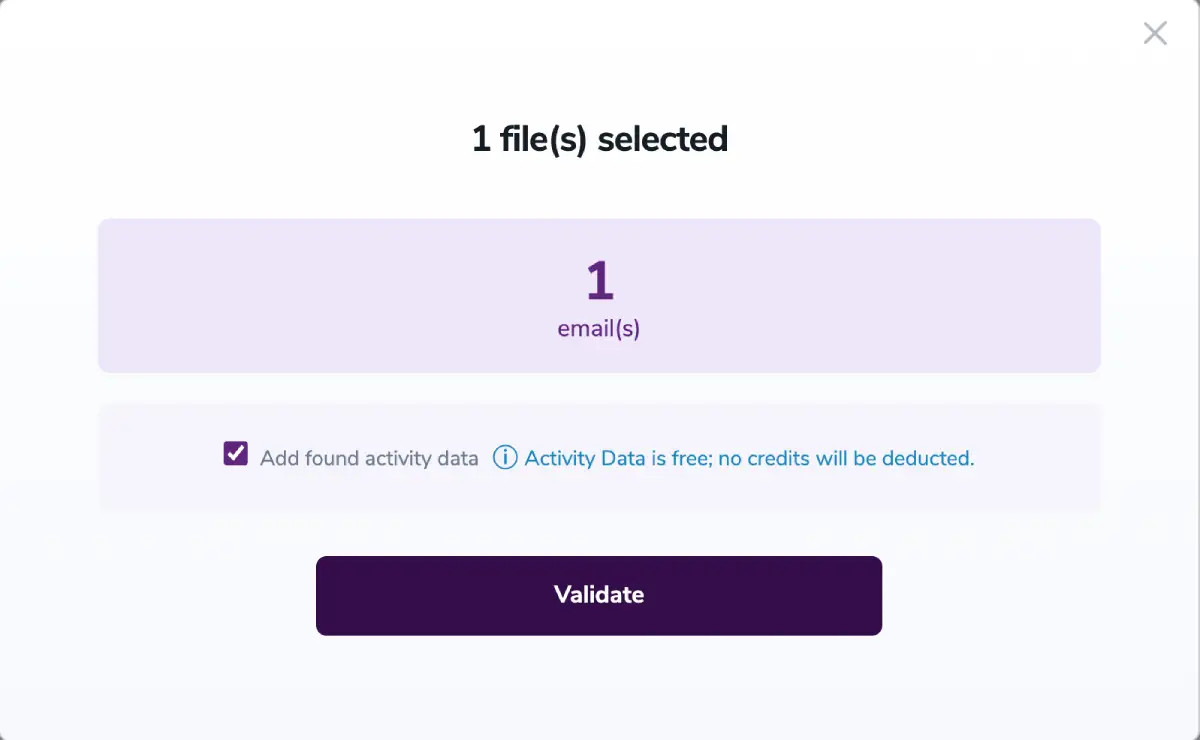
Ventana emergente de validación
Paso 6:
Al validar se te mostrará una ventana emergente con opciones que pueden ayudarte en el proceso de validación:
Paso 7:
Serás dirigido a la página de Resultados de Validación de Correos, la cual mostrará la lista que seleccionaste en la cola.
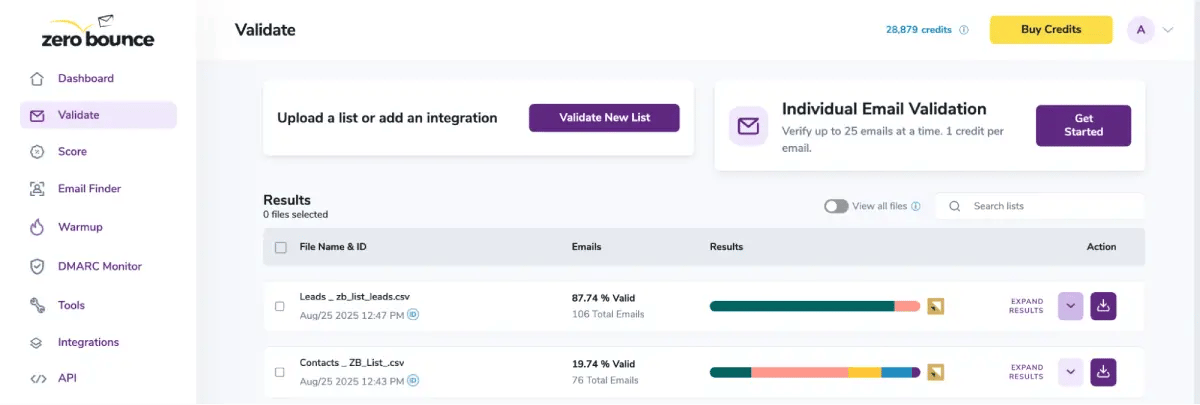
Resultados de Validación de Correos
Paso 8:
Una vez que tu lista haya finalizado el procesamiento, deberías recibir una notificación por correo electrónico y verás que aparecerá el botón de Descargar. Nota: Los resultados de la validación y puntuación se exportan automáticamente a la integración desde la que se originaron.

Estado: Completado
Paso 9:
Cuando exportes tus contactos, encontrarás las siguientes etiquetas incluidas en el archivo exportado:
Las siguientes etiquetas se crearán automáticamente en tu integración con la primera exportación de resultados de validación/calificación automática
Estas etiquetas son esenciales para mantener información de contacto actualizada y precisa, permitiendo una mejor gestión e interacción con tus contactos.
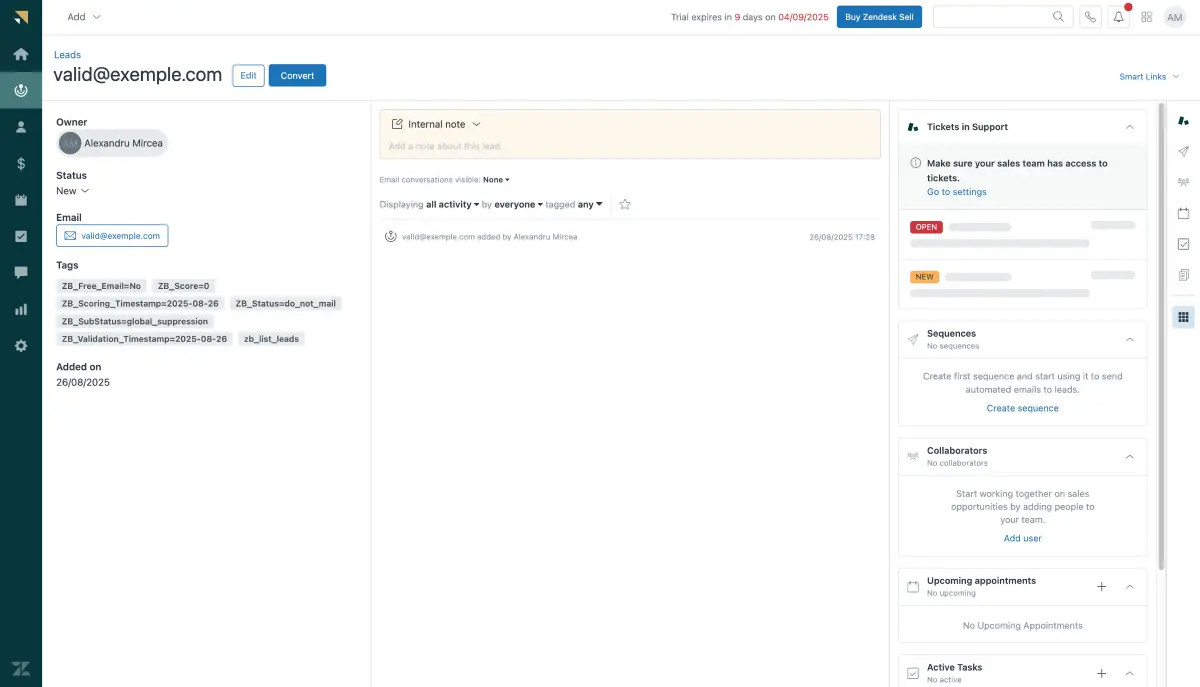
Etiquetas esenciales para mantener información de contacto actualizada y precisa
Paso 10:
El Mapeo de Resultados simplifica la gestión de datos permitiéndote personalizar los nombres de los campos/etiquetas de resultados de validación o puntuación al exportar a integraciones, garantizando consistencia.
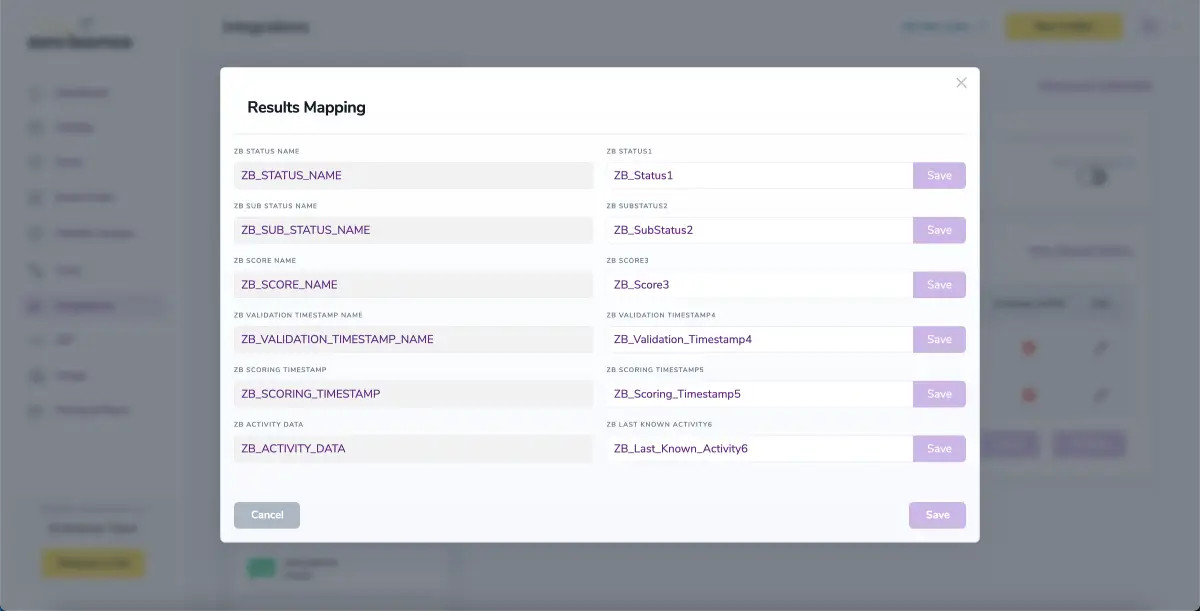
Ventana de mapeo de resultados
Con esta función, puede validar automáticamente los nuevos contactos añadidos a una lista específica dentro de su integración. Para utilizar la autovalidación, primero debe establecer una integración con una de las plataformas compatibles. Una vez configurada la integración, vaya a Integraciones en el menú y seleccione su integración. Luego, navegue hasta la sección de Validación en Tiempo Realⓘ, donde podrá activar la Autovalidación (ON).
Cuando la autovalidación está habilitada, ZeroBounce validará automáticamente cualquier contacto nuevo que se añada a las listas seleccionadas en su integración. Esto asegura que los contactos se validen en el momento en que se agregan a cada una de las listas seleccionadas o habilitadas, ayudando a mantener listas de correo limpias, válidas y entregables en todo momento.
Cuando esta función está habilitada, los correos catch-all se puntúan automáticamente cada vez que se realiza una validación. Este proceso consume 1 crédito por correo electrónico. Ten en cuenta que la puntuación automática no se aplica a correos añadidos mediante validación automática.
