
Docs
Docs
Prerrequisitos
Debe tener una cuenta válida de Zoho CRM con acceso apropiado a sus Contactos y Listas.
Si no tiene una cuenta, puede crear una en https://www.zoho.com/crm/.
Paso 1:
Ve a https://www.zerobounce.net/members/signin e inicia sesión con tu cuenta de ZeroBounce. Después, ve al menú de la izquierda y haz clic en Integraciones.
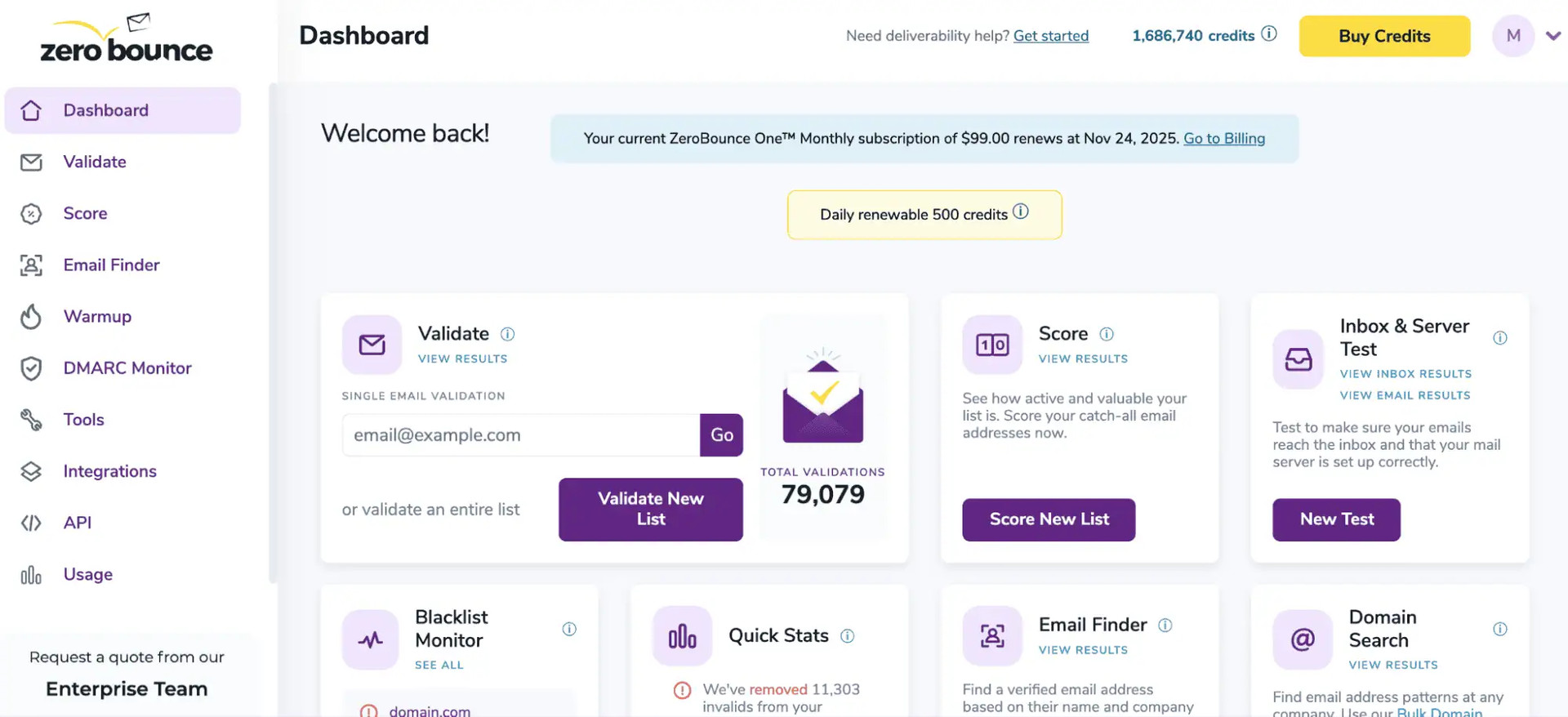
Panel de ZeroBounce
Paso 2:
En la página Integraciones, seleccione Zoho de la Lista de integración. Está en nuestro panel Oficial.
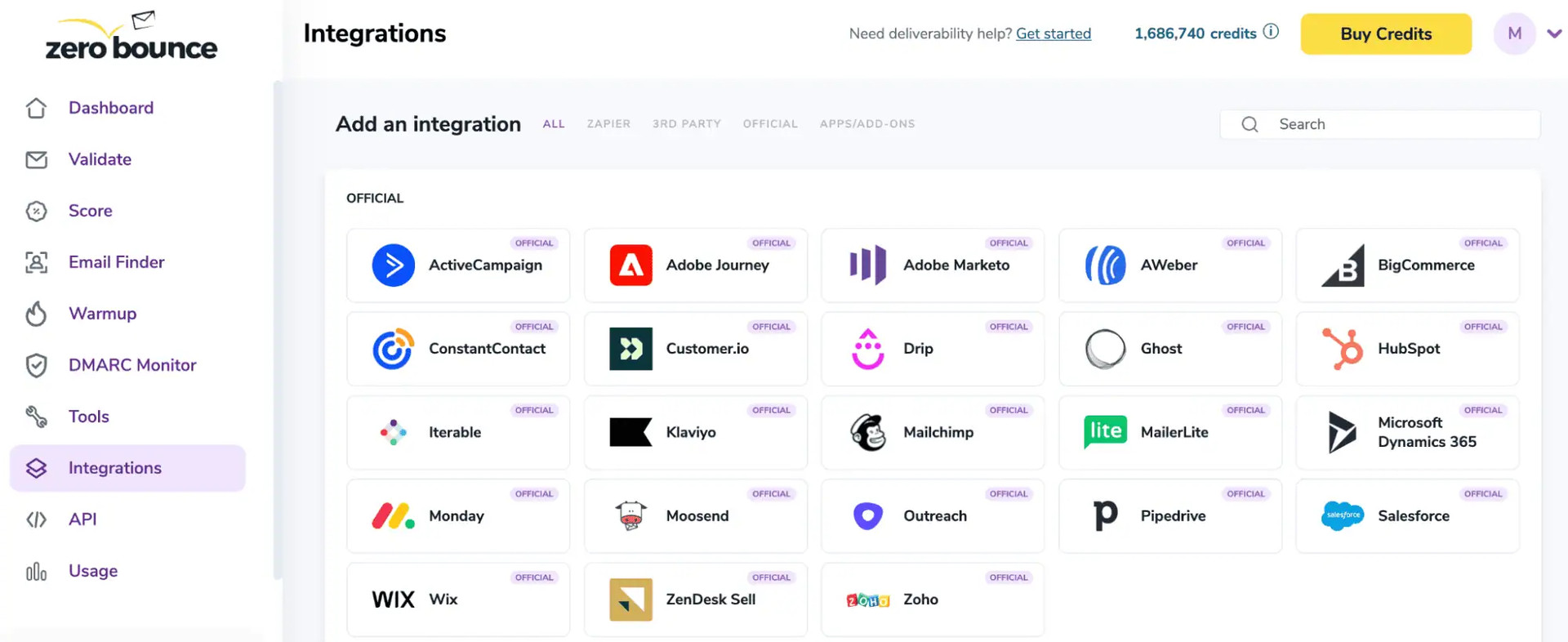
Panel de Integraciones de ZeroBounce
Paso 3:
Haga clic en Conectar para redirigir al sitio de autenticación de Zoho.
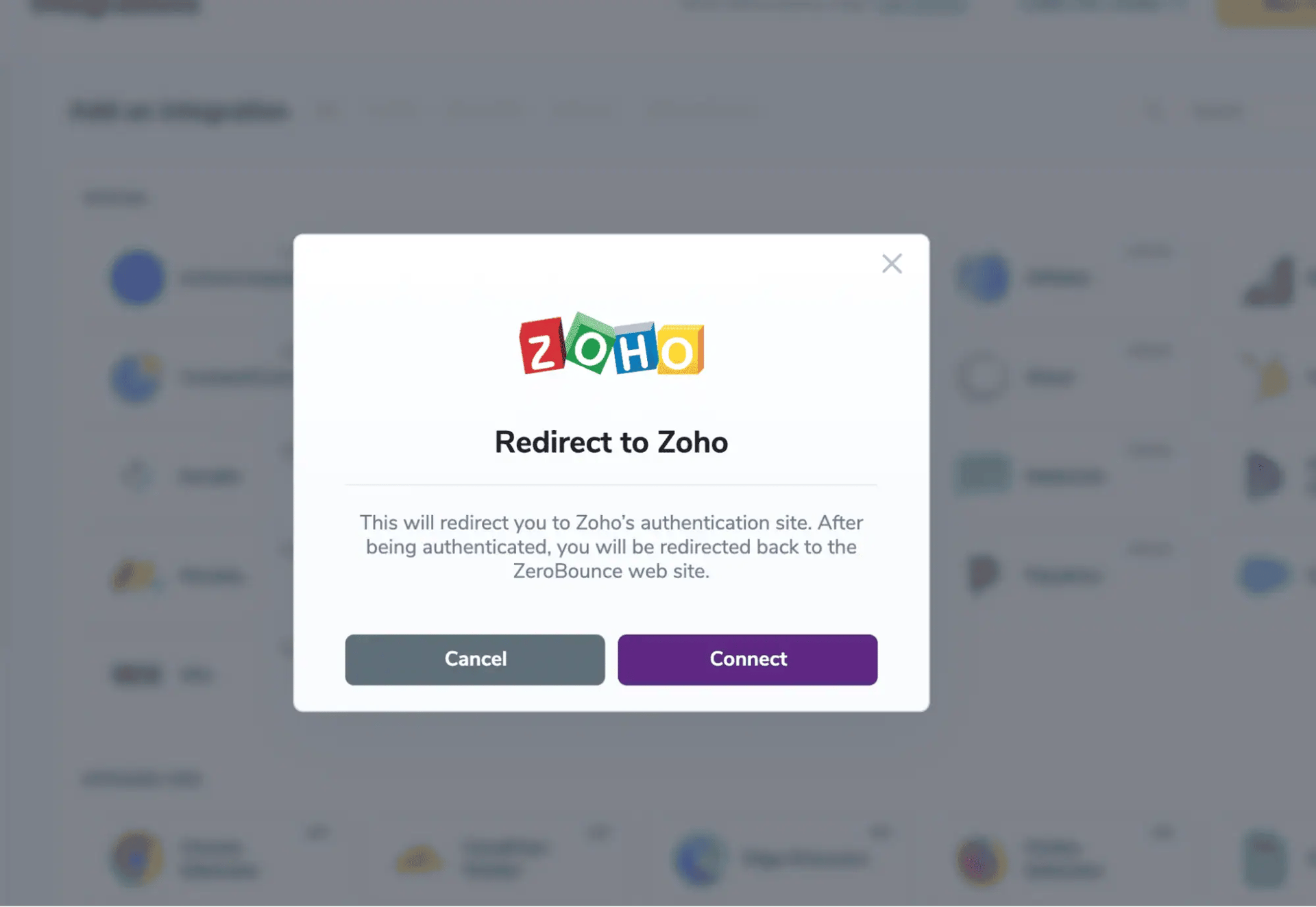
Modal de redirección
Paso 4:
En la página de inicio de sesión de Zoho (Zoho Sign In) deberá ingresar su dirección de correo electrónico y contraseña de Zoho para iniciar sesión.
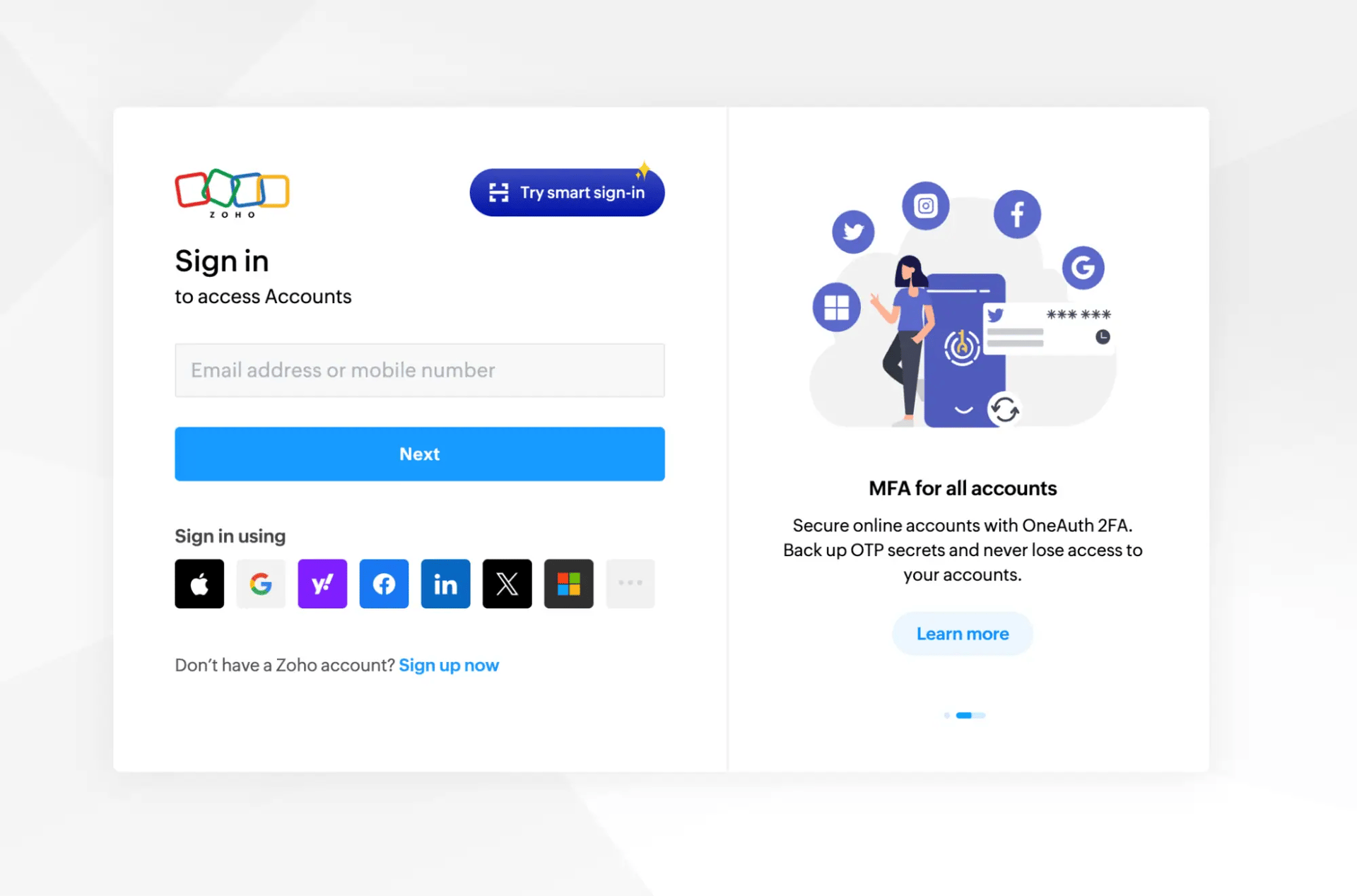
Página de inicio de sesión de Zoho
Paso 5:
Una vez que ingrese su nombre de usuario y contraseña, es posible que se le pregunte cuál cuenta para autorizar el acceso. Elija una cuenta con la cual desea validar correos electrónicos y haga clic en Choose Account (Elegir cuenta).
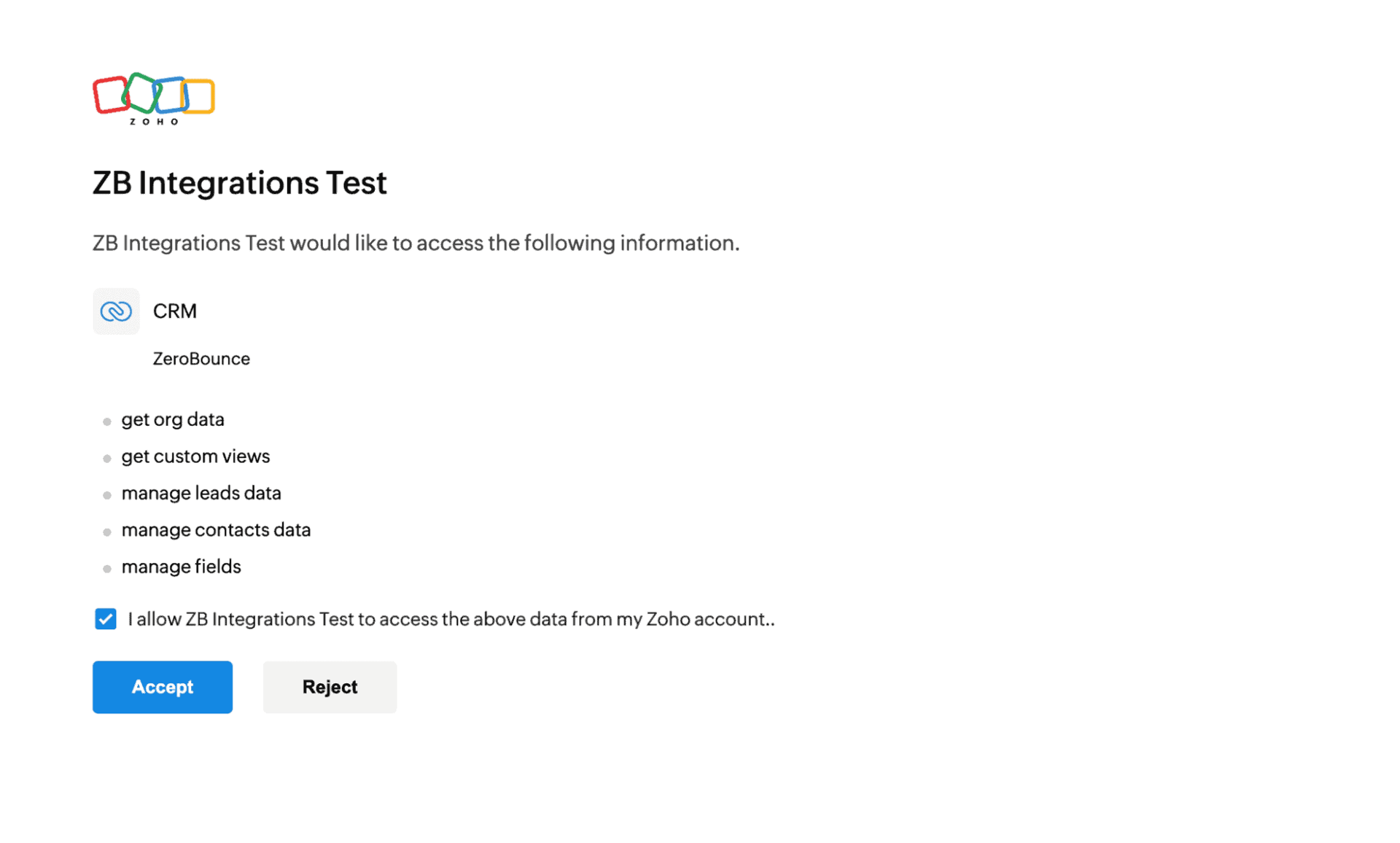
Elija la cuenta que desea autorizar
Paso 6:
Una vez que haya autorizado el acceso, será redirigido al panel de ZeroBounce.
Elija una o más listas para validar/puntuar. Haga clic en el botón Validar o Puntuar para iniciar el proceso. Dependiendo de cuántos correos electrónicos tenga que procesar, puede que tarde unos minutos en extraer las listas y agregarlas a nuestra cola de procesamiento.
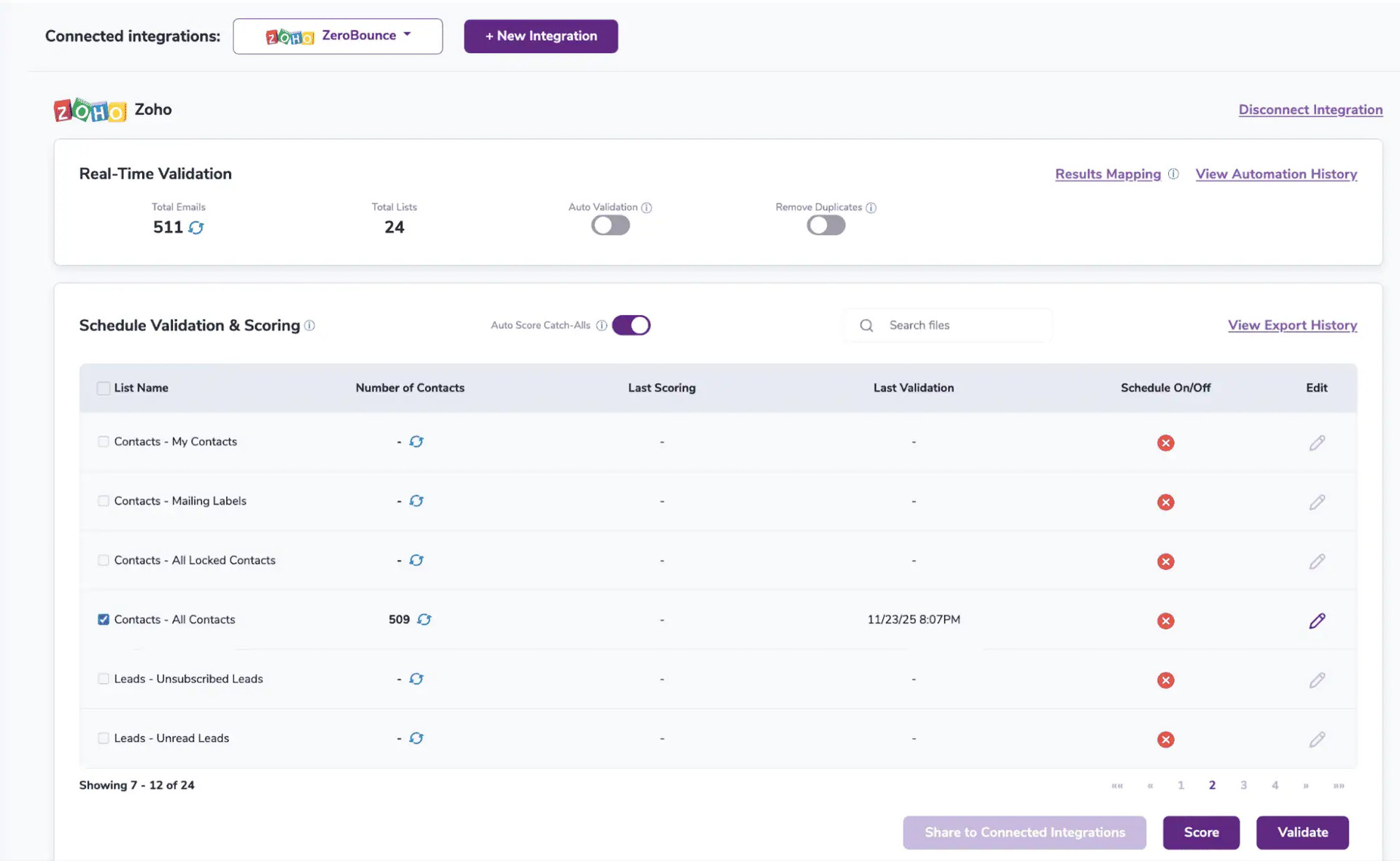
Después de una integración exitosa, podrás ver tus listas en tu panel de ZeroBounce.
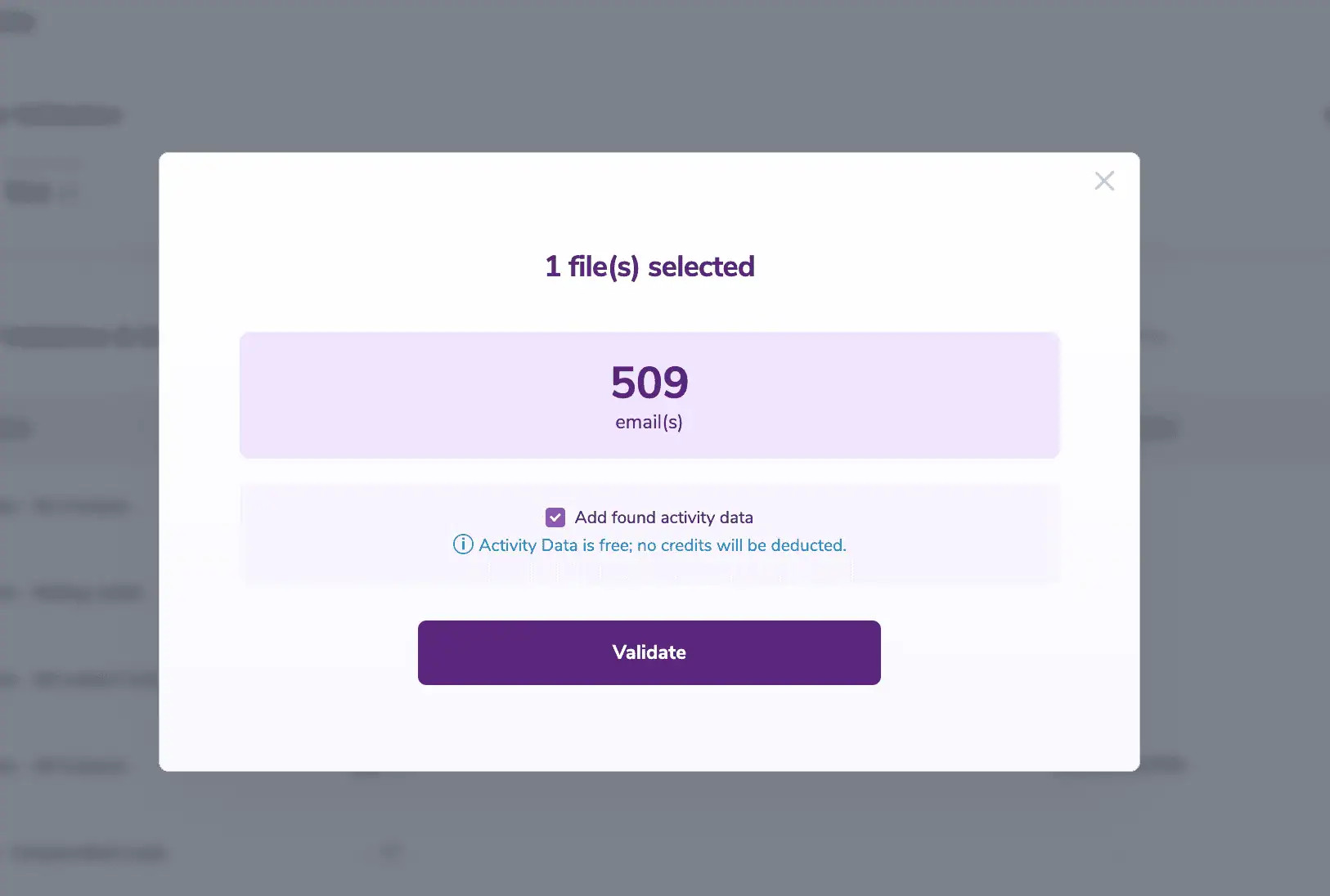
Ventana Emergente de Validación
Al validar, se le presentará una ventana emergente que puede ayudarlo en su proceso de validación:
Paso 7:
Será dirigido a la página de Resultados de Validación de Correo Electrónico, la cual mostrará la lista que seleccionó en cola.
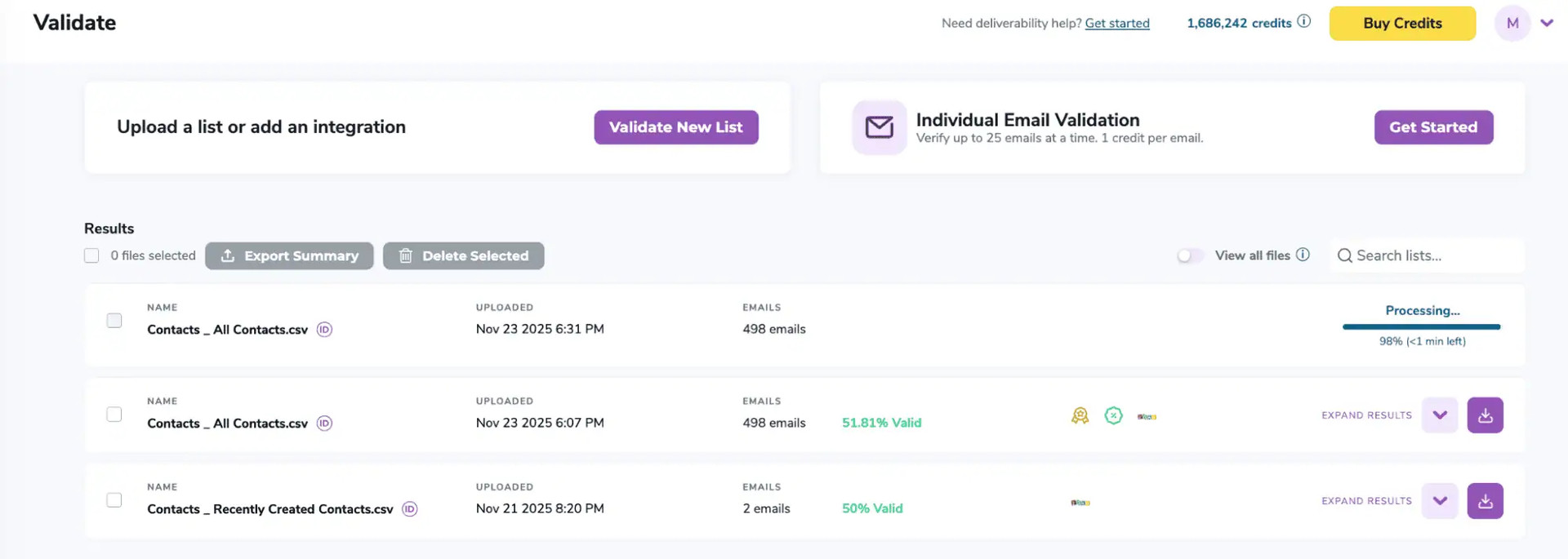
Página de resultados de Validación de Correo Electrónico
Paso 8:
Una vez que tu lista haya finalizado el procesamiento, deberías recibir una notificación por correo electrónico y verás que aparecerá el botón Descargar.

Estado: Completado
Paso 9:
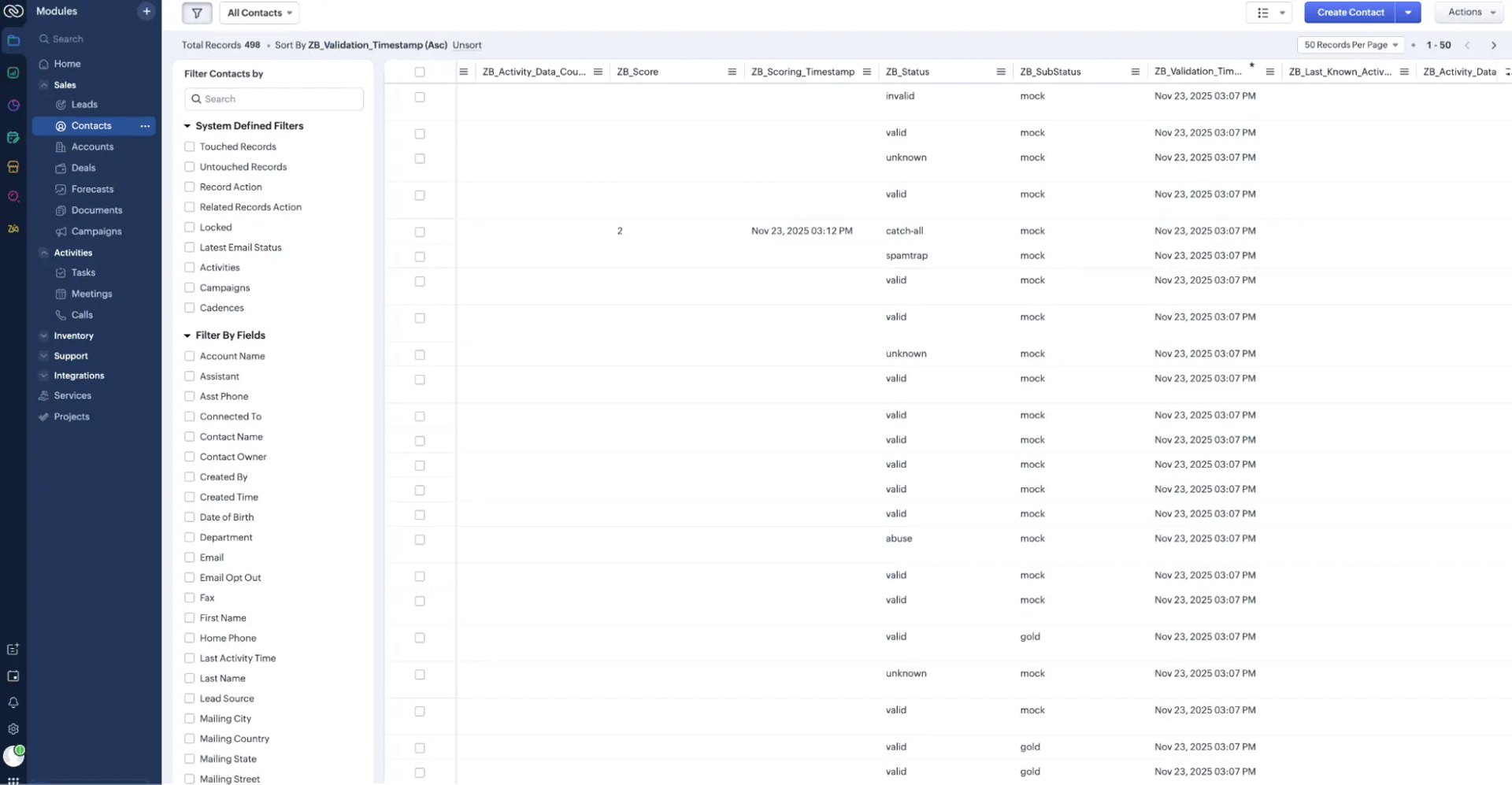
Cuando exportes tus contactos, encontrarás las siguientes etiquetas incluidas en el archivo exportado:
Las siguientes etiquetas se crearán automáticamente en tu integración con la primera exportación automática de resultados de validación/puntuación.
Estas etiquetas son esenciales para mantener información de contacto actualizada y precisa, lo que permite una mejor gestión y participación con tus contactos.
Cuando esta función está activada, los correos catch-all se puntúan automáticamente cada vez que se realiza una acción de validación. Este proceso consume 1 crédito por correo. Ten en cuenta que la puntuación automática no se aplica a los correos añadidos mediante validación automática.
Zoho no admite la validación automática para importaciones masivas de contactos. Deberá agregar contactos individuales para poder usar la función de validación automática.
Tenga en cuenta que, si la validación automática está habilitada tanto para Todos los leads como para Todos los contactos, un lead que ya haya sido validado y que posteriormente se convierta en un contacto hará que el contacto recién creado sea elegible para la validación automática.
