
Docs
Docs
El validador de correo electrónico ZeroBounce permite que los usuarios creen filtros personalizados para permitir o bloquear correos electrónicos, dominios de correo electrónico, registros mx específicos o TLD (Dominio de Nivel Superior). La elaboración de estas listas blancas y listas negras le permitirá personalizar su experiencia de validación de correo electrónico según sus necesidades.
La creación de estos filtros personalizados simplifica la validación de correo electrónico al permitir o bloquear automáticamente valores y mejorar la eficacia de la validación de lista de correo electrónico.
Para crear sus reglas de validación de correo electrónico, inicie sesión en su cuenta de ZeroBounce y visite las configuraciones de su cuenta.
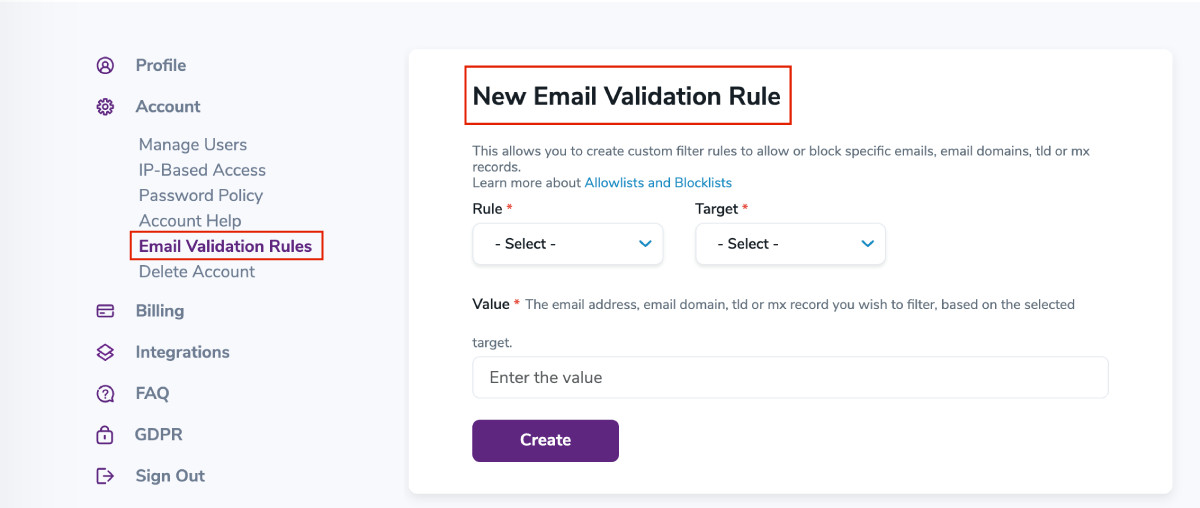
En las configuraciones, encontrará dos campos desplegables obligatorios. Debe seleccionar un valor para ambos para crear una nueva regla correctamente.
Aviso importante: Antes de comenzar, debe saber que las reglas más específicas tendrán prioridad por sobre las menos específicas.
Por ejemplo:
Regla 1:Bloquear - Correo electrónico - prueba@ejemplo.com
Anulaciones
Regla 2: Permitir - Dominio - ejemplo.com
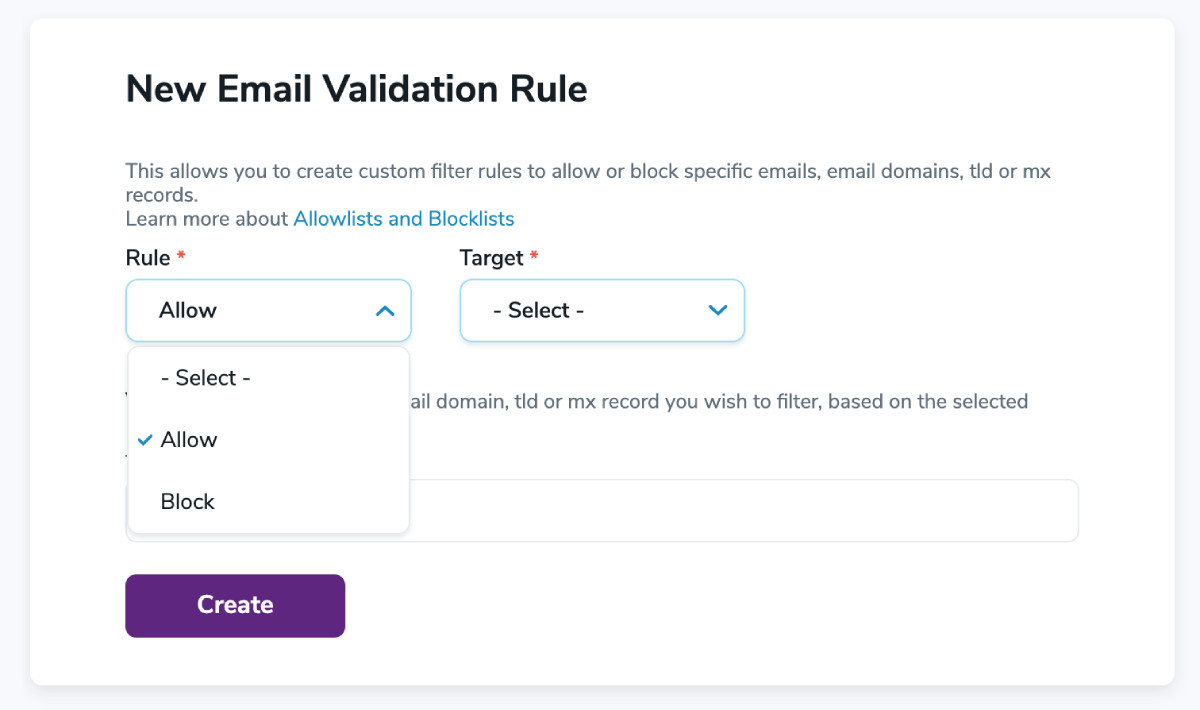 Permitir creará una excepción para todos los correos electrónicos, dominios de correo electrónico, registros mx o tld que coincidan con el valor ingresado.Bloquear asegurará que todos los correos electrónicos, dominios de correo electrónico, registros mixtos o tld que coincidan con el valor ingresado se filtren y bloqueen automáticamente desde la validación de correo electrónico.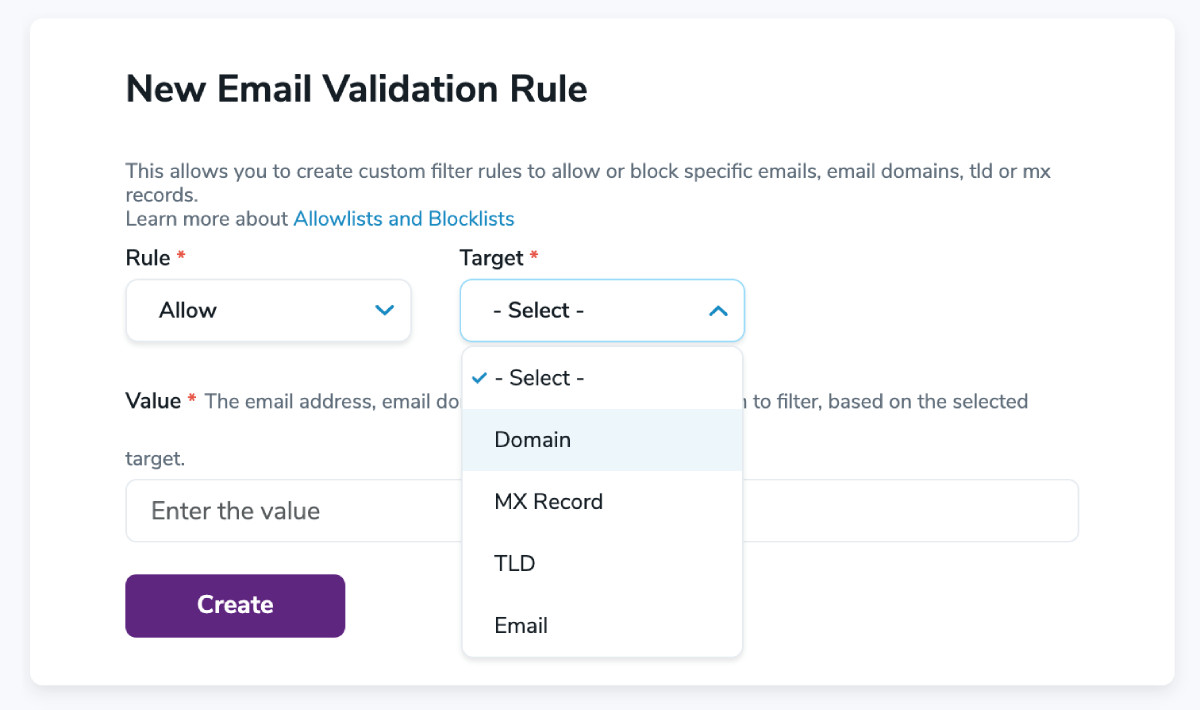
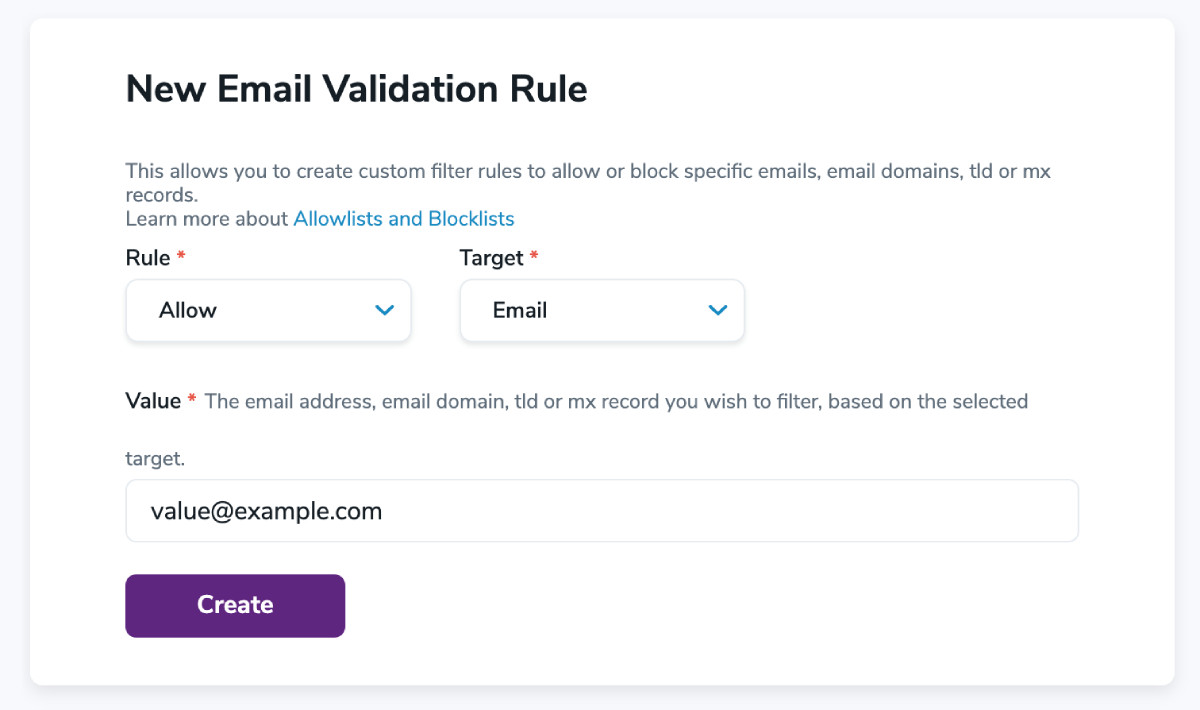 Ejemplo de valor de dominio - ejemplo.com.Ejemplo de valor de registro mx - larga.cadena.ejemplo.comEjemplo de valor de tld - .comEjemplo de valor de correo electrónico - prueba@ejemplo.com
Si necesita editar una regla existente, puede hacerlo localizando la regla en su lista y haciendo clic en Modificar.

Al hacerlo, su regla aparecerá en el campo de personalización de arriba. Luego puede cambiar la regla de Permitir a Bloquear o viceversa.
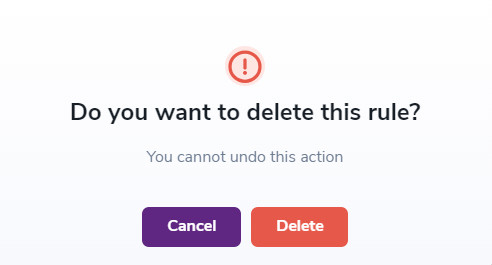
Si desea editar el Objetivo o Valor, borre la regla de su lista y cree una nueva. Puede hacerlo haciendo clic en Borrar. Aparecerá una pantalla de confirmación para prevenir cambios de reglas accidentales en su cuenta.
Luego, puede crear una nueva regla que contenga la Regla, Objetivo y Valorcorrespondientes.
Si tiene problemas al crear sus reglas personalizadas de permitir o bloquear, comuníquese con el equipo de asistencia de ZeroBounce, disponible 24/7 por teléfono, correo electrónico o chat en vivo.
