Docs
Docs
Una guía paso a paso para conectar ZeroBounce Warmup con tu cuenta de HubSpot. Compatible con HubSpot Marketing Hub Professional y Enterprise.
Warmup requiere una suscripción activa a Email Deliverability Toolkit en el nivel 'Team' o superior, y HubSpot Marketing Hub Professional o Enterprise (los planes Free/Starter no pueden ejecutar la automatización del flujo de trabajo en la que se basa Warmup). Después, conecta y autentica tu dominio de envío en la configuración de Dominios y URL → Envío de correo electrónico de HubSpot.
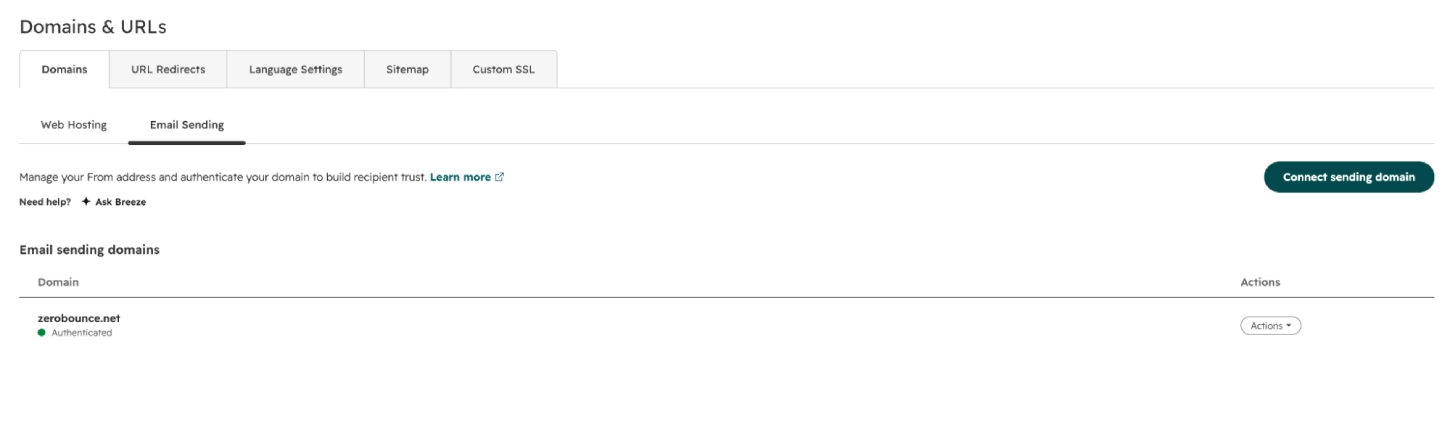
Captura de pantalla: HubSpot Dominios y URL — Envío de correo electrónico, dominio marcado como Autenticado
Desde Herramientas → Reputación del remitente → Email Warmup en tu panel de ZeroBounce, haz clic en Más en el panel Cuentas de Warmup y selecciona Conexión con HubSpot para comenzar a vincular ambas plataformas.
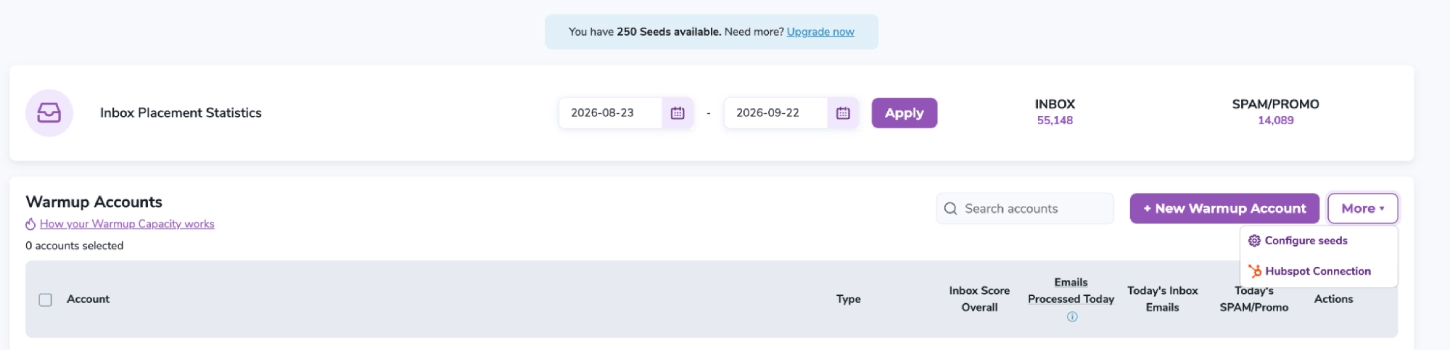
Captura de pantalla: panel de ZeroBounce Warmup — Más → Conexión con HubSpot
Una ventana de consentimiento explica lo que sucederá a continuación: serás redirigido a la pantalla de autorización de HubSpot, se te pedirá que concedas permisos y tus datos de prueba se sincronizarán automáticamente una vez establecida la conexión. Haz clic en Conectar para continuar.
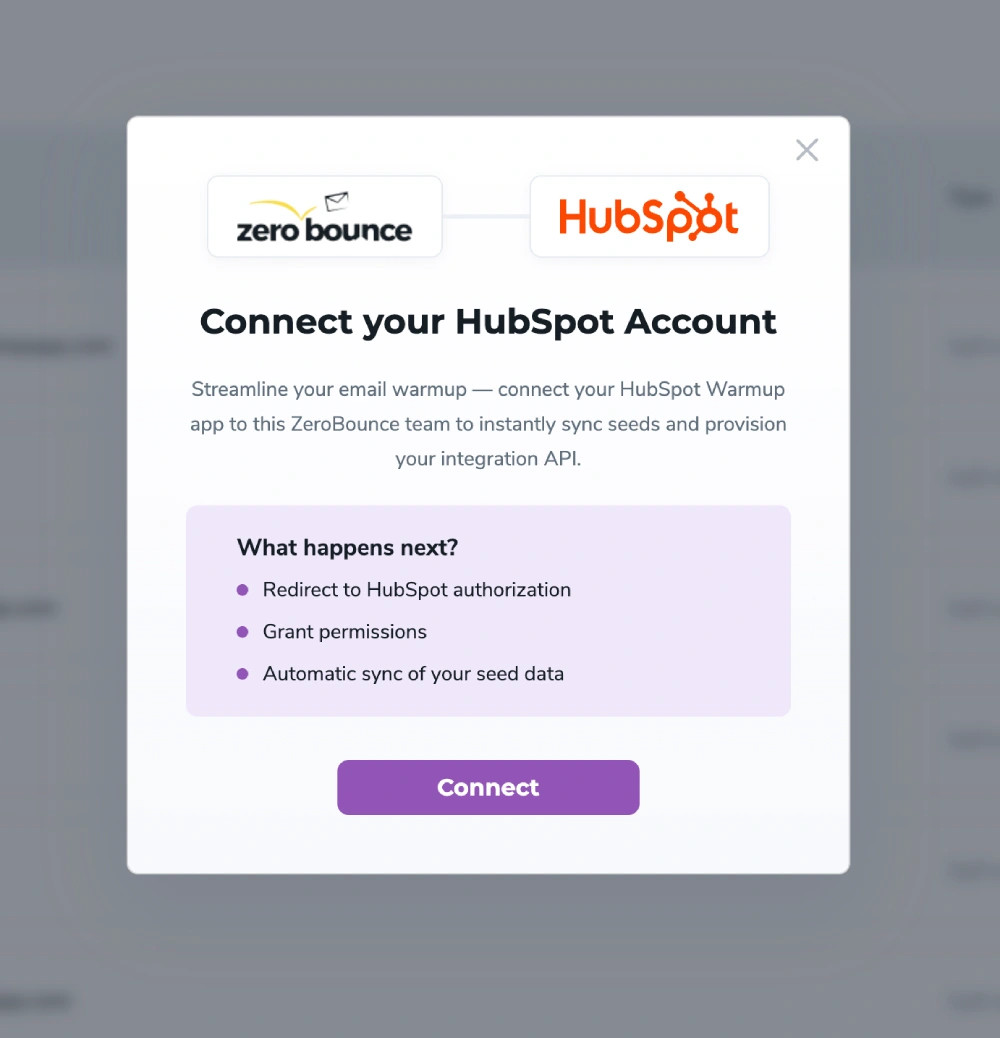
Ventana de consentimiento "Conecta tu cuenta de HubSpot"
Si tu inicio de sesión de HubSpot tiene acceso a varios portales, selecciona el correcto de la lista. Cada entrada muestra el nombre del portal, el dominio y el ID del portal para que puedas confirmar que estás vinculando la cuenta correcta.
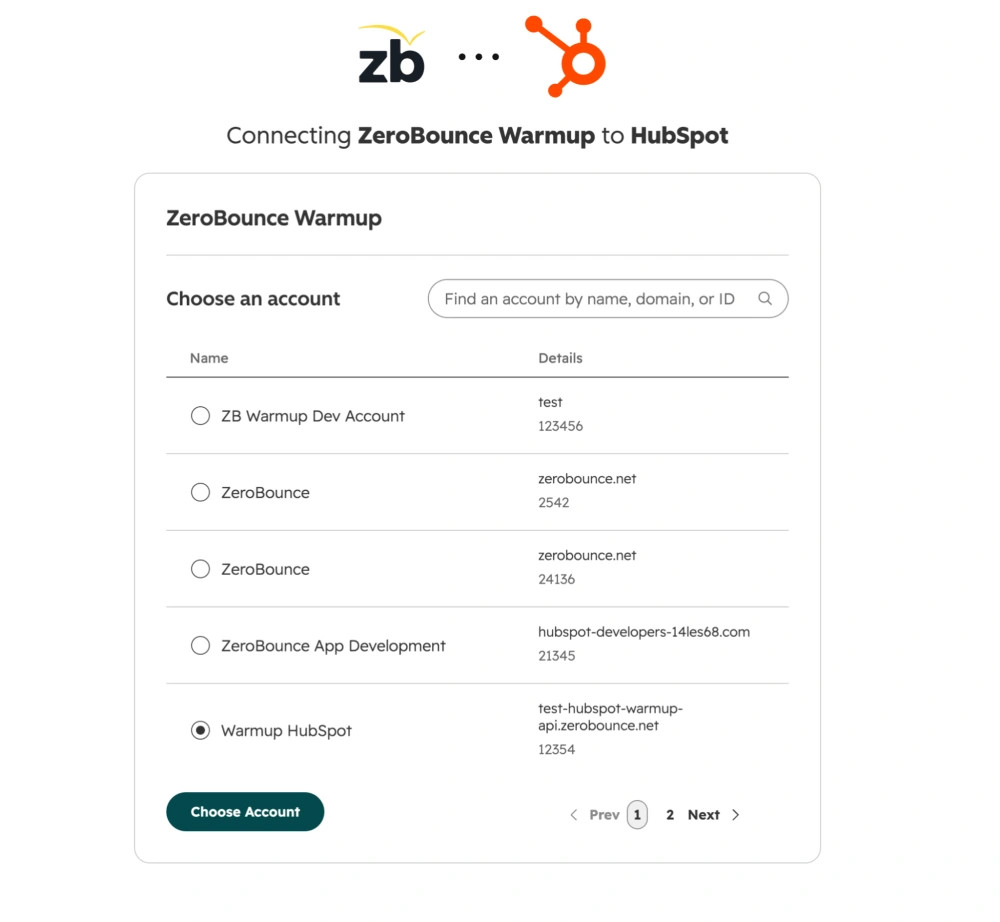
Captura de pantalla: selector de portales de HubSpot con el botón Elegir cuenta
Una pantalla de confirmación te permite ir directamente a HubSpot para continuar con la configuración o cerrar la ventana y configurar primero los ajustes desde ZeroBounce.
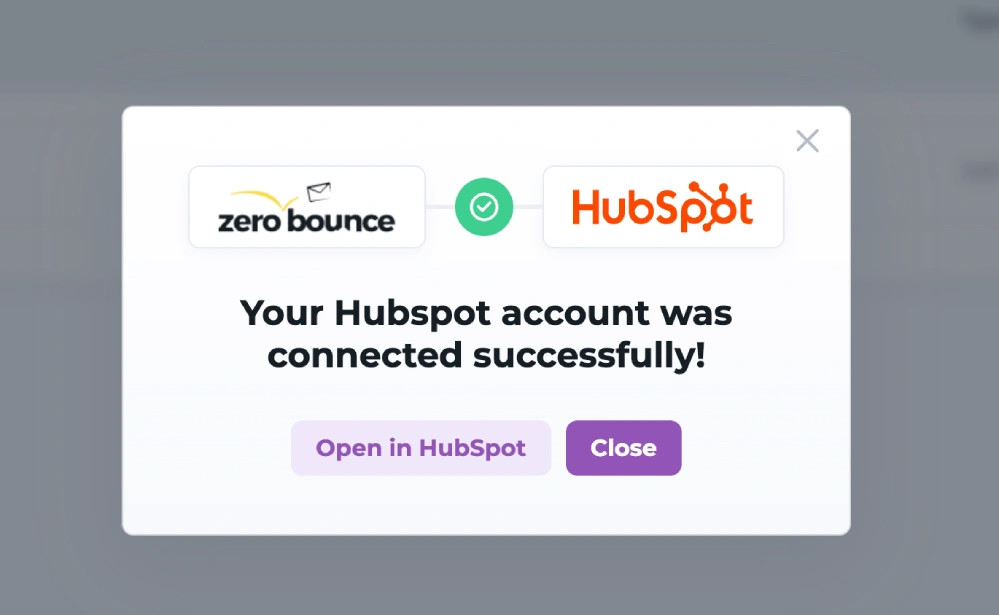
Captura de pantalla: "¡Tu cuenta de HubSpot se conectó correctamente!"
Dentro de HubSpot, la tarjeta de ZeroBounce Warmup te guía mediante una breve lista de tareas: confirmar tu nivel de Marketing Hub, habilitar los contactos de marketing de HubSpot, vincular tu cuenta de ZeroBounce, añadir un remitente, generar una plantilla de correo de calentamiento, publicar el borrador del correo en HubSpot y completar la primera ejecución diaria de Warmup.
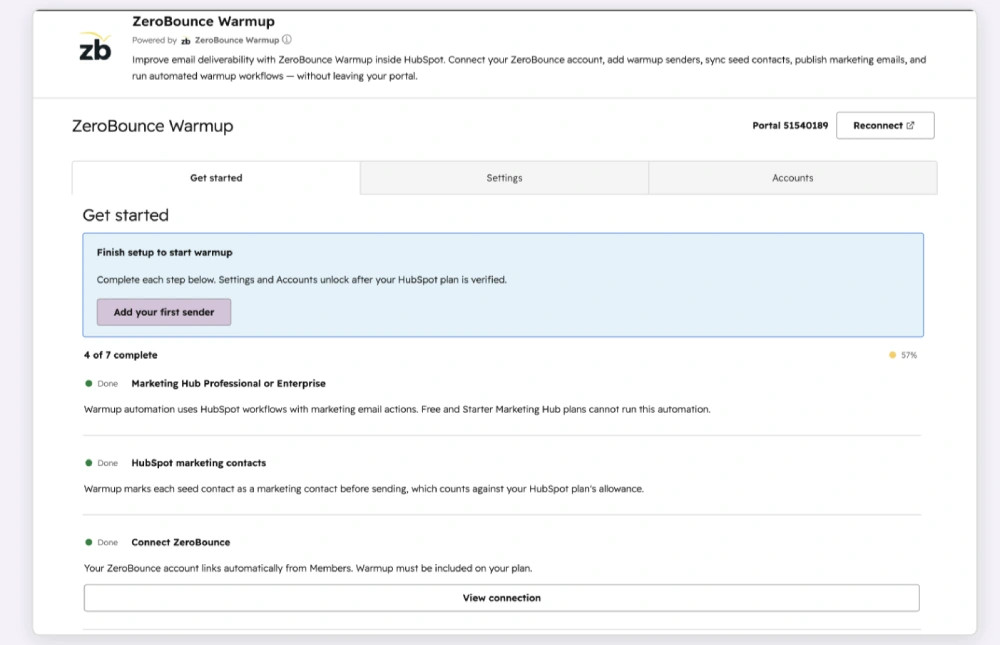
Captura de pantalla: lista de tareas "Comenzar" de HubSpot, por ejemplo, 4 de 7 completadas
Introduce la dirección de correo del remitente que deseas calentar (por ejemplo, tu@tudominio.com) en Cuentas, dentro de la tarjeta de HubSpot, y haz clic en Añadir remitente.
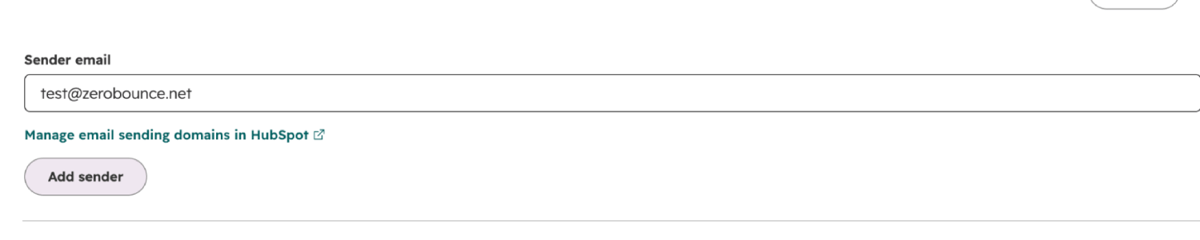
Captura de pantalla: panel "Aún no hay remitentes de Warmup" con el campo de correo del remitente
ZeroBounce no puede verificar tu dominio automáticamente, por lo que se te pedirá que confirmes que está conectado y autenticado en HubSpot, en Configuración → Dominios → Envío de correo electrónico, antes de añadir el remitente.
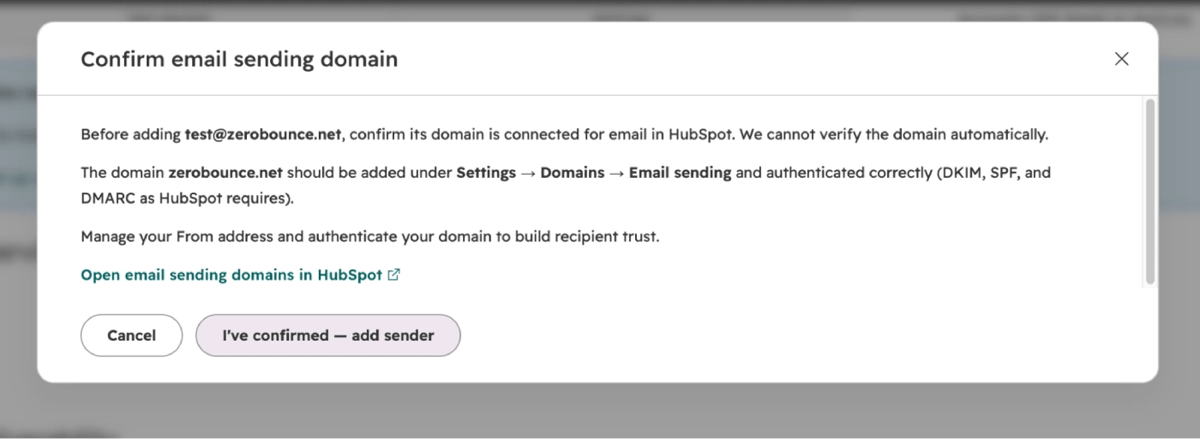
Captura de pantalla: cuadro de diálogo "Confirma el dominio de envío de correo electrónico"
El remitente se añade a tu equipo de Warmup, pero Warmup no comenzará a enviar mensajes hasta que la dirección sea verificada. Revisa las carpetas de spam o promociones si el correo de confirmación no aparece después de unos minutos.
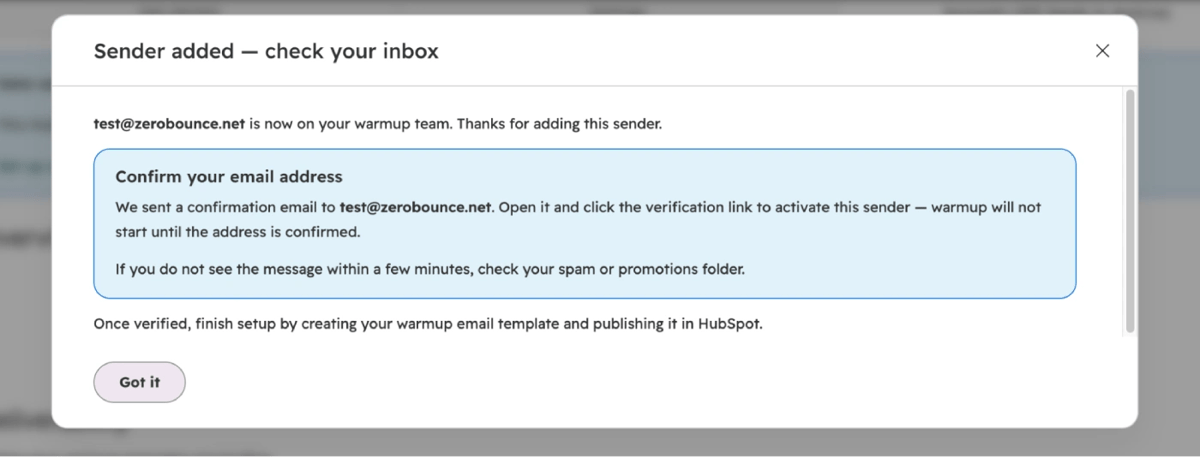
Captura de pantalla: ventana "Remitente añadido — revisa tu bandeja de entrada"
Abre el correo de ZeroBounce Support y haz clic en Confirmar cuenta de Warmup. El enlace caduca después de 15 minutos, así que verifica la dirección cuanto antes. Si la dirección ya está asociada a otra cuenta de ZeroBounce, la propiedad se transferirá a tu cuenta.
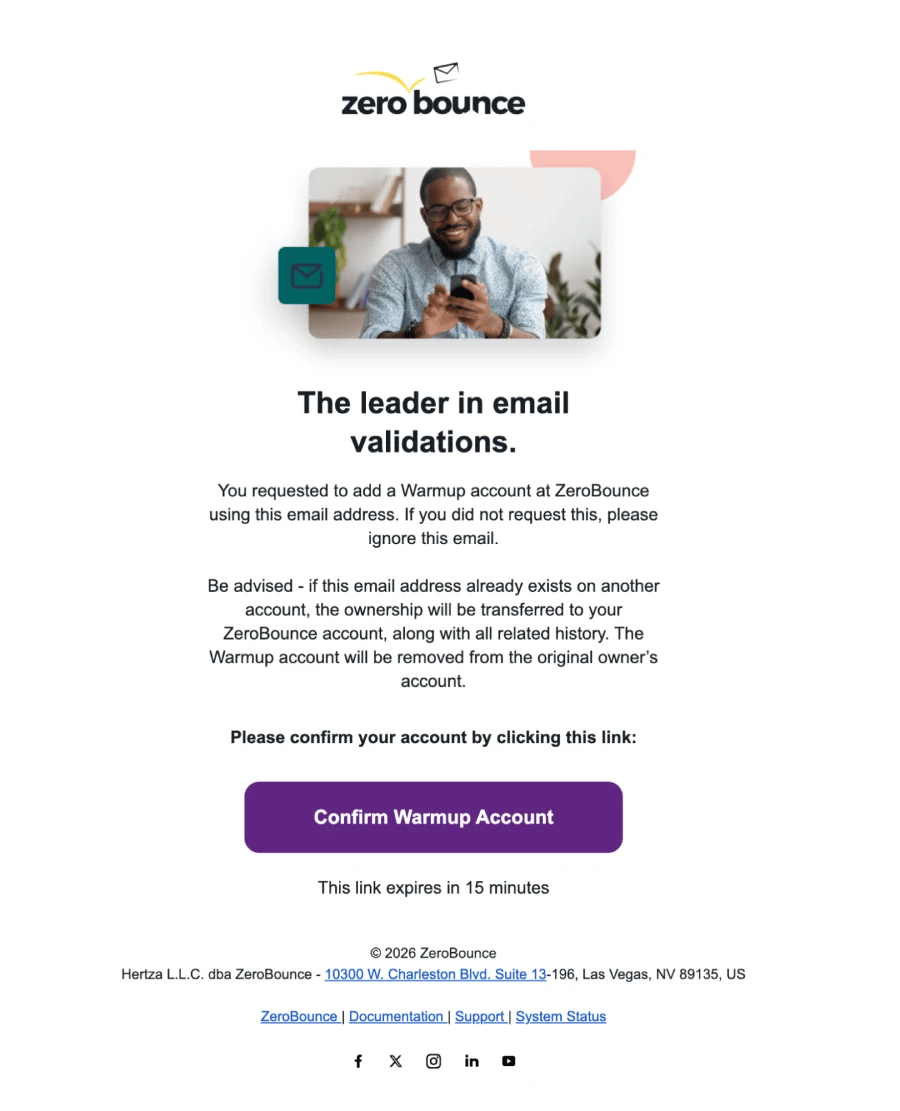
Captura de pantalla: correo de confirmación de ZeroBounce con el botón Confirmar cuenta de Warmup
Completa el nombre de tu empresa, el sitio web y la descripción, y selecciona los tipos de correos electrónicos que envías. El motor de contenido personalizado de ZeroBounce utiliza esta información para generar correos de calentamiento que se ajustan a tu estilo de comunicación real. El contenido se genera en inglés y cambia automáticamente cada día para evitar que parezca repetitivo.
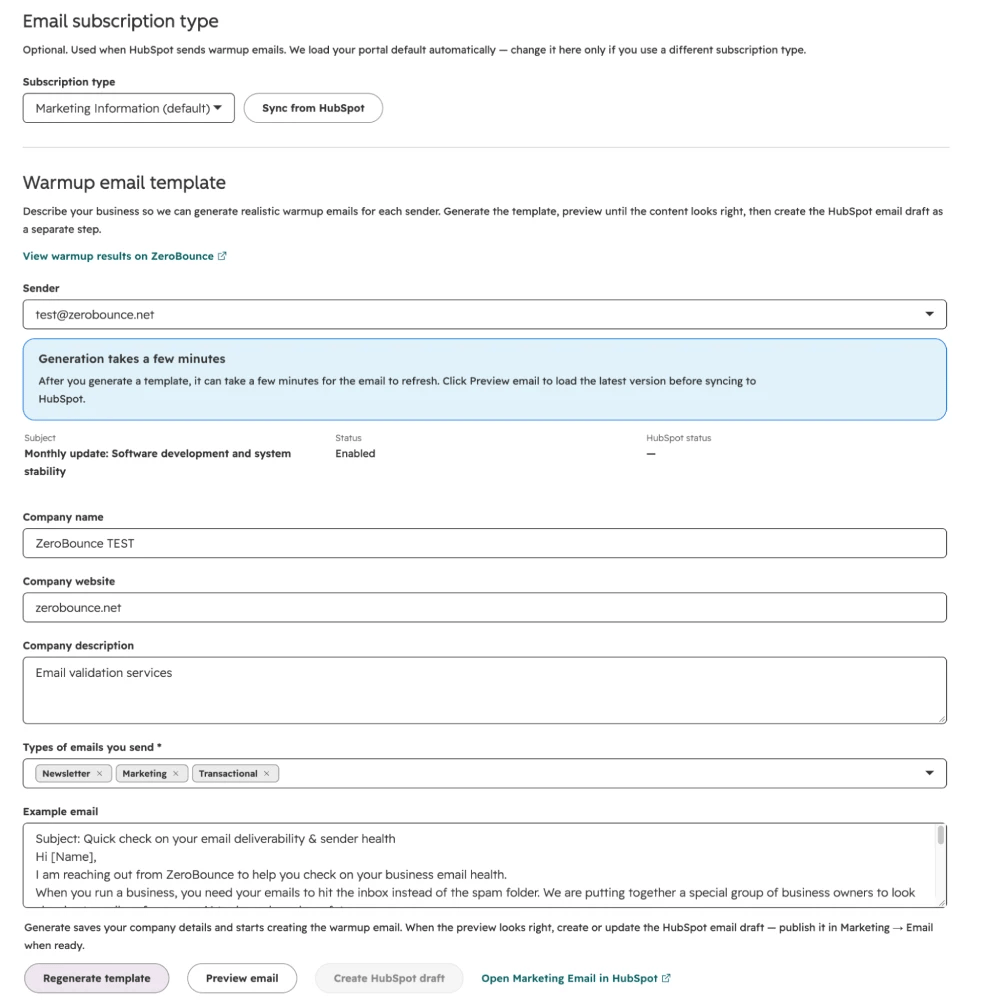
Captura de pantalla: formulario de Configuración — nombre de la empresa, sitio web, descripción y tipo de correo electrónico
La generación puede tardar unos minutos en actualizarse. Cuando estés satisfecho con la vista previa, haz clic en Crear borrador de HubSpot para enviar el correo generado a HubSpot como borrador, con un nombre basado en la dirección del remitente.
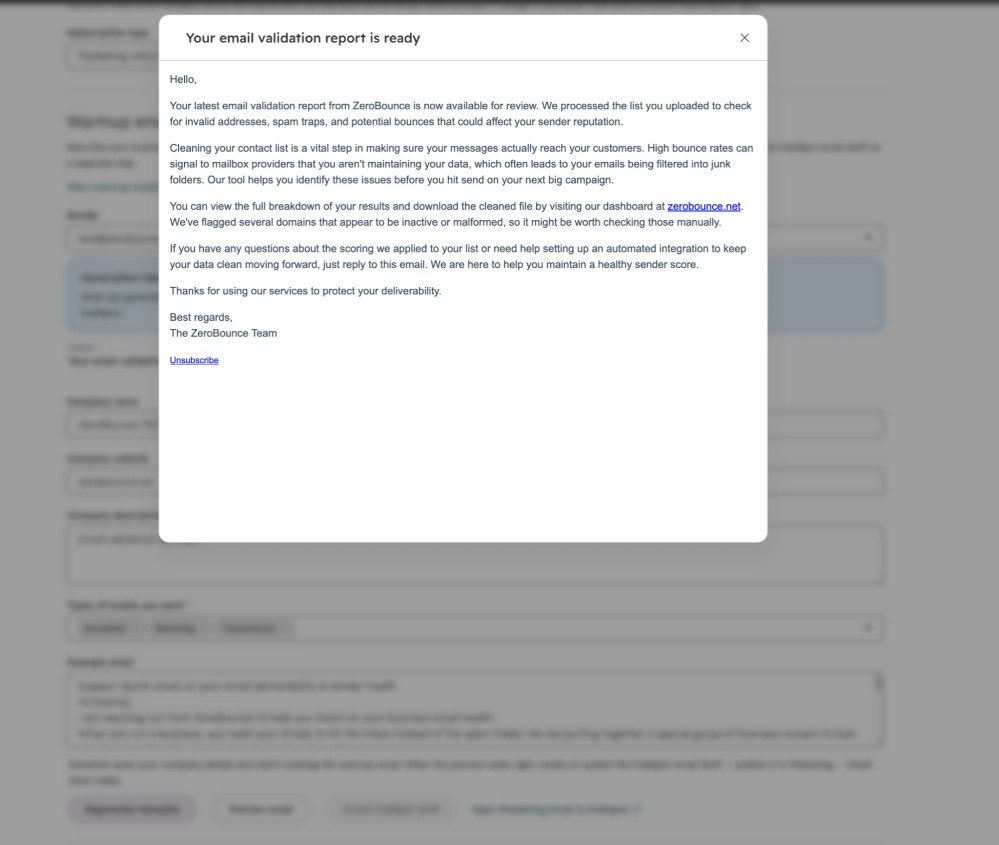
Captura de pantalla: botones Regenerar plantilla / Previsualizar correo / Crear borrador de HubSpot
Busca el borrador que lleva el nombre de tu correo de remitente, revisa las sugerencias de HubSpot (por ejemplo, añadir tokens de personalización y comprobar los requisitos de consentimiento para el seguimiento) y haz clic en Publicar.

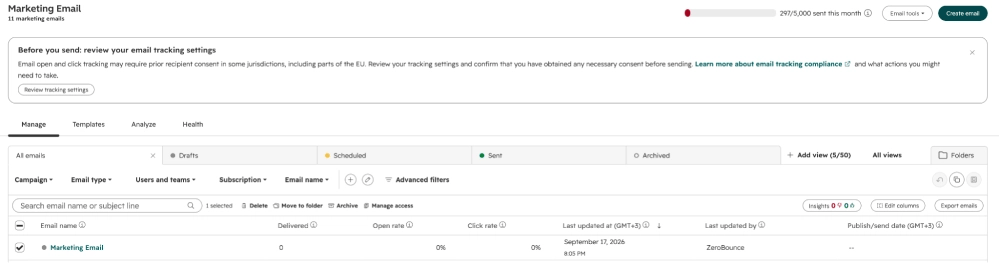

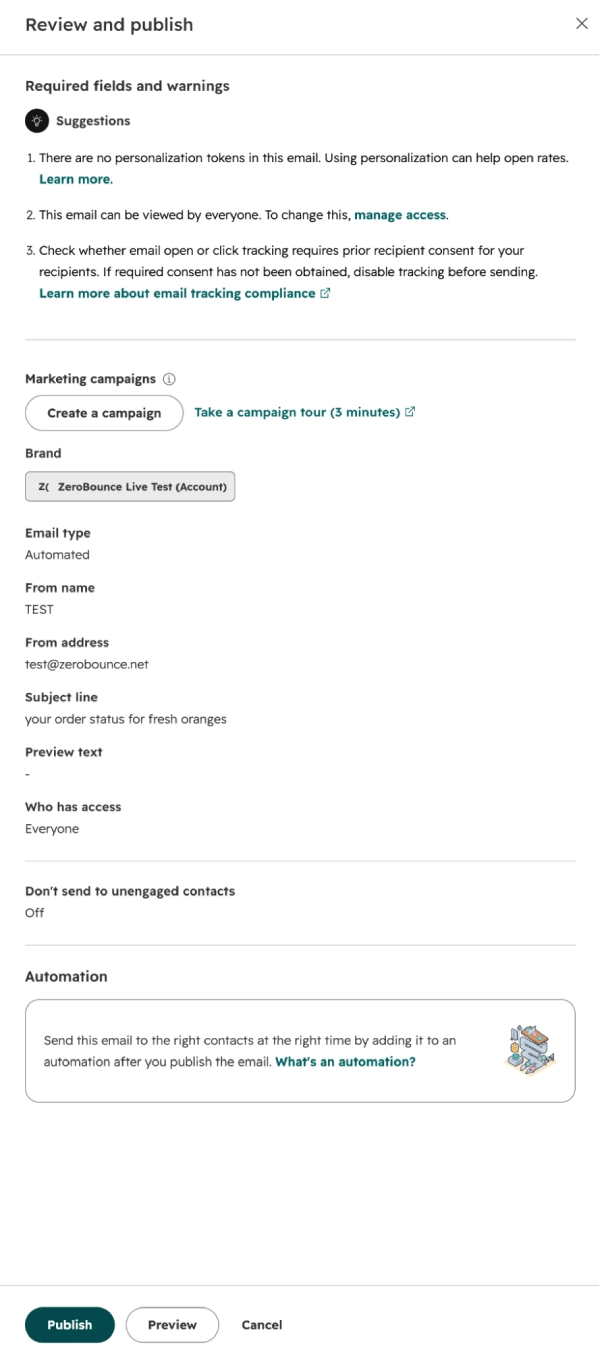
Captura de pantalla: cuadro de diálogo "Revisar y publicar" de HubSpot
Una vez que todos los pasos de la lista de tareas de HubSpot aparezcan como Completados, se inicia la primera ejecución diaria de automatización: los contactos de prueba se importan y los correos de calentamiento comienzan a enviarse según el horario configurado (solo días laborables, zona horaria y fecha de inicio, si se han establecido).
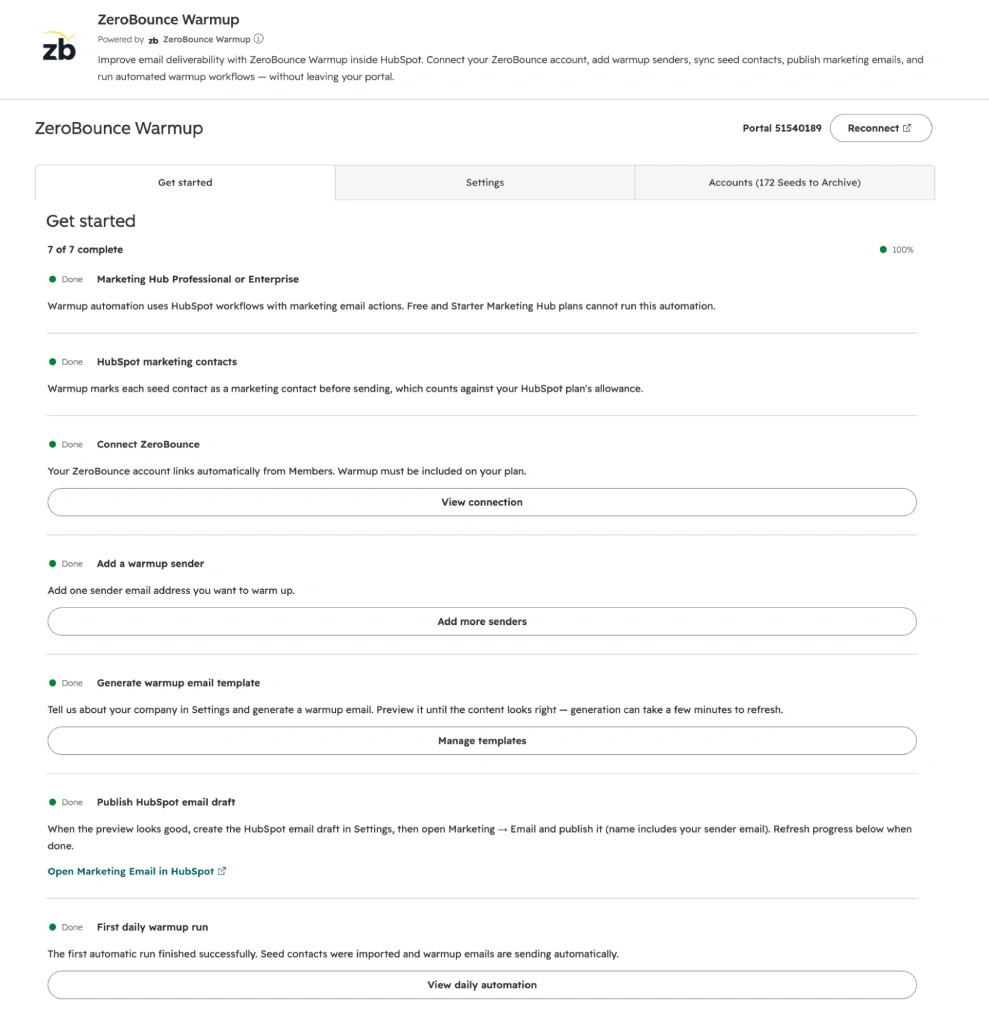
Captura de pantalla: lista de tareas de HubSpot — 7 de 7 completadas, 100 %
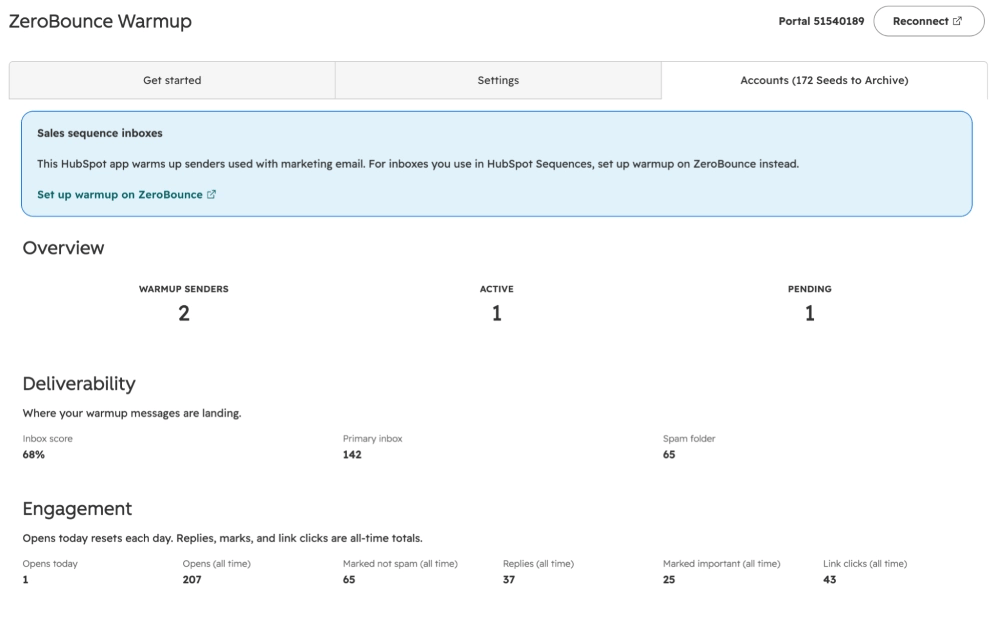
Supervisa en cualquier momento la entregabilidad y la interacción diarias — bandeja de entrada principal frente a spam, respuestas y clics en enlaces — para cada remitente desde la vista Estadísticas del panel de Warmup.
¿Necesitas ayuda durante el proceso? Visita zerobounce.net/docs/warmup o ponte en contacto con el equipo de soporte de ZeroBounce, disponible las 24 horas del día, los 7 días de la semana.