Si olvidó su contraseña de ZeroBounce o desea actualizarla por razones de seguridad, puede hacerlo en cualquier momento visitando la configuración de su perfil.
Cómo cambiar su contraseña
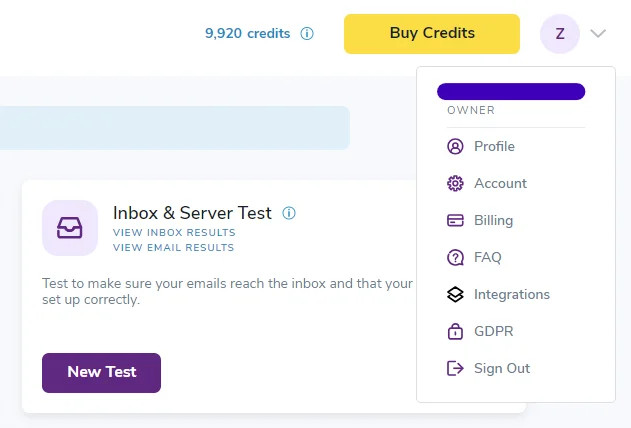
Inicie sesión en su cuenta y acceda a la configuración de su perfil empleando el menú superior derecho. Esta es la primera opción que aparece al situar el cursor sobre el icono de su cuenta.
Verá varias secciones que puede utilizar para actualizar aspectos como la información de su perfil, el correo electrónico y la configuración de las notificaciones. Desplácese hacia abajo hasta llegar a la sección Cambiar su contraseña.
Introduzca su contraseña actual en el primer campo. Esta medida de seguridad permite corroborar que usted, el propietario de la cuenta, está intentando cambiar la contraseña.
Enter your new password in the following field (8 characters minimum). It’s strongly recommended to use a password containing letters, numbers, and special characters (i.e., @, !). You should also use a password different from those used for other account sign ins. Then, confirm your new password in the following field.
A continuación, confirme su nueva contraseña en el siguiente campo.
Haga clic en Guardar.
Olvidé mi contraseña
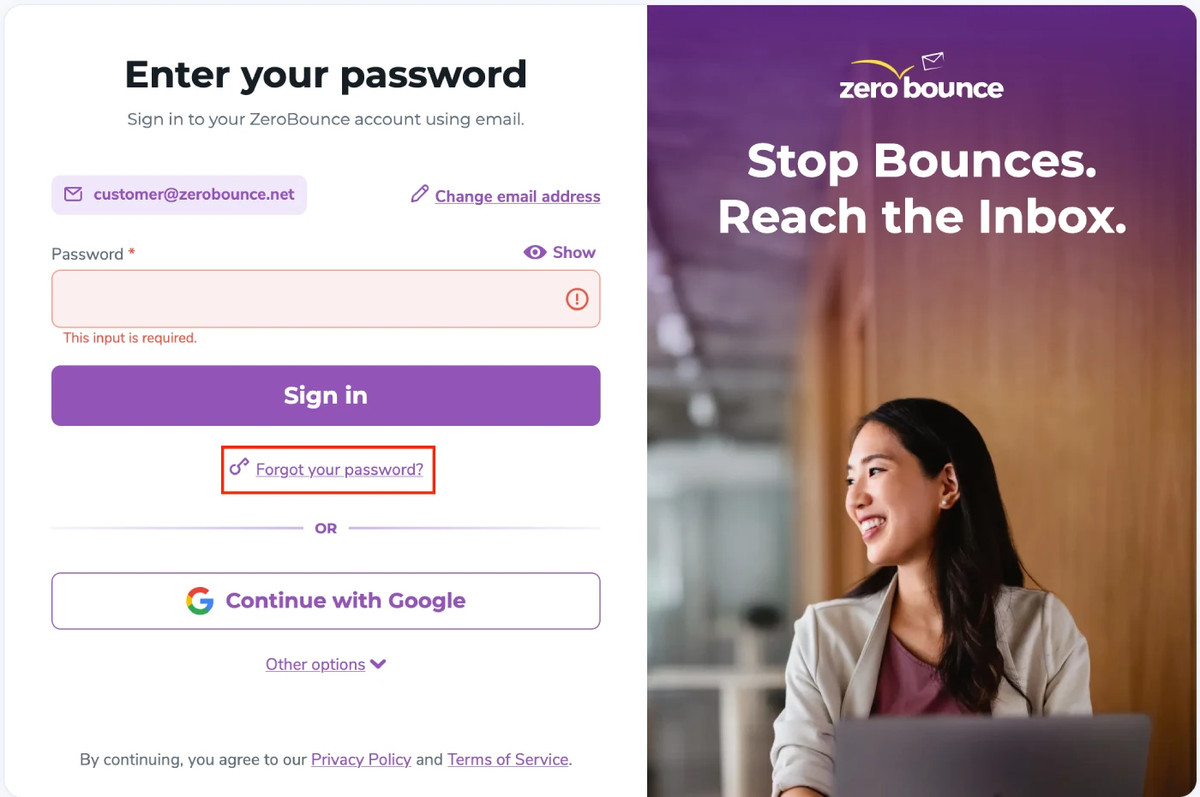
En caso de que olvide su contraseña de ZeroBounce, puede recuperarla visitando la página de inicio de sesión.
Haga clic en el enlace “¿Olvidó su contraseña?” debajo del formulario de inicio de sesión.
Introduzca el correo electrónico asociado a su cuenta de ZeroBounce. Haga clic en Siguiente.
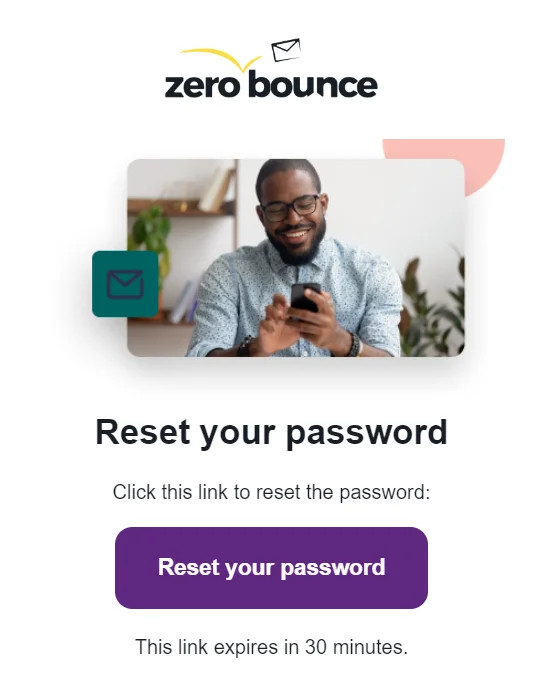
En la siguiente pantalla, haga clic en el botón que dice “Enviarme un correo electrónico.” Si hay una cuenta asociada a la dirección de correo electrónico introducida, recibirá una notificación automática por correo electrónico con un enlace para restablecer la contraseña.
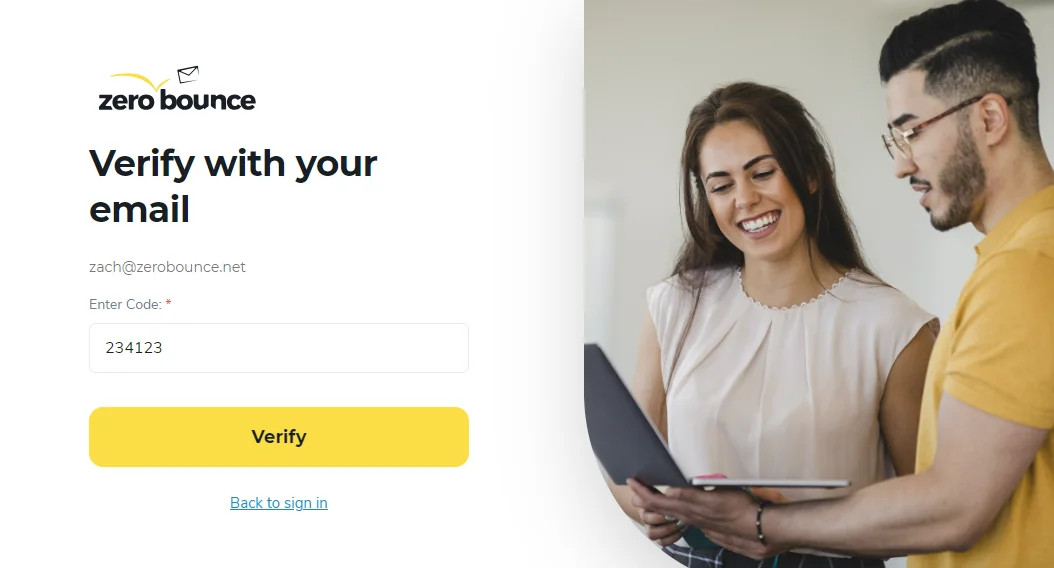
Como alternativa, puede encontrar un código de 6 dígitos en la parte inferior del correo electrónico que puede introducir en la página web que utilizó para iniciar el proceso de recuperación de la contraseña.
Nota - Solo tiene 30 minutos para completar este proceso. Si vence el plazo, deberá volver a introducir su dirección de correo electrónico y solicitar un nuevo enlace para restablecer la contraseña.
Introduzca su nueva contraseña en el siguiente campo (8 caracteres como mínimo). Es muy recomendable utilizar una contraseña que contenga letras, números y caracteres especiales (por ejemplo, @, !). También debe utilizar una contraseña diferente a las que usa para iniciar sesión en otras cuentas.
A continuación, confirme su nueva contraseña en el siguiente campo.
Perdí el acceso a la dirección de correo electrónico de mi cuenta ZeroBounce
Si no puede acceder a la casilla de entrada de la dirección de correo electrónico asociada a su cuenta de ZeroBounce, póngase en contacto con el equipo de atención al cliente, disponible por teléfono o chat en directo las 24 horas del día, los 7 días de la semana.
Prepárese para proporcionar cualquier información de identificación que pueda ayudar a nuestro equipo de asistencia a asegurar que usted es el propietario de la cuenta.