ZeroBounce Logo

Docs

Language Icon
  • Iniciar sesión
  • Regístrese gratis

Idiomas

ZeroBounce ImagePrimeros pasos
ZeroBounce ImageValidación de lista de correo electrónico
ZeroBounce ImagePuntuación de correo electrónico con IA
ZeroBounce ImageBuscador de correo electrónico
ZeroBounce ImageBúsqueda de dominios
ZeroBounce ImageDatos de actividad
ZeroBounce ImageCarga de múltiples archivos
ZeroBounce ImageIntegraciones
ZeroBounce ImageInformes de uso
ZeroBounce ImageSu cuenta de ZeroBounce
ZeroBounce ImageCambiar su correo electrónico
ZeroBounce ImageCambiar su contraseña
ZeroBounce ImageAutenticación de dos factores
ZeroBounce ImageCambiar su zona horaria
ZeroBounce ImageConfiguración de las notificaciones
ZeroBounce ImageAsistencia con la cuenta
ZeroBounce ImageFacturas
ZeroBounce ImageEliminar su cuenta
ZeroBounce ImageCuentas de equipo
ZeroBounce ImageConfiguración de SSO Okta
ZeroBounce ImageConfiguración de SSO Azure
ZeroBounce ImageConfiguración de SSO OpenID
ZeroBounce ImageAPI de validación de correo electrónico
ZeroBounce ImageAPI del buscador de correo electrónico
ZeroBounce ImageAPI de búsqueda de dominio
ZeroBounce ImageAPI de puntuación de IA
ZeroBounce ImageAPI de datos de actividad
ZeroBounce ImageAPI de Evaluación de Listas
ZeroBounce ImagePANEL DE API
ZeroBounce ImageEnvoltorios de API
ZeroBounce ImageMigración de API
ZeroBounce ImagePreguntas frecuentes
ZeroBounce ImageAsegurar su cuenta
ZeroBounce ImageSobre ZeroBounce
ZeroBounce ImageHerramientas de entregabilidad
ZeroBounce ImagePágina de estado
  • Email Validation Homepage
  • Separator
  • Docs
  • Separator
  • Su cuenta de ZeroBounce
  • Separator
  • Configurar SSO Azure
Su cuenta de ZeroBounce

CONFIGURAR SSO AZURE

Para configurar una solución de SSO personalizada para el uso con ZeroBounce, comuníquese con el servicio de asistencia de ZeroBounce.

Cómo configurar Azure AD para utilizar el mismo usuario a través de la autenticación única (SSO) en ZeroBounce

Cree una aplicación de Azure AD siguiendo estas instrucciones.

O

Vaya a Identidad > Aplicaciones -> Registros de aplicaciones y seleccione Nuevo registro Introduzca un nombre y haga clic en Registrar
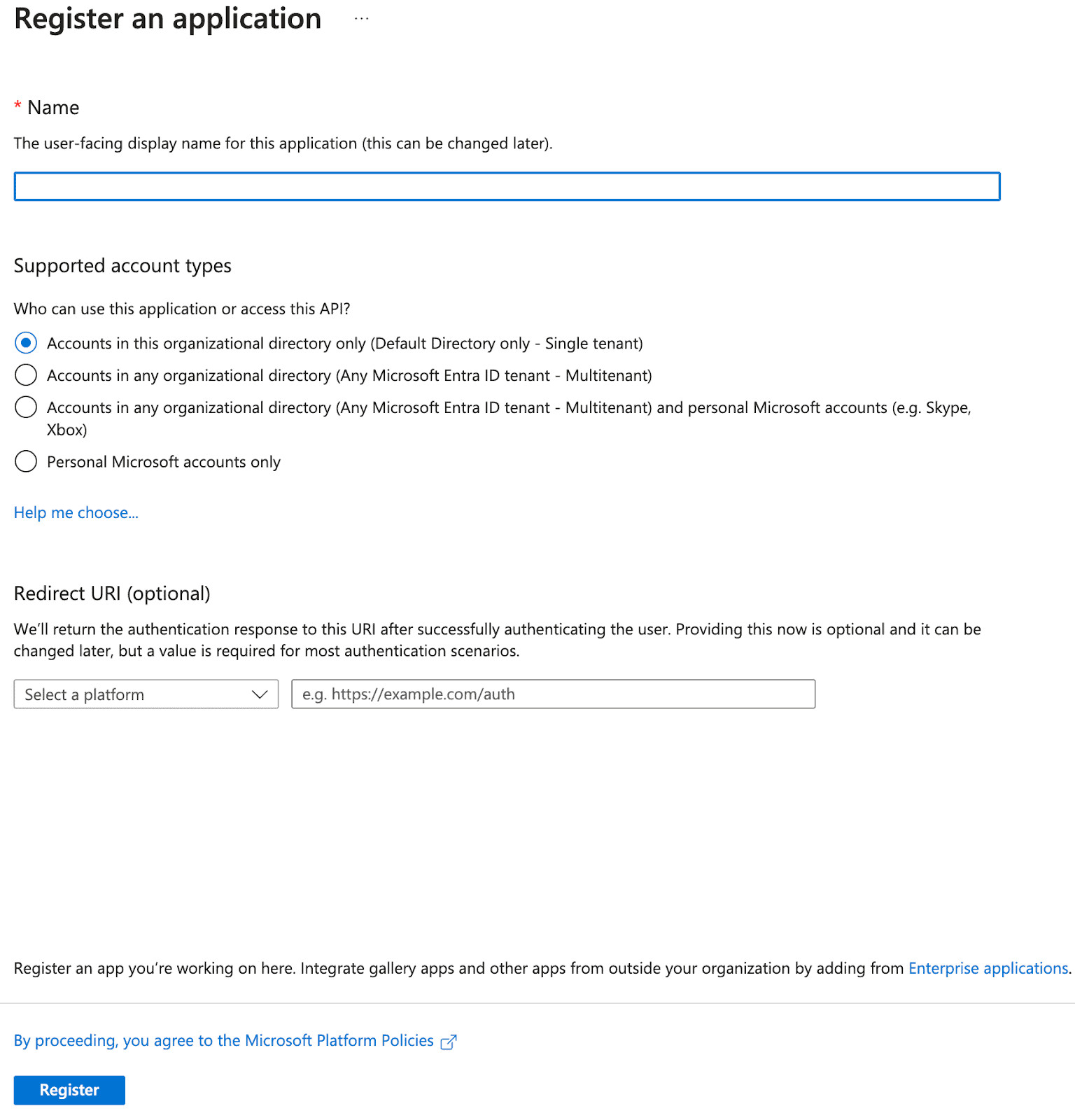
Vaya a Identidad, Aplicaciones, Registros de aplicaciones y seleccione Nuevo registro Introduzca un nombre y haga clic en Registrar

En la aplicación recién creada, en Administrar, seleccione Autenticación y, en Configuración de plataformas, seleccione Agregar una plataforma y elija Web como aplicación
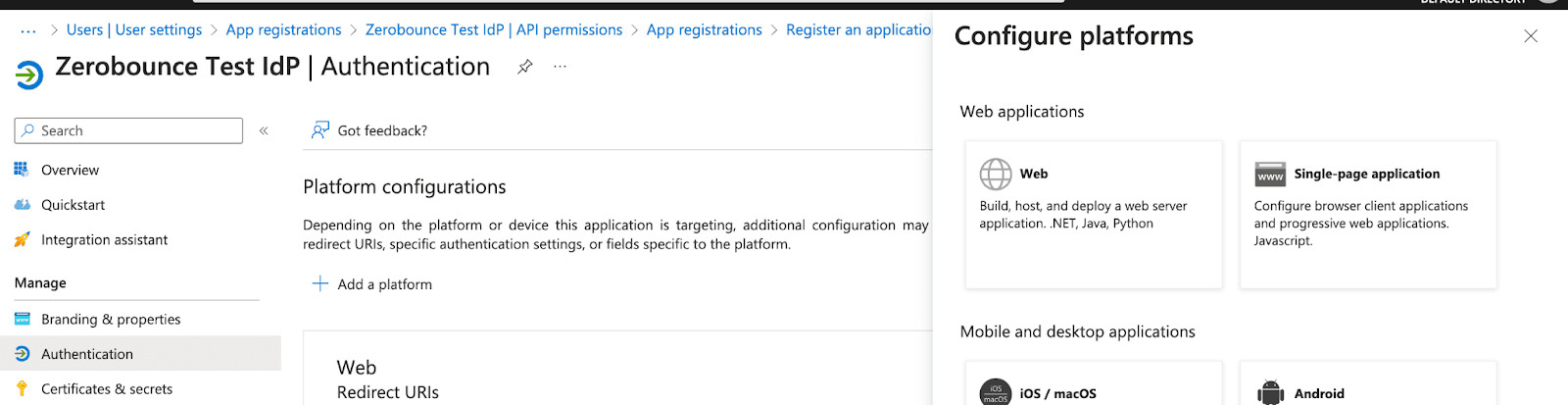
Seleccione Autenticación y, en Configuración de plataformas

En la plataforma web creada, agregue el https://okta.zerobounce.net/oauth2/v1/authorize/callback como URI de redireccionamiento. En el campo URL de cierre de sesión del canal front-channel, agregue lo siguiente: https://okta.zerobounce.net
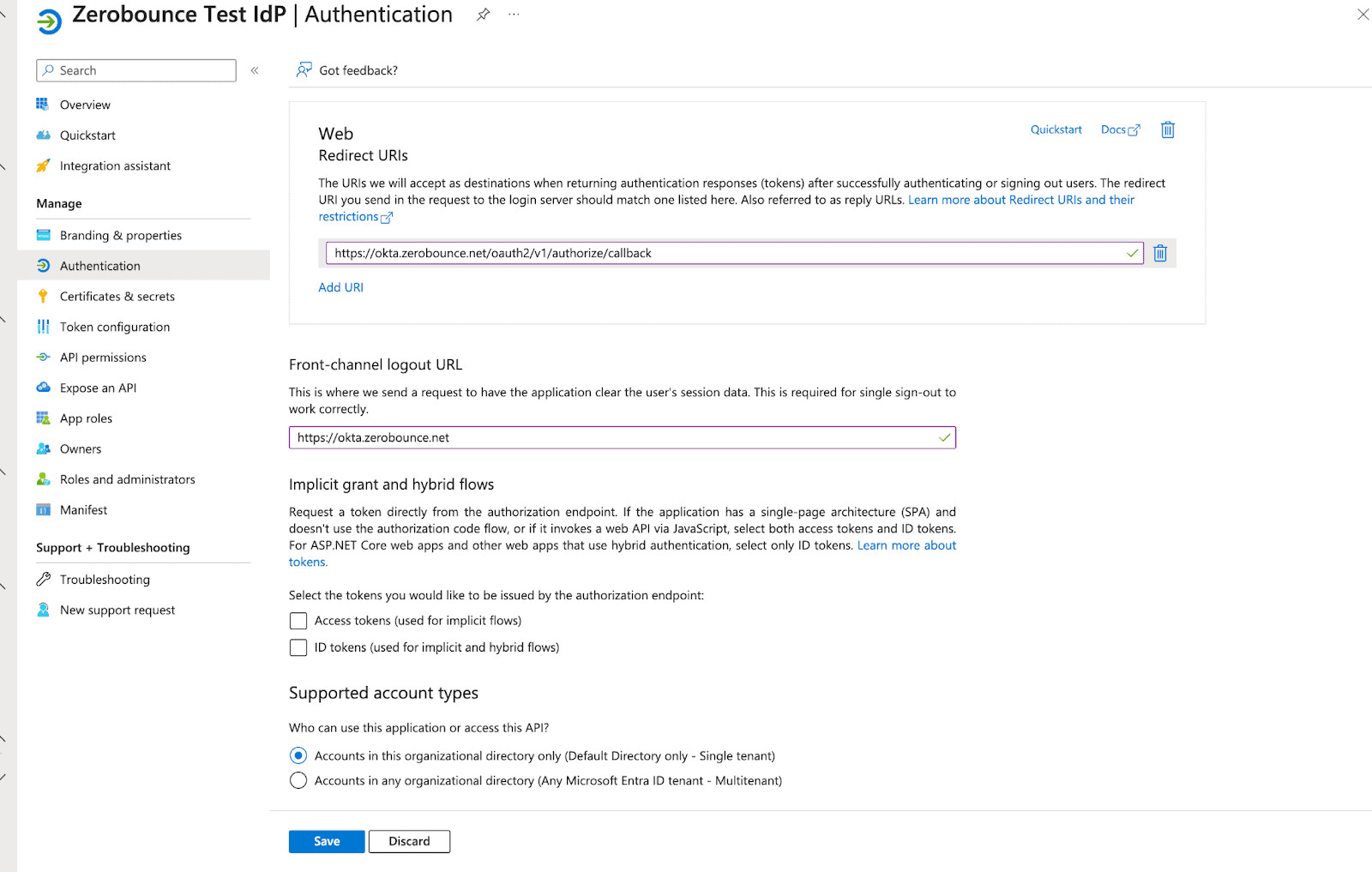
Agregue lo siguiente: https://okta.zerobounce.net

En Administrar, seleccione Certificados y secretos y seleccione Nuevo secreto

Establezca un nombre y elija una fecha de caducidad
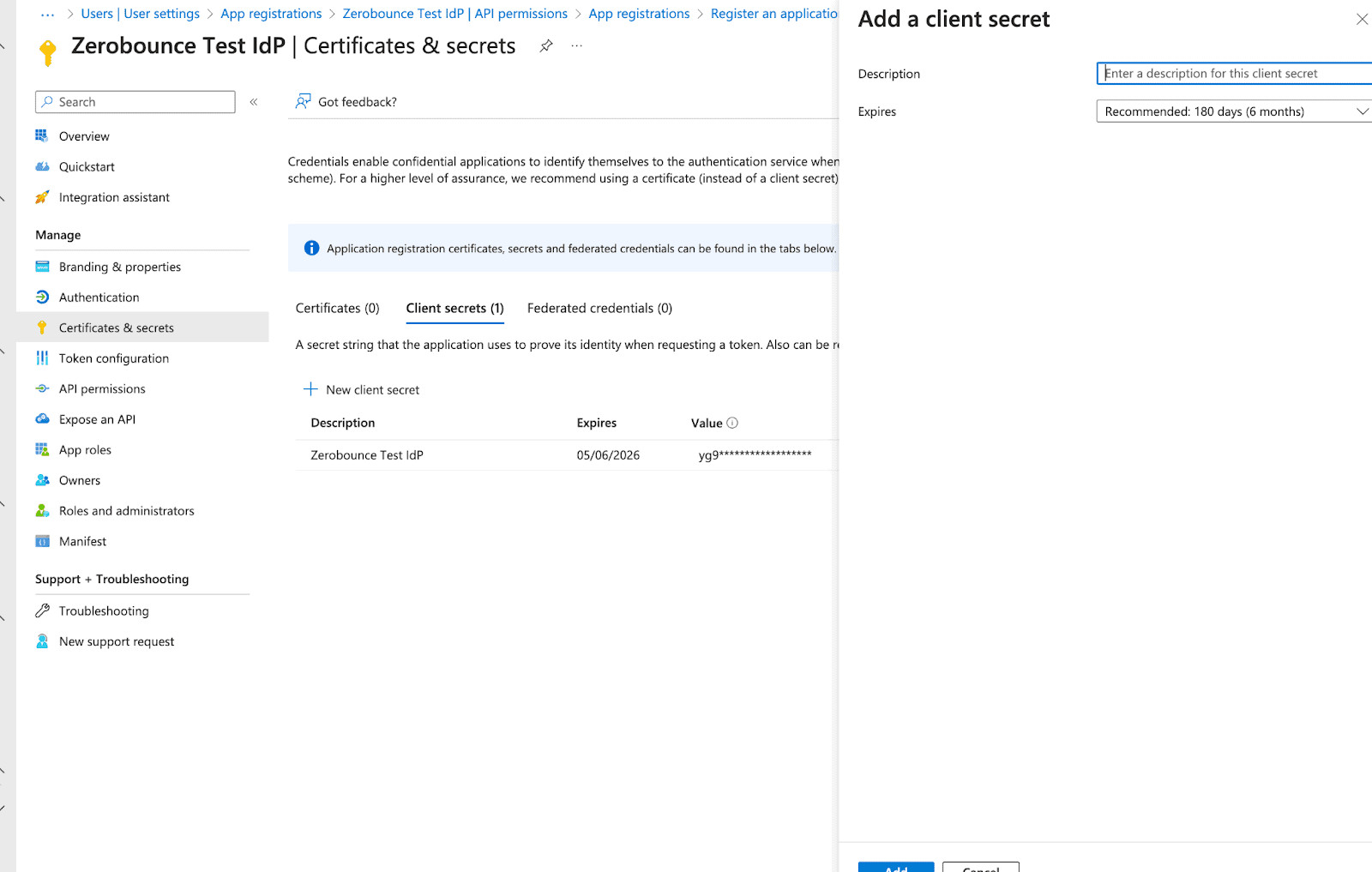
Establezca un nombre y elija una fecha de caducidad

Copie el campo Valor, ya que será necesario

Lo que tendrá que proporcionar

El nombre de dominio desde el que accederá a este IdP (o nombres de dominio en el caso de configuraciones de varios inquilinos)

Id. de aplicación que se encuentra en Información general
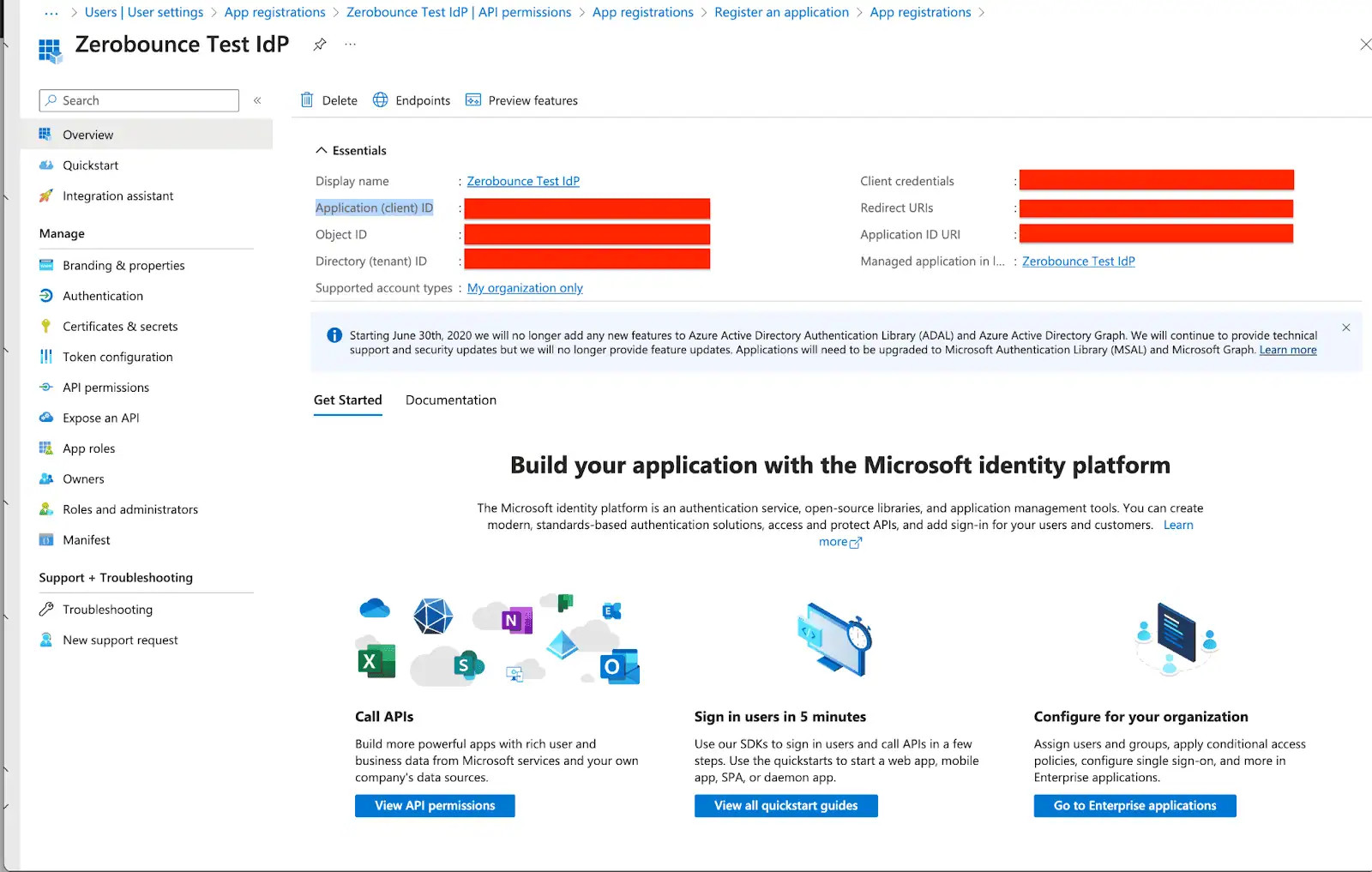
Proporcione el nombre de dominio y la ID de la aplicación

El vínculo a .well-known/openid-configuration que se encuentra en Información general -> Puntos de enlace
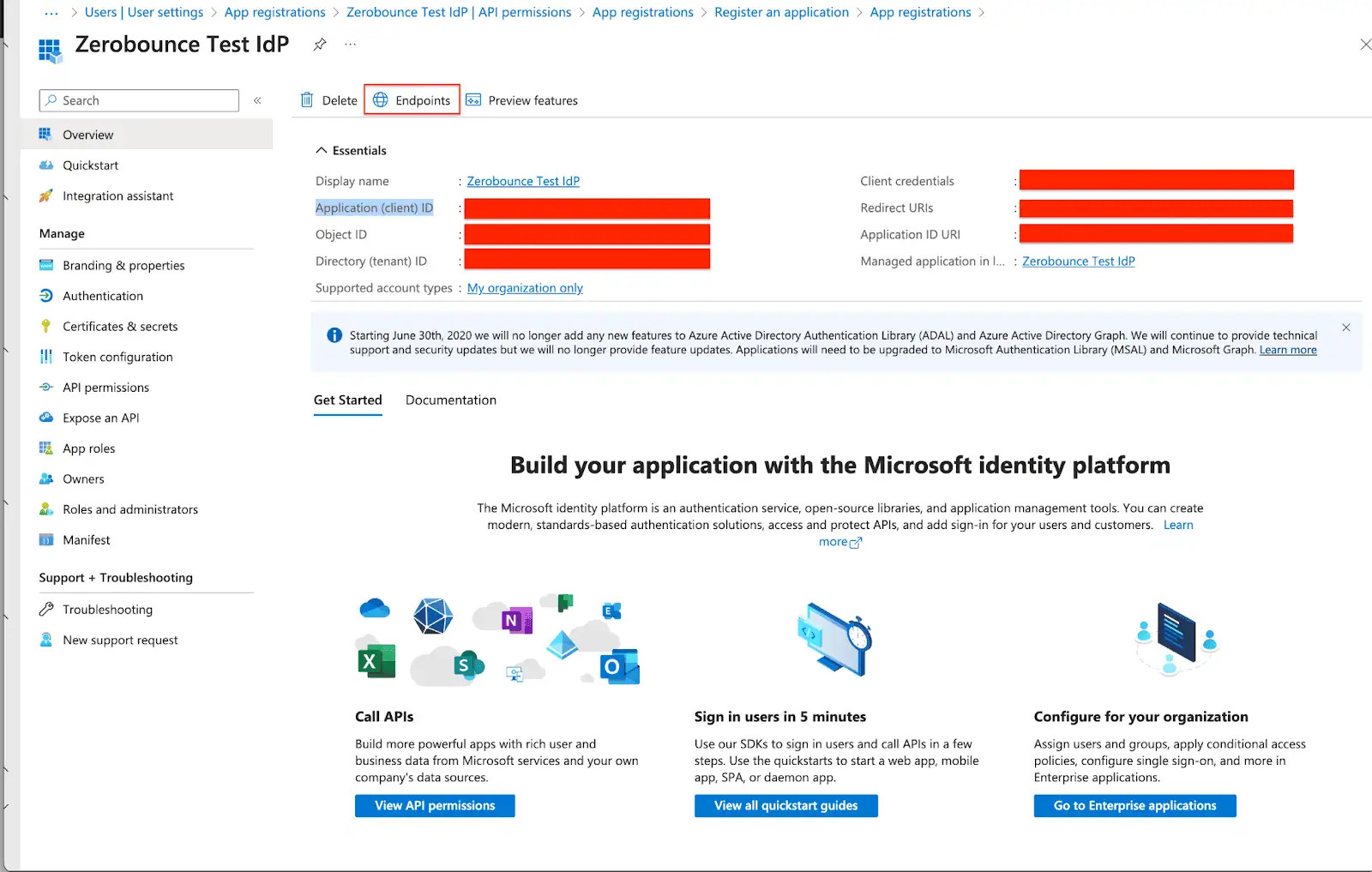
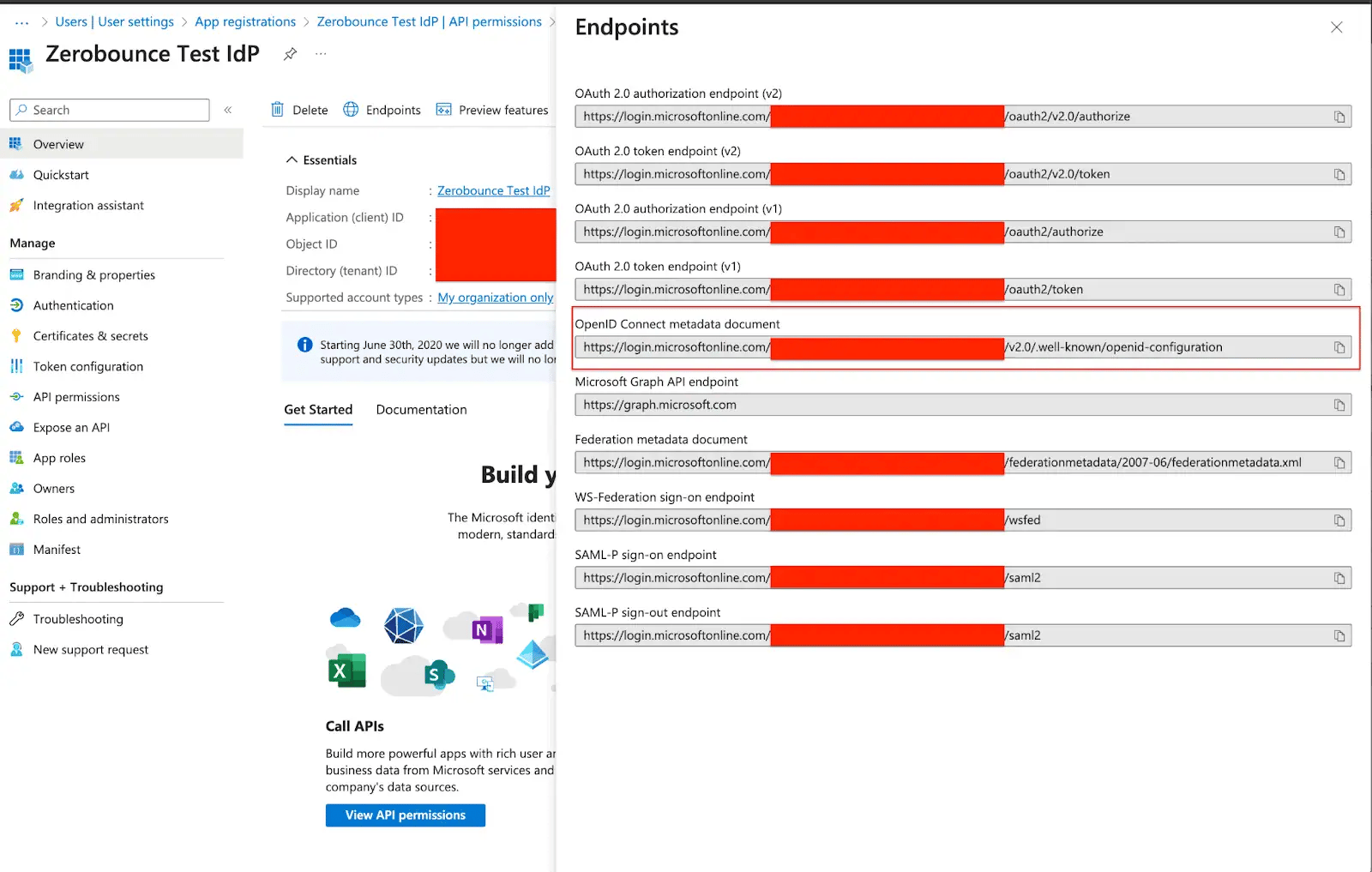
El enlace a .well-known/openid-configurationEl secreto de cliente copiado en la configuración de Certificados y secretos

El secreto de cliente copiado en la configuración de Certificados y secretos

Para obtener más información sobre los pasos, consulte estas instrucciones.

ZeroBounce Image
Tenga en cuenta lo siguiente:
Todos los métodos de inicio de sesión alternativos, incluidas las contraseñas y los inicios de sesión sociales, se desactivarán, dejando disponible solo la opción externa de SSO.
En caso de tener habilitada la autenticación de dos factores (2FA) en su cuenta y también en su cliente de Azure, la autenticación requerirá confirmación desde ambas fuentes. Si prefiere evitar este requisito, considere desactivar cualquiera de las dos opciones.