ZeroBounce Logo

Docs

Language Icon
  • Iniciar sesión
  • Regístrese gratis

Idiomas

ZeroBounce ImagePrimeros pasos
ZeroBounce ImageValidación de lista de correo electrónico
ZeroBounce ImagePuntuación de correo electrónico con IA
ZeroBounce ImageBuscador de correo electrónico
ZeroBounce ImageBúsqueda de dominios
ZeroBounce ImageDatos de actividad
ZeroBounce ImageCarga de múltiples archivos
ZeroBounce ImageIntegraciones
ZeroBounce ImageInformes de uso
ZeroBounce ImageSu cuenta de ZeroBounce
ZeroBounce ImageCambiar su correo electrónico
ZeroBounce ImageCambiar su contraseña
ZeroBounce ImageAutenticación de dos factores
ZeroBounce ImageCambiar su zona horaria
ZeroBounce ImageConfiguración de las notificaciones
ZeroBounce ImageAsistencia con la cuenta
ZeroBounce ImageFacturas
ZeroBounce ImageEliminar su cuenta
ZeroBounce ImageCuentas de equipo
ZeroBounce ImageAdministrar usuarios
ZeroBounce ImageCrear cuenta de equipo
ZeroBounce ImageEliminar cuenta de equipo
ZeroBounce ImageAgregar miembro de equipo
ZeroBounce ImageReenviar correo electrónico de invitación
ZeroBounce ImageEliminar miembro de equipo
ZeroBounce ImageEditar miembro de equipo
ZeroBounce ImageFunción de agencia
ZeroBounce ImageConfiguración de SSO Okta
ZeroBounce ImageConfiguración de SSO Azure
ZeroBounce ImageConfiguración de SSO OpenID
ZeroBounce ImageAPI de validación de correo electrónico
ZeroBounce ImageAPI del buscador de correo electrónico
ZeroBounce ImageAPI de búsqueda de dominio
ZeroBounce ImageAPI de puntuación de IA
ZeroBounce ImageAPI de datos de actividad
ZeroBounce ImageAPI de Evaluación de Listas
ZeroBounce ImagePANEL DE API
ZeroBounce ImageEnvoltorios de API
ZeroBounce ImageMigración de API
ZeroBounce ImagePreguntas frecuentes
ZeroBounce ImageAsegurar su cuenta
ZeroBounce ImageSobre ZeroBounce
ZeroBounce ImageHerramientas de entregabilidad
ZeroBounce ImagePágina de estado
  • Email Validation Homepage
  • Separator
  • Docs
  • Separator
  • Su cuenta de ZeroBounce
  • Separator
  • Cuentas de equipo
Su cuenta de ZeroBounce

CUENTAS DE EQUIPO

GESTIONAR USUARIOS

Al configurar una cuenta de equipo, puede invitar a varios usuarios a nuestra plataforma de validación de correo electrónico. Podrá asignar un rol a cada usuario que otorgue diferentes niveles de acceso al sistema.

Actualmente hay cuatro roles,propietario, administrador, desarroladoryusuarioque se pueden asignar a los miembros del equipo.

Cada cuenta de equipo solo puede tener un propietario. El saldo de crédito del dueño del equipo será la primera fuente compartida por todos los miembros del equipo invitados.

La siguiente tabla muestra la matriz de permisos de los roles y acciones de la cuenta del equipo.

Permisos de las cuentas de equipo

  • Acción
    propietario
    administrador
    desarrolador
    usuario
  • Subir su archivo
    Sí
    Sí
    Sí
    Sí
  • Descargar sus resultados
    Sí. Todos los archivos subidos de los miembros del equipo.
    Sí. Todos los archivos subidos de los miembros del equipo.
    Sí. Todos los archivos subidos de los miembros del equipo.
    Sí. Sólo archivos subidos por el usuario.
  • Validador de correo electrónico único
    Sí
    Sí
    Sí
    Sí
  • Subida de calificación de A.I.
    Sí
    Sí
    Sí
    Sí
  • Descarga de calificación de A.I.
    Sí. Todos los archivos de los miembros
    Sí. Todos los archivos de los miembros
    Sí. Todos los archivos de los miembros
    Sí. Sólo archivos subidos por el usuario.
  • Buscador de correo electrónicoⓘ
    Sí, búsquedas del Buscador de correo electrónicoⓘ de todos los miembros del equipo
    Sí, búsquedas del Buscador de correo electrónicoⓘ de todos los miembros del equipo
    Sí, búsquedas del Buscador de correo electrónicoⓘ de todos los miembros del equipo
    Sí, búsquedas del Buscador de correo electrónicoⓘ solo de usuarios
  • Búsqueda de dominios
    Sí, búsquedas de dominios de todos los miembros del equipo
    Sí, búsquedas de dominios de todos los miembros del equipo
    Sí, búsquedas de dominios de todos los miembros del equipo
    Sí, búsquedas de dominios solo de usuarios
  • Monitores de DMARC
    Sí
    Sí
    Sí
    Sí (todos los monitores del equipo, solo lectura)
  • Cuentas de preparación
    Sí, las cuentas de preparación de todos los miembros del equipo
    Sí, las cuentas de preparación de todos los miembros del equipo
    Sí, las cuentas de preparación de todos los miembros del equipo
    Sí (todas las cuentas de preparación del equipo, solo lectura)
  • Herramientas – Prueba de colocación
    Sí, pruebas de todos los miembros del equipo
    Sí, pruebas de todos los miembros del equipo
    Sí, pruebas de todos los miembros del equipo
    Sí, sólo pruebas de usuario
  • Herramientas – Prueba de autenticación de correo
    Sí, pruebas de todos los miembros del equipo
    Sí, pruebas de todos los miembros del equipo
    Sí, pruebas de todos los miembros del equipo
    Sí, sólo pruebas de usuario
  • Los monitores de lista negra
    Sí
    Sí
    Sí
    Sí (solo monitores propios)
  • Integraciones ZB
    Sí
    Sí
    Sí
    Sí
  • API - Claves y Listado en Blanco
    Sí
    Sí
    Sí
    Sólo claves asignadas.
  • API – Panel de control
    Sí
    Sí
    Sí
    Sólo claves asignadas.
  • Uso
    Sí
    Sí
    Sí
    Sí (solo uso propio)
  • Pago por uso
    Sí
    Sí
    No
    No
  • Subscripción
    Sí
    Sí
    No
    No
  • Pago automático
    Sí
    Sí
    No
    No
  • Gestionar usuarios
    Sí
    Sí
    No
    No
  • Opción de acceso condicional basado en la IP
    Sí
    Sí
    Sí (solo lectura)
    Sí (solo lectura)
  • Intervalo de caducidad de la contraseña
    Sí
    Sí
    Sí (solo lectura)
    Sí (solo lectura)
  • Verify+ de ZeroBounceⓘ
    Sí
    Sí
    Sí (solo lectura)
    Sí (solo lectura)
  • Reglas de validación de correos electrónicosⓘ
    Sí
    Sí
    Sí
    Todas las reglas del equipo (solo lectura)
  • Opciones de cuenta – Transferencia de créditos
    Sí
    Sí
    No
    No
  • Opciones de cuenta Eliminar su cuenta
    Sí
    No
    No
    No
  • Facturación
    Sí
    Sí
    No
    No
  • Información sobre RGPD
    Sí
    Sí
    No
    No

Administrar usuarios en Opciones de cuenta es donde puede crear una cuenta de equipo y administrar los miembros de su equipo.
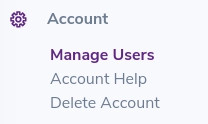
La sección Gestionar usuarios se encuentra en la configuración de su cuenta de ZeroBounce

CREAR CUENTA DE EQUIPO

Para crear una cuenta de equipo, haga clic en el botón Crear cuenta de equipo.

A continuación, el sistema convertirá su cuenta de ZeroBounce en una cuenta de equipo y se lo asignará como propietario de este.

ELIMINAR CUENTA DE EQUIPO

La sección Eliminar su cuenta de ZeroBounce con sus campo Contraseña y su botón Borrar cuenta Eliminar su cuenta es permanente y eliminará el acceso a ZeroBounce para usted y todos los miembros de su equipo.
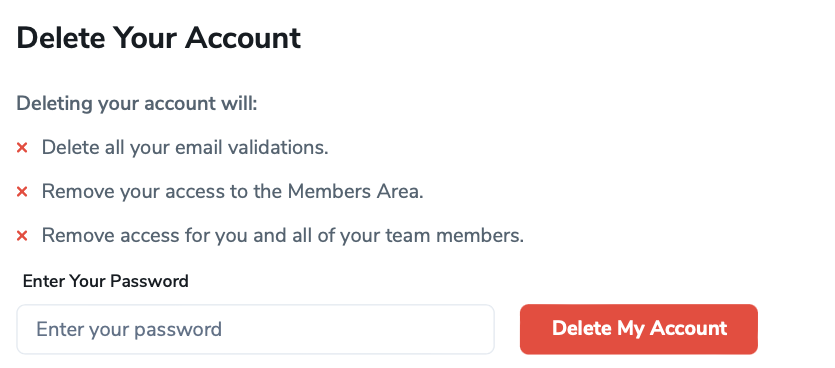
La sección Eliminar su cuenta de ZeroBounce con sus campo Contraseña y su botón Borrar cuenta

AGREGAR MIEMBRO DEL EQUIPO

Para agregar un nuevo miembro a su equipo,ingrese la dirección de correo electrónico del nuevo miembro del equipo, elija su rol y haga clic en Guardar para completar el proceso.
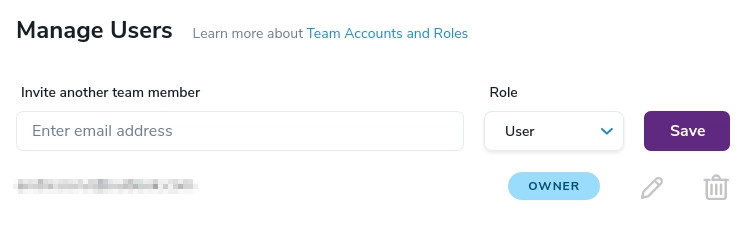
La sección Administrar usuarios de su cuenta de ZeroBounce mostrando los miembros del equipo y las opción de invitación

Tenga en cuenta que si la dirección de correo electrónico que ingresó ya se ha registrado en ZeroBounce y aún desea invitar a este usuario al equipo, deberá pedirle al propietario de la dirección de correo electrónico que inicie sesión en ZeroBounce, luego seleccione Cambiar su correo electrónico en Perfil o Eliminar su cuenta en Opciones de cuenta para hacer que esa dirección de correo electrónico sea elegible antes de reenviar la invitación.

Una vez que se hayan guardado los cambios, se le enviará un correo electrónico de invitación a la cuenta del equipo a la dirección de correo electrónico que ingresó
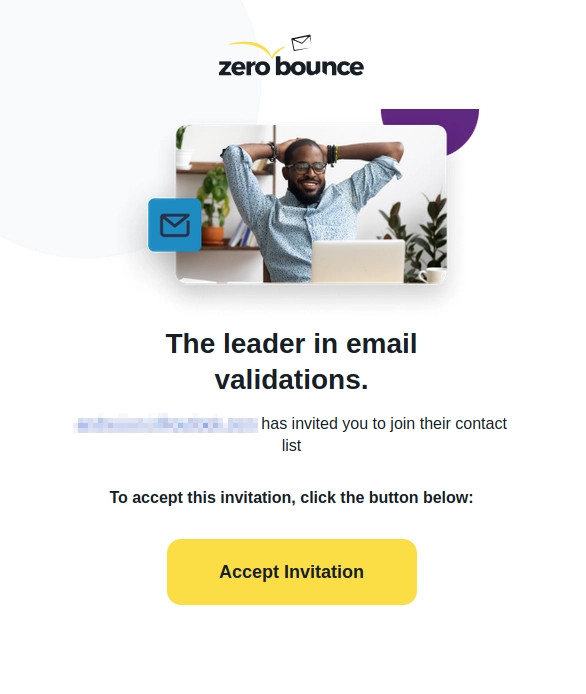
El correo electrónico de invitación de su cuenta recibido por la cuenta invitada

Todos los nuevos miembros del equipo deberán hacer clic en Aceptar invitación en el correo electrónico de invitación de la cuenta del equipo y luego completar los pasos en la página Unirse a la cuenta para unirse al equipo.

REENVIAR CORREO ELECTRÓNICO DE INVITACIÓN

Si el miembro del equipo invitado no ha confirmado su cuenta, puede reenviar el correo electrónico de invitación haciendo clic en el botón del lápiz y luego en el enlace "Reenviar invitación".
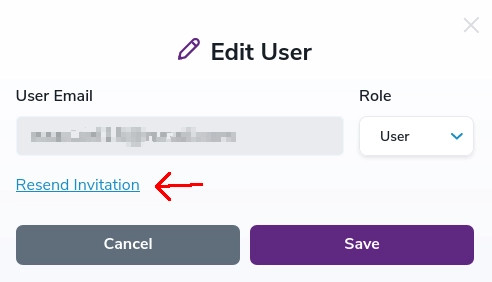
La opción para reenviar invitación de su cuenta para un miembro del equipo

ELIMINAR MIEMBRO DEL EQUIPO

Para eliminar un miembro del equipo de su equipo, haga clic en el icono del cesto de basura que aparece a la derecha de la dirección de correo electrónico de ese miembro. Eliminar a un miembro del equipo no solo remueve a la persona del equipo, sino que también le quita el acceso a ZeroBounce a dicha persona.
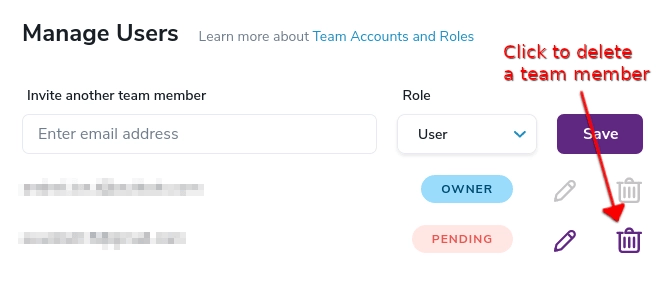
El botón Eliminar para eliminar a un miembro del equipo o para cancelar una invitación pendiente dentro de la configuración de su cuenta.

EDITAR MIEMBRO DEL EQUIPO

Para editar un miembro del equipo, haga clic en el ícono del lápiz. Si el nuevo miembro no ha sido confirmado, puede cambiar la dirección de correo electrónico de este. Sin embargo, deberá reenviar el correo electrónico de invitación a la dirección actualizada. Si el miembro ha sido confirmado, solamente se puede actualizar el rol de este. Después de ingresar sus cambios, haga clic en el botón Guardar.
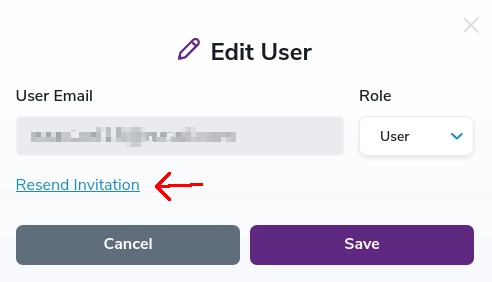
Flecha apuntando al botón Editar para un miembro del equipo dentro de la configuración de su cuenta

Para editar un miembro del equipo, haga clic en el ícono del lápiz.
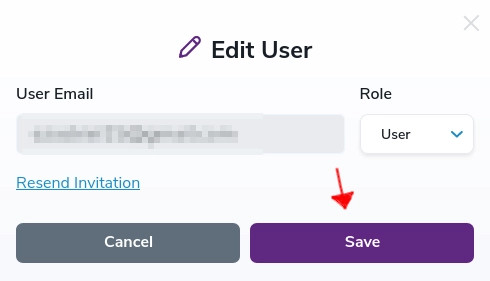
Flecha apuntando al botón Editar para un miembro del equipo dentro de la configuración de su cuenta

Después de ingresar sus cambios, haga clic en el botón Guardar.