
Docs
Docs
Implementamos la autenticación de dos factores para que sirva como una capa adicional de seguridad. Es un mecanismo de autenticación que verifica dos veces si su identidad es legítima.
Tradicionalmente, cuando desea iniciar sesión en su cuenta, se le solicita que se autentique con un nombre de usuario y una contraseña. La autenticación de dos factores funcionará como un paso adicional en el proceso que nos ayuda a confirmar su identidad y a garantizar el máximo nivel de seguridad para su cuenta.
Si desea que su cuenta sea más segura, le recomendamos fuertemente que active la función de autenticación de dos factores lo antes posible.
Paso 1:
Haga clic en Perfil en el menú superior derecho. Luego, busque el botón Autenticación de dos factores en la sección "Cambiar contraseña". Pase el botón a ON.

El botón para activar y desactivar la autenticación de dos factores en su cuenta de ZeroBounce
Paso 2:
Para activar la autenticación de dos factores, debe instalar Authy (IOS/Android) o Autenticador de Google (IOS/Android) en su teléfono. Después de instalar uno de estos y configurarlo, está listo para pasar al siguiente paso.
Paso 3:
¡Excelente! Ahora use Authy o el Autenticador de Google para escanear el código QR o simplemente ingrese manualmente el código proporcionado en el campo como se muestra a continuación.
RECUERDE: Por motivos de seguridad, el código se actualiza cada 30 segundos.
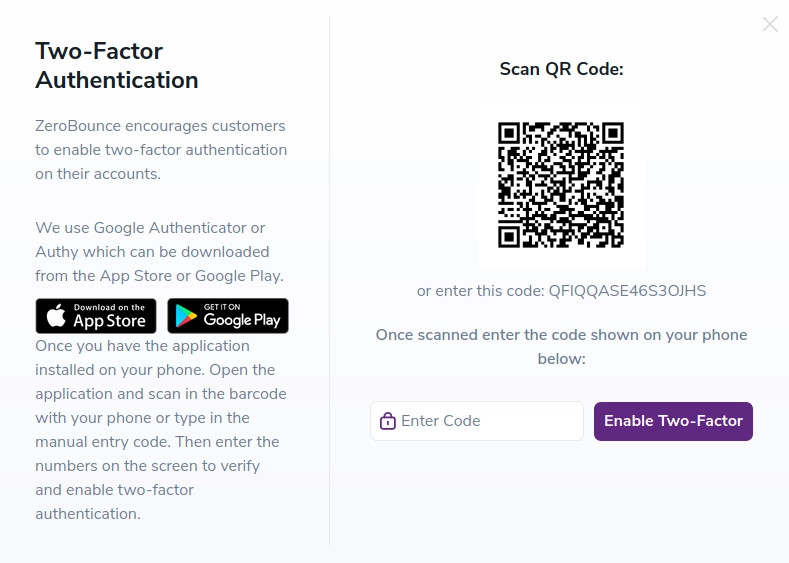
Ventana del código QR para habilitar la autenticación de dos factores en su cuenta de ZeroBounce
Paso 4:
¡Felicidades! Ahora tiene una capa adicional de seguridad activada en su cuenta.
Paso 5:
La próxima vez que inicie sesión, después de ingresar su nombre de usuario y contraseña, se le pedirá que proporcione el código de seis dígitos de su aplicación de autenticación para poder autenticarse correctamente.
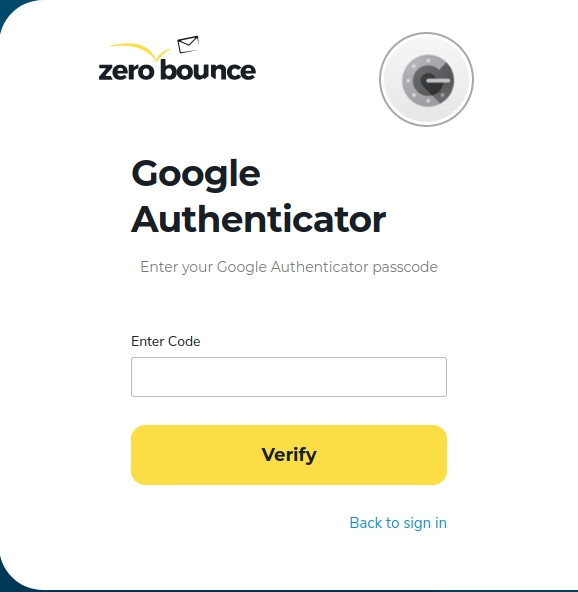
Campo para insertar el código del Autenticador de Google para su cuenta de ZeroBounce
Si ya no tiene acceso a los dispositivos donde instaló la aplicación de autenticación, ¡no se preocupe, su cuenta sigue siendo segura!
Instrucciones de restablecimiento para Authy: Para restablecer su teléfono en Authy, simplemente siga estas instrucciones.
Instrucciones de restablecimiento para el Autenticador de Google:
Cuando configuró la autenticación de dos factores por primera vez, recibió un código de respaldo. Necesitará ese código para restablecer su teléfono para el Autenticador de Google.
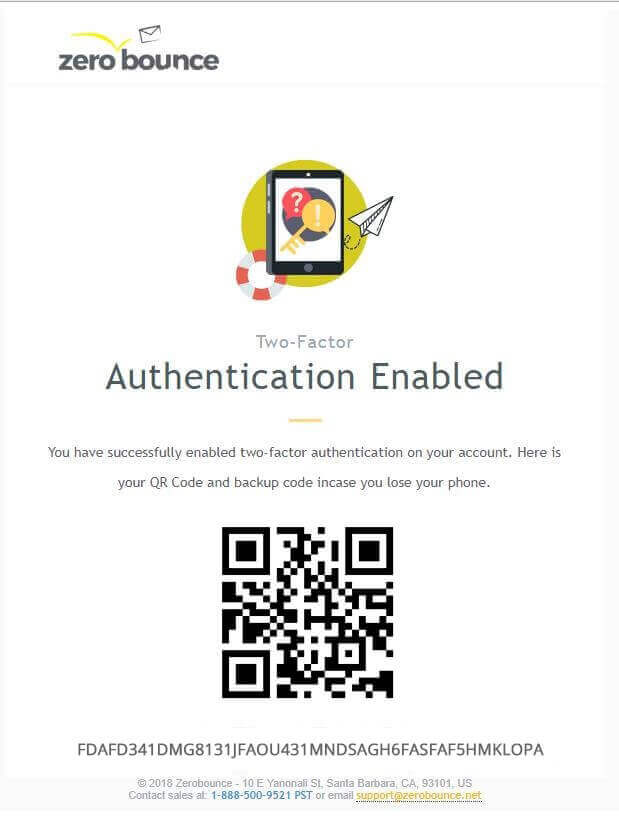
Se le enviará por correo electrónico un código QR del Autenticador de Google
Para deshabilitar la autenticación de dos factores, haga clic en el perfil de su cuenta en el menú superior derecho, vaya a la sección "Cambiar contraseña" y pase la opción Autenticación de dos factores a OFF.
