ZeroBounce Logo

Docs

Language Icon
  • Iniciar sesión
  • Regístrese gratis

Idiomas

ZeroBounce ImagePrimeros pasos
ZeroBounce ImageValidación de lista de correo electrónico
ZeroBounce ImagePuntuación de correo electrónico con IA
ZeroBounce ImageBuscador de correo electrónico
ZeroBounce ImageBúsqueda de dominios
ZeroBounce ImageDatos de actividad
ZeroBounce ImageCarga de múltiples archivos
ZeroBounce ImageIntegraciones
ZeroBounce ImageInformes de uso
ZeroBounce ImageSu cuenta de ZeroBounce
ZeroBounce ImageAPI de validación de correo electrónico
ZeroBounce ImageAPI del buscador de correo electrónico
ZeroBounce ImageAPI de búsqueda de dominio
ZeroBounce ImageAPI de puntuación de IA
ZeroBounce ImageAPI de datos de actividad
ZeroBounce ImageAPI de Evaluación de Listas
ZeroBounce ImagePANEL DE API
ZeroBounce ImageEnvoltorios de API
ZeroBounce ImageMigración de API
ZeroBounce ImagePreguntas frecuentes
ZeroBounce ImageCuenta
ZeroBounce ImageComprendiendo la verificación de correo electrónico
ZeroBounce ImageEntender el buscador de correo electrónico
ZeroBounce ImageCargar archivos
ZeroBounce ImageFacturación y Pagos
ZeroBounce Image¿Qué formas de pago acepta ZeroBounce?
ZeroBounce Image¿Cómo efectúo el pago como invitado con PayPal?
ZeroBounce Image¿Dónde obtengo mi factura?
ZeroBounce Image¿Qué significa el código de rechazo de mi banco?
ZeroBounce Image¿Cómo se determinan los precios para la verificación de correo electrónico?
ZeroBounce Image¿Hay descuentos para la verificación masiva?
ZeroBounce Image¿Cómo se determinan los precios de la verificación de correos electrónicos?
ZeroBounce ImageCómo verificar tu identidad
ZeroBounce ImagePreguntas sobre nuestros servicios
ZeroBounce ImageSeguridad y privacidad de datos
ZeroBounce ImageProblemas potenciales
ZeroBounce ImageIntegración y compatibilidad
ZeroBounce ImageBuscador de correo electrónico y mejora
ZeroBounce ImageSolución de problemas y asistencia
ZeroBounce ImageActualizaciones e innovaciones
ZeroBounce Image¿Qué es un archivo HAR?
ZeroBounce ImagePreguntas frecuentes sobre la API
ZeroBounce ImageCalentamiento de correo electrónico
ZeroBounce ImageAsegurar su cuenta
ZeroBounce ImageSobre ZeroBounce
ZeroBounce ImageHerramientas de entregabilidad
ZeroBounce ImagePágina de estado
  • Email Validation Homepage
  • Separator
  • Docs
  • Separator
  • Preguntas más frecuentes
  • Separator
  • Facturación y pagos
  • Separator
  • ¿Cómo se determinan los precios de la verificación de correos electrónicos?
Facturación y pagos

Cómo Asignar y Actualizar Métodos de Pago para ZeroBounce ONE™ y Autopay

Para asignar un método de pago para ZeroBounce o para la recarga automática (Autopay), asegúrate de tener un método de pago registrado.

Luego, sigue las instrucciones a continuación según tu situación actual.

Cómo asignar métodos de pago a ZeroBounce ONE™

Si no tienes una suscripción existente a ZeroBounce ONE™

Si no tienes una suscripción a ZeroBounce ONE™, puedes comenzar accediendo a:

  • Precios y Planes en el menú lateral izquierdo de tu panel
  • Facturación, accediendo al pasar el cursor sobre tu foto de perfil en la esquina superior derecha

Si usas esta última opción, desplázate hacia abajo hasta Suscripción y Autopay y selecciona Actualizar Suscripción. Ambos métodos te llevarán a la misma pantalla.

A continuación, sigue estos pasos:

  1. En ZeroBounce ONE™, haz clic en Suscribirse. Alternativamente, establece tus valores deseados en ZeroBounce ONE™ Personalizado y haz clic en Suscribirse.
  2. Haz clic en Confirmar.
  3. Ingresa un código promocional (si tienes uno) y haz clic en Finalizar compra.
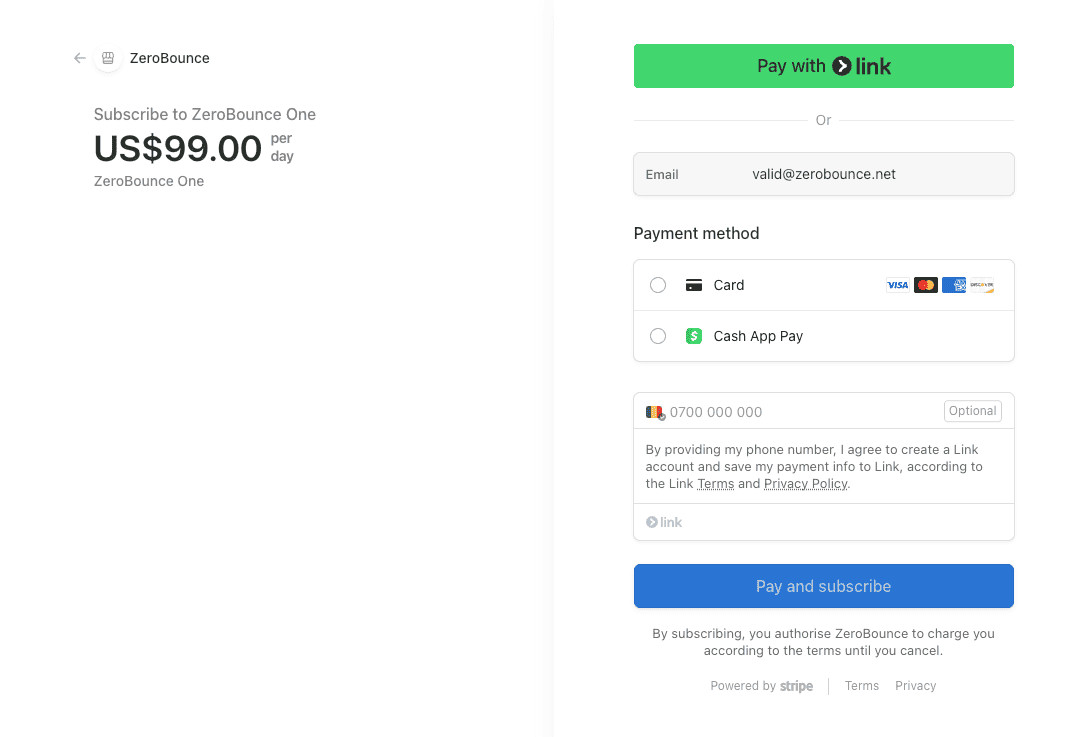
  4. Selecciona un método de pago en el menú del lado derecho. Si no tienes uno registrado, agrégalo ahora.
    La pantalla de Checkout para un plan de suscripción de ZeroBounce ONE™.
  5. Haz clic en Suscribirse para completar el proceso.

Tu suscripción ahora aparecerá en Facturación > Suscripción y Autopay. Puedes editar tu método de pago en cualquier momento desde este menú.

Si no tienes habilitado Autopay y deseas añadir una suscripción

  1. Desde tu foto de perfil en la esquina superior derecha, ve a Facturación.
  2. Desplázate hacia abajo hasta Suscripción y Autopay.
  3. En Autopay, establece los valores de crédito deseados en los campos proporcionados. Haz clic en Guardar.
  4. Haz clic en Confirmar.
  5. Selecciona un método de pago para usar con Autopay. Si no tienes uno registrado, agrégalo ahora.
  6. Haz clic en Guardar.

De ahora en adelante, podrás editar tu método de pago asociado a Autopay desde el menú de Facturación.

Cómo actualizar el método de pago para una suscripción existente de ZeroBounce ONE™ o Autopay

Si ya tienes una suscripción y deseas actualizar tu método de pago, sigue estos pasos:

  1. Desde tu foto de perfil en la esquina superior derecha, selecciona Facturación.
  2. Desplázate hacia abajo hasta Suscripción y Autopay.
  3. Ubica tu método de pago dentro de tu plan de ZeroBounce ONE™ o Autopay. Selecciona Establecer uso o Reemplazar tarjeta.
  4. Haz clic en Guardar cambios.

Artículos relacionados

¿Qué formas de pago acepta ZeroBounce?

¿Cómo efectúo el pago como invitado con PayPal?

¿Dónde puedo obtener mi factura?

¿Qué significa el código de rechazo de mi banco?

¿Cómo se determina el precio de la verificación de correos electrónicos?

¿Existen descuentos por verificación en grandes volúmenes?