ZeroBounce Logo

Docs

Language Icon
  • Iniciar sesión
  • Regístrese gratis

Idiomas

ZeroBounce ImagePrimeros pasos
ZeroBounce ImageValidación de lista de correo electrónico
ZeroBounce ImagePuntuación de correo electrónico con IA
ZeroBounce ImageBuscador de correo electrónico
ZeroBounce ImageBúsqueda de dominios
ZeroBounce ImageDatos de actividad
ZeroBounce ImageCarga de múltiples archivos
ZeroBounce ImageIntegraciones
ZeroBounce ImageInformes de uso
ZeroBounce ImageSu cuenta de ZeroBounce
ZeroBounce ImageAPI de validación de correo electrónico
ZeroBounce ImageAPI del buscador de correo electrónico
ZeroBounce ImageAPI de búsqueda de dominio
ZeroBounce ImageAPI de puntuación de IA
ZeroBounce ImageAPI de datos de actividad
ZeroBounce ImageAPI de Evaluación de Listas
ZeroBounce ImagePANEL DE API
ZeroBounce ImageEnvoltorios de API
ZeroBounce ImageMigración de API
ZeroBounce ImagePreguntas frecuentes
ZeroBounce ImageCuenta
ZeroBounce ImageComprendiendo la verificación de correo electrónico
ZeroBounce ImageEntender el buscador de correo electrónico
ZeroBounce ImageCargar archivos
ZeroBounce ImageFacturación y Pagos
ZeroBounce Image¿Qué formas de pago acepta ZeroBounce?
ZeroBounce Image¿Cómo efectúo el pago como invitado con PayPal?
ZeroBounce Image¿Dónde obtengo mi factura?
ZeroBounce Image¿Qué significa el código de rechazo de mi banco?
ZeroBounce Image¿Cómo se determinan los precios para la verificación de correo electrónico?
ZeroBounce Image¿Hay descuentos para la verificación masiva?
ZeroBounce Image¿Cómo se determinan los precios de la verificación de correos electrónicos?
ZeroBounce ImageCómo verificar tu identidad
ZeroBounce ImagePreguntas sobre nuestros servicios
ZeroBounce ImageSeguridad y privacidad de datos
ZeroBounce ImageProblemas potenciales
ZeroBounce ImageIntegración y compatibilidad
ZeroBounce ImageBuscador de correo electrónico y mejora
ZeroBounce ImageSolución de problemas y asistencia
ZeroBounce ImageActualizaciones e innovaciones
ZeroBounce Image¿Qué es un archivo HAR?
ZeroBounce ImagePreguntas frecuentes sobre la API
ZeroBounce ImageCalentamiento de correo electrónico
ZeroBounce ImageAsegurar su cuenta
ZeroBounce ImageSobre ZeroBounce
ZeroBounce ImageHerramientas de entregabilidad
ZeroBounce ImagePágina de estado
  • Email Validation Homepage
  • Separator
  • Docs
  • Separator
  • Preguntas más frecuentes
  • Separator
  • Facturación y pagos
  • Separator
  • ¿Qué formas de pago acepta ZeroBounce?
Facturación y pagos

¿Qué formas de pago acepta ZeroBounce?

ZeroBounce utiliza PayPal y Stripe como sus principales procesadores de pago. Por lo tanto, puedes usar todos los métodos de pago que cualquiera de estas plataformas acepte. Los pagos a través de Link también están disponibles ahora.

¿Qué tarjetas de crédito puedo usar con ZeroBounce a través de PayPal?

PayPal actualmente acepta los siguientes métodos de pago:

  • Visa
  • Mastercard
  • American Express
  • Discover
  • JCB
  • Diners Club
  • EnRoute
  • Tarjetas de compra de Nivel 2 y 3 (P-Cards)

Obtén más información sobre los métodos de pago de PayPal en su página de aceptación. También puedes ver qué países son compatibles con los pagos de PayPal para determinar si tú o tu empresa se encuentran en una ubicación válida.

¿Qué métodos de pago puedo usar con Stripe?

ZeroBounce ahora admite opciones de pago ampliadas a través de Stripe, incluidas algunas plataformas populares utilizadas internacionalmente. Estas plataformas de pago incluyen:

  • Apple Pay
  • Google Pay
  • Cash App
  • Afterpay/Clearpay
  • Klarna
  • Bancontact
  • EPS
  • Giropay
  • iDEAL
  • Sofort
  • WeChat Pay
  • Alipay

Además de esto, ZeroBounce admite 135 monedas internacionales para compras de tipo Pay-As-You-Go. Al intentar realizar el pago con un pedido Pay-As-You-Go, la moneda se determinará según tu ubicación.

Puedes encontrar la lista completa de monedas admitidas por Stripe en su sitio web.

Cualquier pago a través de PayPal o Stripe puede usarse para tus compras en ZeroBounce.

¿ZeroBounce acepta transferencias bancarias o ACH?

Puedes pagar tus créditos o suscripción mediante transferencia bancaria o Automated Clearing House. Por favor, contacta con support@zerobounce.net para obtener más información.

Cómo pagar con PayPal

Para pagar tu compra de ZeroBounce con PayPal, sigue estos pasos:
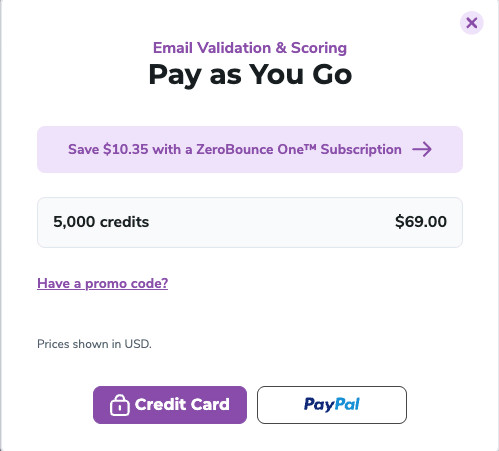
  1. Cuando agregues créditos o suscripciones a tu carrito, haz clic en el botón 'PayPal'.
    Captura de pantalla del proceso de pago de ZeroBounce que resalta los pagos con PayPal.
  2. Inicia sesión en tu cuenta de PayPal.
  3. Selecciona tu método de pago preferido y haz clic en Finalizar compra.

Cómo pagar con Link

Ahora puedes usar Link para un pago simple con un solo clic.

Para hacerlo, sigue estos pasos:
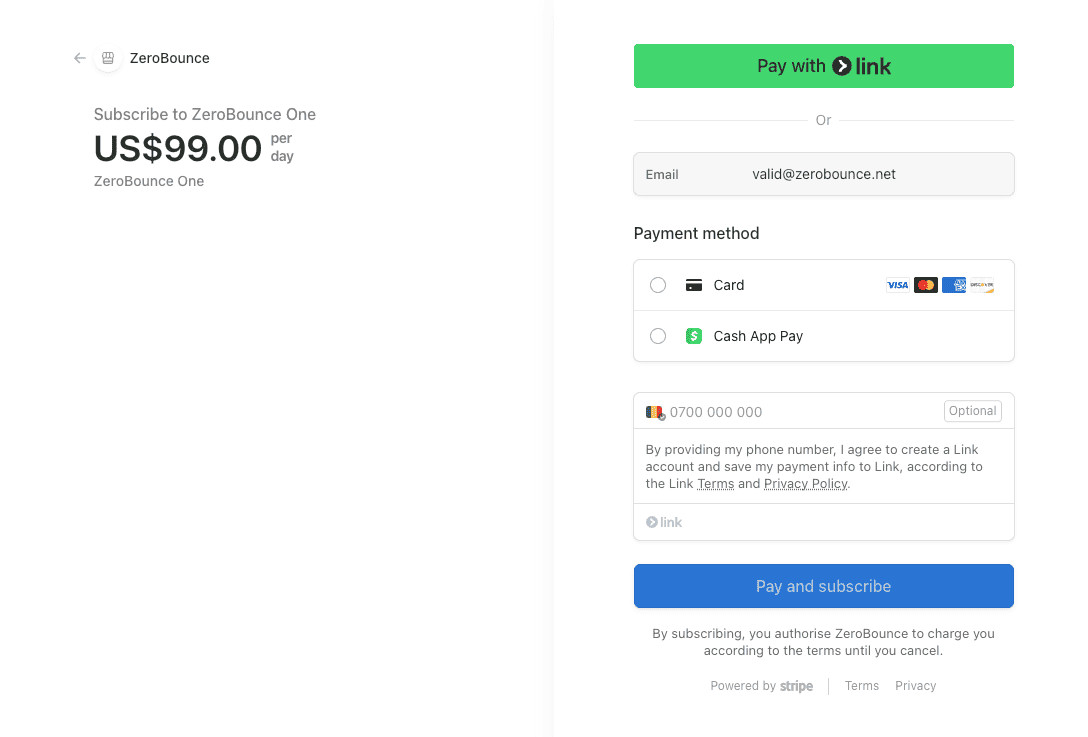
  1. Agrega tus créditos o suscripción al carrito y dirígete al proceso de pago.
  2. En la parte superior de la página, haz clic en 'Pagar con Link'.
    Captura de pantalla de la página de pago de ZeroBounce con un enlace para pagar con Link.
  3. Inicia sesión en tu cuenta de Link.
  4. Haz clic en Pagar.

También puedes guardar de forma segura tu información de Link para futuras compras marcando la casilla en la parte inferior.

Cómo cambiar tu método de pago preferido

Para cambiar el método de pago registrado en ZeroBounce, sigue estos pasos:
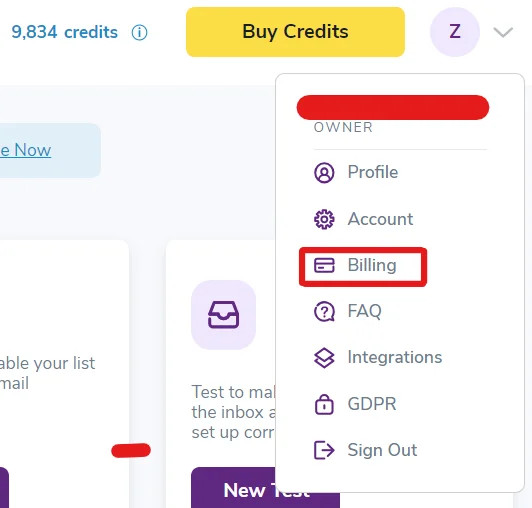
  1. Desde tu panel de ZeroBounce, pasa el cursor sobre el ícono de tu cuenta en la esquina superior derecha. Luego, haz clic en Facturación.
    Menú de configuración de ZeroBounce con un cuadro rojo que resalta el submenú de Facturación.
  2. Serás dirigido a la pestaña 'Método de pago' dentro del menú de Facturación. Haz clic en el menú desplegable para ver los detalles de tu método de pago actual. Luego, haz clic en Reemplazar tarjeta.
    Configuración del método de pago de ZeroBounce, que muestra una tarjeta registrada y un cuadro rojo que resalta el botón “Reemplazar tarjeta”.
  3. Introduce los datos de tu nuevo método de pago. Después de ingresar tu información, haz clic en Guardar tarjeta.

Si prefieres usar el método de pago Link, marca la casilla junto a 'Guardar mi información para pago con un clic usando Link'.
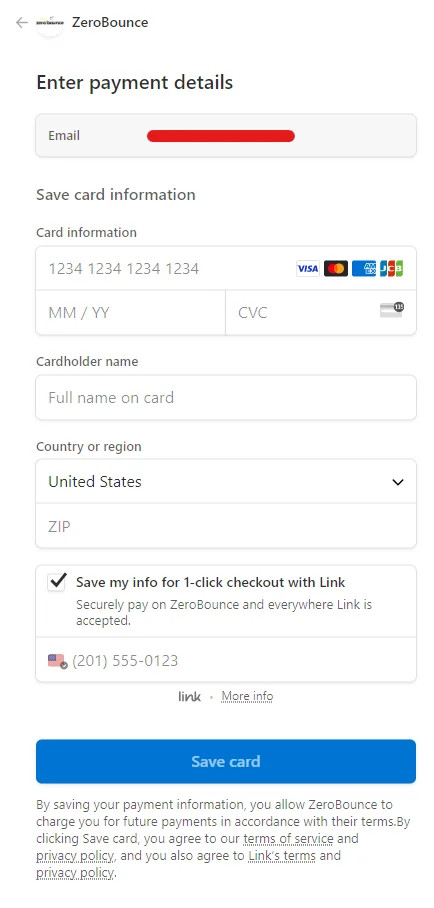
Pantalla de ZeroBounce para ingresar los detalles de pago, que solicita la información de la tarjeta, el nombre del titular, el país o región y la opción de usar el pago con un clic mediante Link.
  1. De vuelta en la página de configuración de Facturación, verás tu nuevo método de pago guardado. Si alguna vez deseas eliminar completamente un método de pago, simplemente haz clic en Eliminar tarjeta.

Cómo configurar el pago automático (Autopay)

Puedes usar cualquiera de los métodos de pago anteriores para añadir automáticamente nuevos créditos a tu cuenta cuando tu saldo sea bajo.

Para configurar el pago automático, sigue estos pasos:
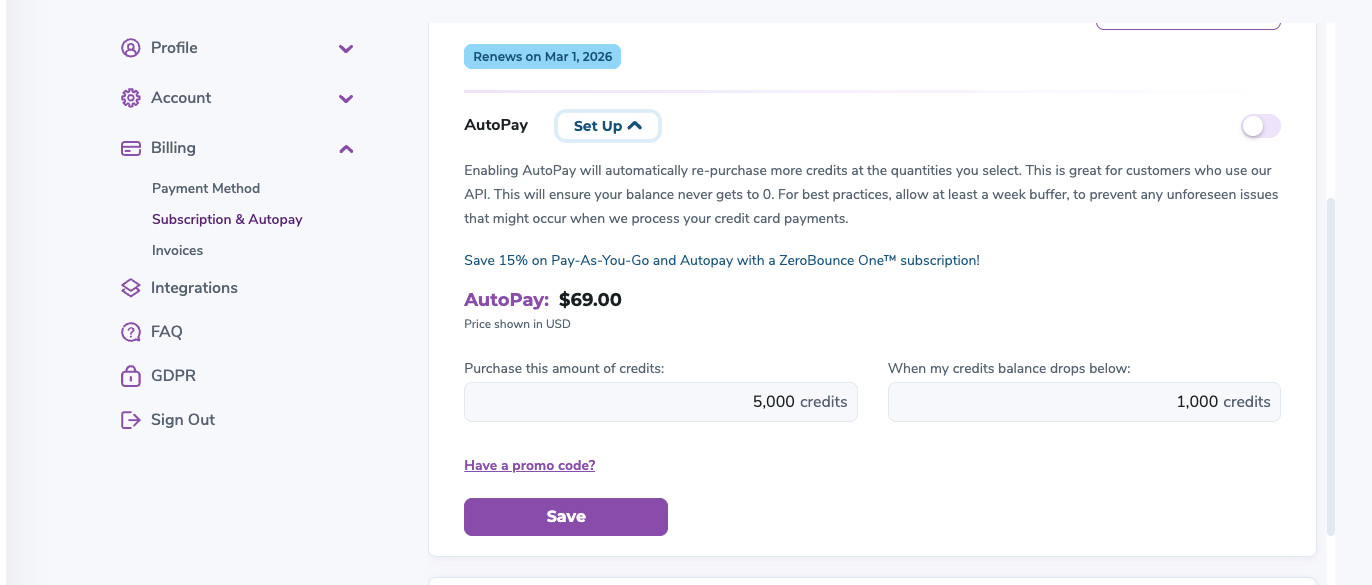
  1. Desde tu panel, ve a Configuración.
  2. En Facturación, haz clic en Planes y Pago automático.
    Captura de pantalla de la configuración de pago automático (Autopay) de ZeroBounce.
  3. En el primer campo, introduce la cantidad de créditos que deseas comprar con el pago automático.
  4. En el segundo campo, selecciona el umbral de créditos que deseas usar para futuras compras automáticas. Cuando tu saldo caiga por debajo del monto designado, facturaremos automáticamente tu método de pago preferido y añadiremos nuevos créditos a tu cuenta.
  5. Haz clic en Guardar.

Artículos relacionados

¿Cómo efectúo el pago como invitado con PayPal?

¿Dónde obtengo mi factura?

¿Qué significa el código de rechazo de mi banco?

¿Cómo se determinan los precios para la verificación de correo electrónico?

¿Hay descuentos en la verificación masiva?

¿Cómo se determinan los precios de la verificación de correos electrónicos?
