ZeroBounce Logo

Docs

Language Icon
  • Iniciar sesión
  • Regístrese gratis

Idiomas

ZeroBounce ImagePrimeros pasos
ZeroBounce ImageValidación de lista de correo electrónico
ZeroBounce ImagePuntuación de correo electrónico con IA
ZeroBounce ImageBuscador de correo electrónico
ZeroBounce ImageBúsqueda de dominios
ZeroBounce ImageDatos de actividad
ZeroBounce ImageCarga de múltiples archivos
ZeroBounce ImageIntegraciones
ZeroBounce ImageInformes de uso
ZeroBounce ImageSu cuenta de ZeroBounce
ZeroBounce ImageAPI de validación de correo electrónico
ZeroBounce ImageAPI del buscador de correo electrónico
ZeroBounce ImageAPI de búsqueda de dominio
ZeroBounce ImageAPI de puntuación de IA
ZeroBounce ImageAPI de datos de actividad
ZeroBounce ImageAPI de Evaluación de Listas
ZeroBounce ImagePANEL DE API
ZeroBounce ImageEnvoltorios de API
ZeroBounce ImageMigración de API
ZeroBounce ImagePreguntas frecuentes
ZeroBounce ImageCuenta
ZeroBounce ImageComprendiendo la verificación de correo electrónico
ZeroBounce ImageEntender el buscador de correo electrónico
ZeroBounce ImageCargar archivos
ZeroBounce ImageFacturación y Pagos
ZeroBounce ImagePreguntas sobre nuestros servicios
ZeroBounce ImageSeguridad y privacidad de datos
ZeroBounce ImageProblemas potenciales
ZeroBounce ImageIntegración y compatibilidad
ZeroBounce ImageBuscador de correo electrónico y mejora
ZeroBounce ImageSolución de problemas y asistencia
ZeroBounce ImageActualizaciones e innovaciones
ZeroBounce Image¿Qué es un archivo HAR?
ZeroBounce ImageGenerar archivos HAR en diversos exploradores
ZeroBounce ImageCómo limpipar su lista de correo electrónico de forma efectiva con ZeroBounce
ZeroBounce ImageConsejos para mejorar la entrega de correo electrónico
ZeroBounce ImageComprender los resultados y las métricas de verificación de correo electrónico
ZeroBounce ImagePreguntas frecuentes sobre la API
ZeroBounce ImageCalentamiento de correo electrónico
ZeroBounce ImageAsegurar su cuenta
ZeroBounce ImageSobre ZeroBounce
ZeroBounce ImageHerramientas de entregabilidad
ZeroBounce ImagePágina de estado
  • Email Validation Homepage
  • Separator
  • Docs
  • Separator
  • Preguntas más frecuentes
  • Separator
  • Tutoriales y guías
  • Separator
  • Comprender los resultados y las métricas de verificación de correo electrónico
Tutoriales y guías

Comprender los resultados y las métricas de verificación de correo electrónico

Después de completar el proceso de verificación de correos, ZeroBounce te proporciona los resultados en un archivo cifrado. También verás diversas métricas en tu panel que reflejan los aspectos clave de cada lista de emails que subas para limpieza.

Aquí tienes cómo revisar tus resultados y métricas para que puedas sacar el máximo provecho de tus correos validados.

Cómo leer los resultados del panel de verificación de correo electrónico

Cada vez que subas una lista de correos al verificador de emails de ZeroBounce, verás un informe general de tus resultados junto con un enlace para descargar el archivo.

El panel de verificación masiva de ZeroBounce con un archivo y los resultados correspondientes

Esta sección mostrará el nombre del archivo que subiste junto con la fecha de procesamiento.

A la derecha del nombre del archivo, verás dos secciones adicionales llamadas "Emails" y "Resultados". "Emails" mostrará la validez general de la lista como porcentaje (por ejemplo, 40% Válidos). También muestra el número total de correos validados en ese archivo.

La columna "Resultados" muestra una barra codificada por colores que segmenta tus resultados de verificación de email por categoría. Cuando pasas el cursor sobre un color, verás el tipo de email y el porcentaje correspondiente. Por ejemplo, si la barra dice “Válido - 40%”, significa que el 40% de los correos en tu archivo eran válidos.
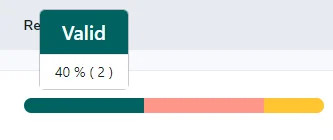
Resultados de verificación de correo electrónico segmentados por tipo de dirección y color

También puedes obtener un desglose más detallado de toda tu lista de correos haciendo clic en "Expandir Resultados".

Pantalla detallada del desglose de resultados de verificación de correo

Esta pantalla te mostrará cuántos correos pertenecen a cada categoría, junto con el porcentaje correspondiente. Los tipos de direcciones son:

  • Válido - El correo es auténtico y está en uso
  • Inválido - El email no existe o ya no está en uso
  • Catch-all - El correo es de tipo catch-all; recibe mensajes enviados a direcciones inválidas dentro del dominio
  • Spam trap - Es una trampa creada por servicios anti-spam para detectar remitentes que no siguen buenas prácticas
  • Abuso - El dueño de este correo es un conocido generador de quejas de spam
  • No enviar - Correos inseguros o que no deben recibir mensajes (desechables, dominios tóxicos, etc.)

En la fila inferior encontrarás información adicional sobre tu lista de correos, como:
  • Nombre - Número de correos cuyo propietario tiene el nombre añadido
  • Apellido - Número de correos con el apellido del propietario añadido
  • Género - Número de correos con género detectado
  • Correos duplicados - Número de direcciones duplicadas detectadas (ZeroBounce elimina duplicados de forma gratuita)
  • Filas sin correo - Número de filas en tu archivo que no contenían una dirección de email. Revisa tu archivo por posibles errores
  • Caracteres inválidos - Direcciones que contienen caracteres incorrectos; dan como resultado un email inválido
  • Malformados - Correos que no usan la sintaxis correcta; resultan inválidos

Cómo acceder al archivo con tus resultados de verificación

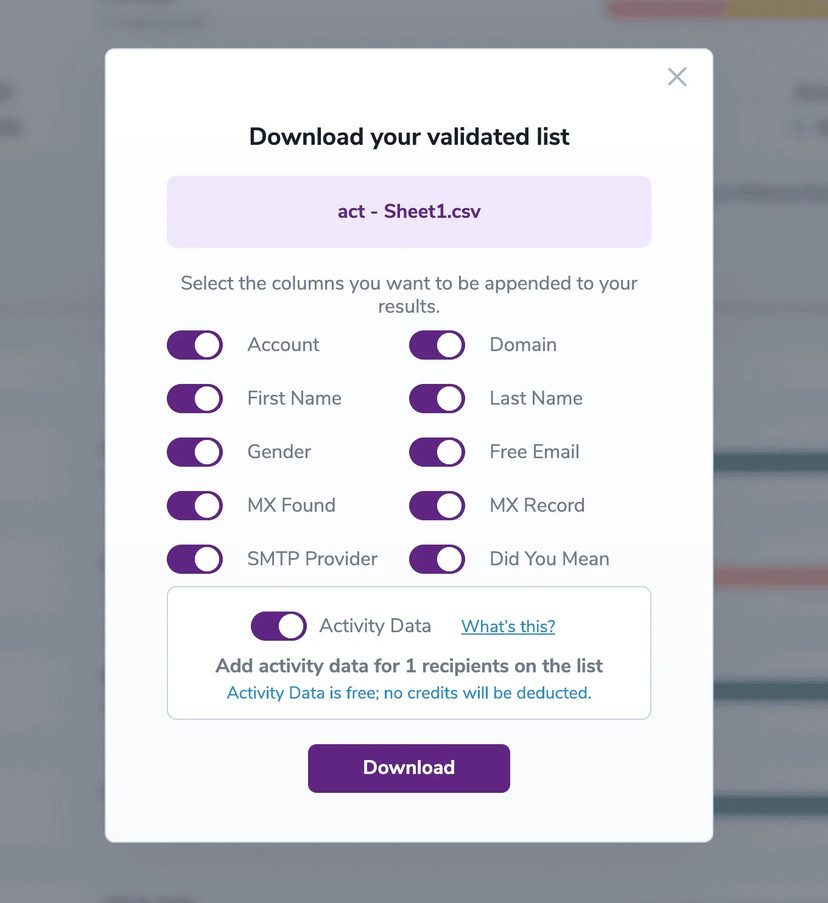
  1. Para revisar el archivo completo, puedes descargarlo usando el enlace en el resumen de resultados. Esto abrirá la pantalla de selección de datos anexos.
  2. Activando los interruptores, puedes añadir nuevas columnas con datos adicionales si están disponibles. Si activas "Nombre", ZeroBounce intentará encontrar el nombre del propietario y anexarlo junto a la dirección.
Pantalla de descarga de resultados con las opciones de datos adicionales

Todos los datos añadidos son gratuitos. Sin embargo, no se garantiza su disponibilidad.

Nota importante - La última sección también permite añadir Datos de Actividad, que brindan información sobre aperturas, clics, reenvíos y cancelaciones de suscripción.
  1. Haz clic en "Descargar".
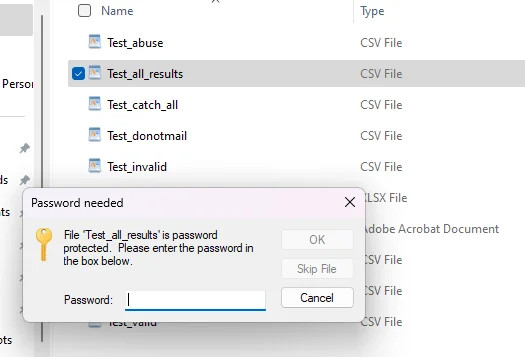
  2. Ahora tendrás un archivo zip cifrado en tu dispositivo. Para descomprimirlo, necesitarás una contraseña.
    Archivo de resultados de verificación solicitando contraseña para descomprimir

    Para encontrar la contraseña, revisa tu bandeja de entrada para un email de ZeroBounce. Esta clave única asegura que nadie más pueda acceder a tus datos. ZeroBounce genera una contraseña nueva cada vez que descargas el archivo.
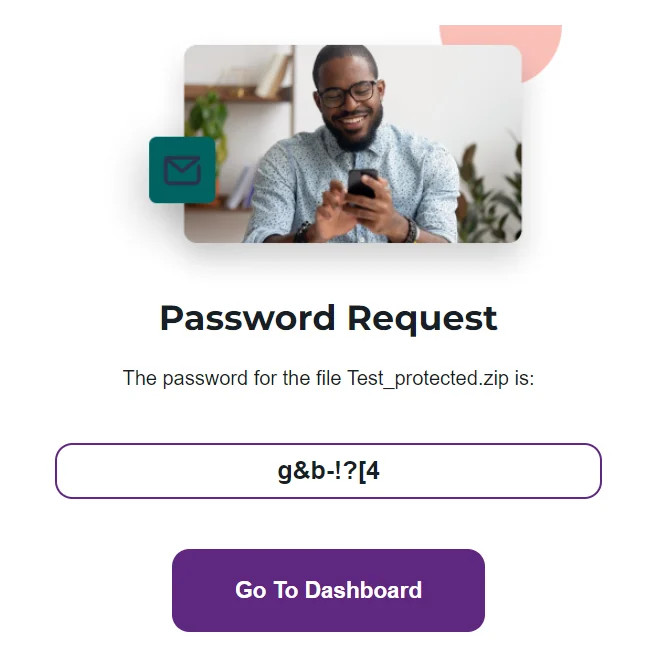
    Correo de ZeroBounce con una contraseña única para el archivo de resultados
  3. Ingresa la contraseña para descomprimir el archivo.

Cómo leer tus resultados de verificación de correo

Con tu archivo abierto, tienes varios lugares por donde empezar.

Informe general

Primero, puedes revisar el archivo Overview identificado como "filename_overview". Este PDF ofrece una visión general de lo ocurrido durante la limpieza.
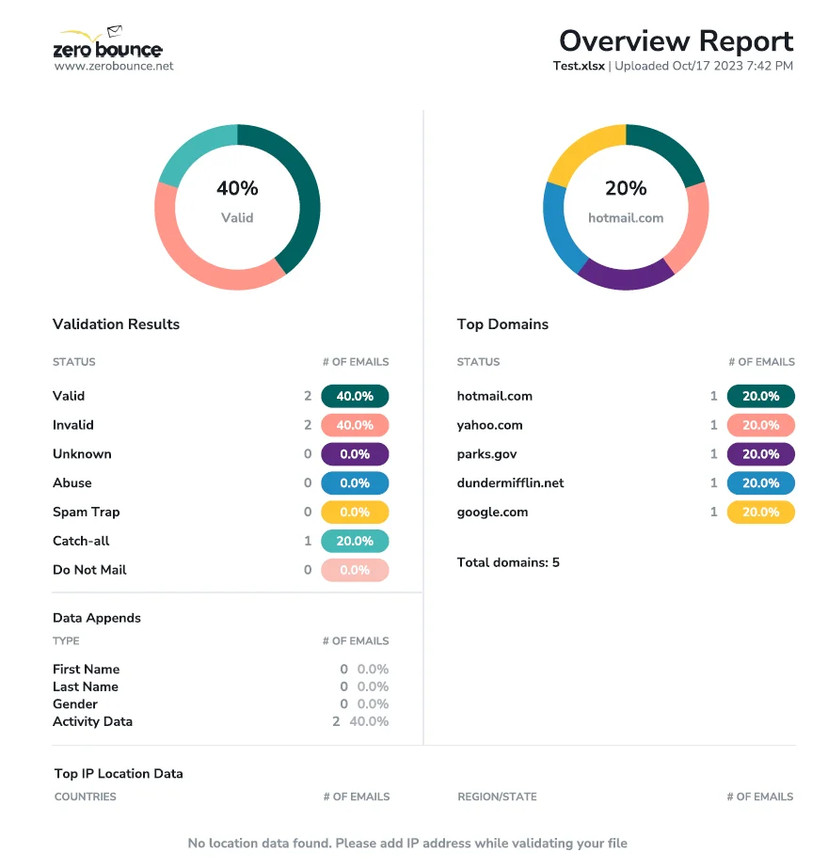
PDF del informe general de resultados de ZeroBounce

Similar al panel de ZeroBounce, este informe muestra representaciones visuales de los resultados. La sección 'Resultados de Validación' detalla cada estado, el número de correos y el porcentaje correspondiente.

“Datos Anexos” muestra nuevamente información añadida como nombres, género y Datos de Actividad.

La sección ‘Dominios principales’ muestra los dominios detectados en la lista, el número de correos de cada dominio y el porcentaje total.

Finalmente, la sección inferior incluye datos de geolocalización (si están disponibles), basados en la dirección IP.

Archivos CSV

En la carpeta encontrarás un CSV con todos los resultados y otros archivos separados por estado de email.

Si necesitas repasar los estados de correo, vuelve a la sección anterior.

Una vez que entiendas tus resultados, puedes usar los CSV para reemplazar tu lista actual. Se recomienda usar el archivo "Válidos" ya que contiene las direcciones seguras.

Sin embargo, también deberías revisar los demás estados para entender qué había en tu lista. Si observas muchos correos riesgosos de ciertos dominios, puedes usar esa información para proteger futuras campañas.

Reflexiones finales

Después de subir tu archivo, podrás descargar los resultados por 30 días. Tras ese periodo, ZeroBounce borra automáticamente todos los datos como medida de seguridad.

Los resultados son consistentes sin importar si usas la herramienta masiva, el verificador individual o la API.

Recursos adicionales

Analizar sus resultados

Códigos de estado

Comprender el informe ejecutivo

Artículos relacionados

¿Qué es un archivo HAR?

Generación de archivos HAR en diversos exploradores

Cómo limpiar tu lista de correos de manera efectiva usando ZeroBounce

Consejos para mejorar la entrega de correo electrónico