ZeroBounce Logo

Docs

Language Icon
  • Iniciar sesión
  • Regístrese gratis

Idiomas

ZeroBounce ImagePrimeros pasos
ZeroBounce ImageValidación de lista de correo electrónico
ZeroBounce ImagePuntuación de correo electrónico con IA
ZeroBounce ImageBuscador de correo electrónico
ZeroBounce ImageBúsqueda de dominios
ZeroBounce ImageDatos de actividad
ZeroBounce ImageCarga de múltiples archivos
ZeroBounce ImageIntegraciones
ZeroBounce ImageInformes de uso
ZeroBounce ImageSu cuenta de ZeroBounce
ZeroBounce ImageAPI de validación de correo electrónico
ZeroBounce ImageAPI del buscador de correo electrónico
ZeroBounce ImageAPI de búsqueda de dominio
ZeroBounce ImageAPI de puntuación de IA
ZeroBounce ImageAPI de datos de actividad
ZeroBounce ImageAPI de Evaluación de Listas
ZeroBounce ImagePANEL DE API
ZeroBounce ImageEnvoltorios de API
ZeroBounce ImageMigración de API
ZeroBounce ImagePreguntas frecuentes
ZeroBounce ImageCuenta
ZeroBounce ImageComprendiendo la verificación de correo electrónico
ZeroBounce ImageEntender el buscador de correo electrónico
ZeroBounce ImageCargar archivos
ZeroBounce ImageFacturación y Pagos
ZeroBounce ImagePreguntas sobre nuestros servicios
ZeroBounce ImageSeguridad y privacidad de datos
ZeroBounce ImageProblemas potenciales
ZeroBounce Image¿Por qué mi archivo tarda tanto en procesarse?
ZeroBounce Image¿Por qué necesito una contraseña para abrir mi archivo procesado?
ZeroBounce Image¿Cómo obtengo una contraseña para descifrar mi archivo?
ZeroBounce Image¿Por qué mi informe general en PDF está en blanco?
ZeroBounce Image¿Por qué a algunos correos electrónicos les faltan funciones para añadir datos?
ZeroBounce Image¿Por qué aparece el error "no se puede expandir" con Archive Utility?
ZeroBounce Image¿Dónde puedo conseguir software para abrir el archivo CSV?
ZeroBounce Image¿Por qué mi tasa de rebote es alta después de limpiar el correo electrónico?
ZeroBounce Image¿Por qué no puedo encontrar mi archivo en Windows?
ZeroBounce Image¿Por qué el CSV que descargué tiene un formato incorrecto en Excel?
ZeroBounce ImageIntegración y compatibilidad
ZeroBounce ImageBuscador de correo electrónico y mejora
ZeroBounce ImageSolución de problemas y asistencia
ZeroBounce ImageActualizaciones e innovaciones
ZeroBounce Image¿Qué es un archivo HAR?
ZeroBounce ImagePreguntas frecuentes sobre la API
ZeroBounce ImageCalentamiento de correo electrónico
ZeroBounce ImageAsegurar su cuenta
ZeroBounce ImageSobre ZeroBounce
ZeroBounce ImageHerramientas de entregabilidad
ZeroBounce ImageEmail Warmup
ZeroBounce ImagePágina de estado
  • Email Validation Homepage
  • Separator
  • Docs
  • Separator
  • Preguntas más frecuentes
  • Separator
  • Problemas potenciales
  • Separator
  • ¿Por qué aparece el error "no se puede expandir" con Archive Utility?
Problemas potenciales

¿Por qué aparece el error "no se puede expandir" con Archive Utility?

Si descargas un archivo de resultados de validación de correo electrónico usando Mac OS, puede que aparezca el error "Unable to expand 'file name'" con la utilidad Archive Utility.
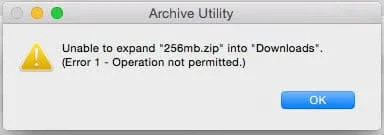
Captura de pantalla de la función de búsqueda en Mac OS que identifica el Terminal

Cómo solucionar el error "Unable to Expand"

Existen algunas soluciones conocidas que puedes implementar, incluyendo este método alternativo con Terminal en el video a continuación:

YouTube video preview

Solo para usuarios de Mac: Cómo descomprimir un archivo (Solucionando el error 1 de Mac - Operación no permitida)

Para instrucciones en formato de texto, el método con Terminal se explica paso a paso a continuación.

Paso 1

Accede a la función de búsqueda haciendo clic en la lupa en la esquina superior derecha de tu pantalla de inicio. Busca "Terminal" y haz doble clic en la opción.

*Abre el terminal haciendo clic en la lupa en la esquina superior derecha o presionando "comando + barra espaciadora"

Paso 2

Tu terminal aparecerá en la pantalla. Escribe "unzip " dejando un espacio intencionado.
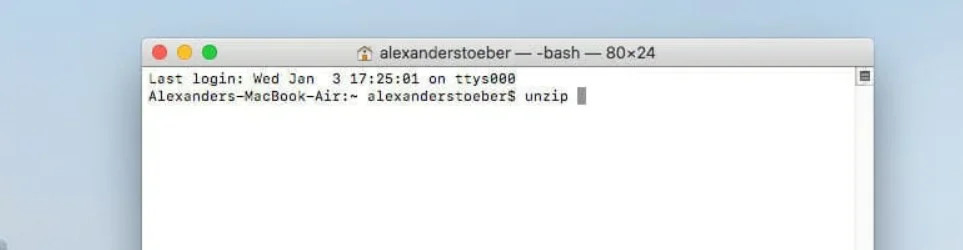
Captura de pantalla de la ventana del Terminal en Mac OS

Ventana del Terminal

Paso 3

Arrastra el archivo .zip protegido a esta ventana y presiona Enter.
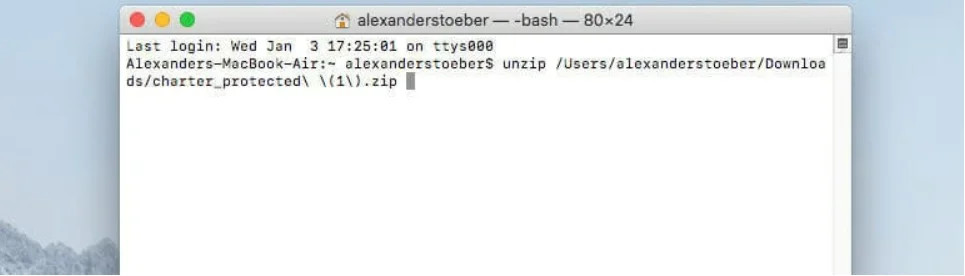
Ventana del Terminal en Mac OS que contiene el archivo de resultados de validación de correo electrónico

Ventana del Terminal en Mac OS que contiene el archivo de resultados

Paso 4

Se te pedirá una contraseña indicada por un carácter de clave. Accede a tu correo electrónico para copiar la contraseña.
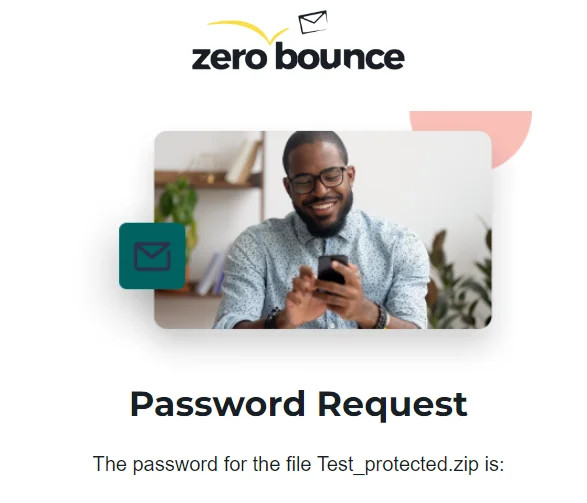
Correo electrónico de ejemplo de ZeroBounce que contiene la contraseña para descifrar un archivo de resultados de validación

Correo electrónico de ejemplo de ZeroBounce que contiene la contraseña para descifrar un archivo

Paso 5

Pega la contraseña en el Terminal y presiona "Enter". Verás que tu archivo .zip se ha expandido en tu perfil de usuario dentro de "Users".
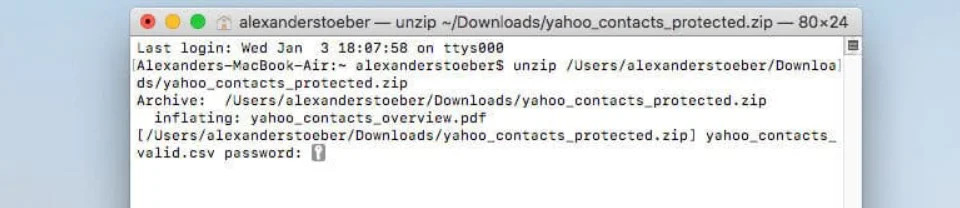
Terminal de Mac OS solicitando una contraseña para abrir el archivo cifrado

El Terminal te pedirá ingresar la contraseña para abrir tu archivo

Después de ingresar correctamente la contraseña del archivo zip, el Terminal mostrará nueva información de archivos, similar a la que se muestra a continuación.
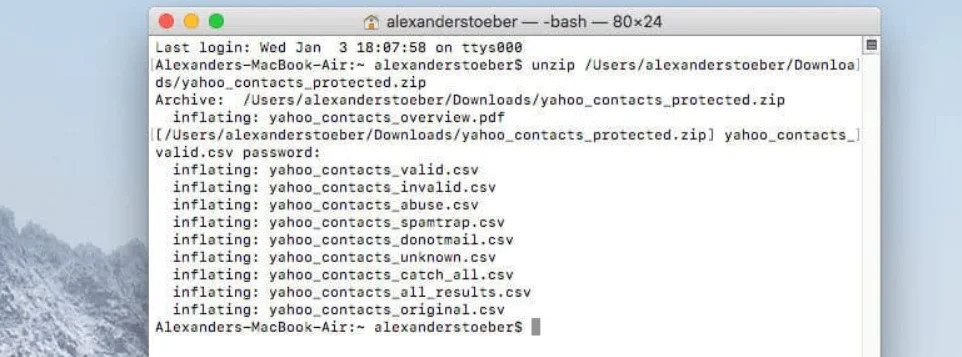
Captura de pantalla del Terminal mostrando un archivo descifrado tras ingresar la clave de encriptación

Después de ingresar tu contraseña, el Terminal descomprimirá el archivo y mostrará los nombres de los archivos contenidos

Paso 6

Activa la opción "Disco duro" bajo "Mostrar estos elementos en el escritorio:" en tus ajustes del Finder. Este paso te permitirá acceder a tu carpeta "Users".

Para hacerlo, ve a los ajustes del Finder desde el menú superior y selecciona "Preferencias del Finder."
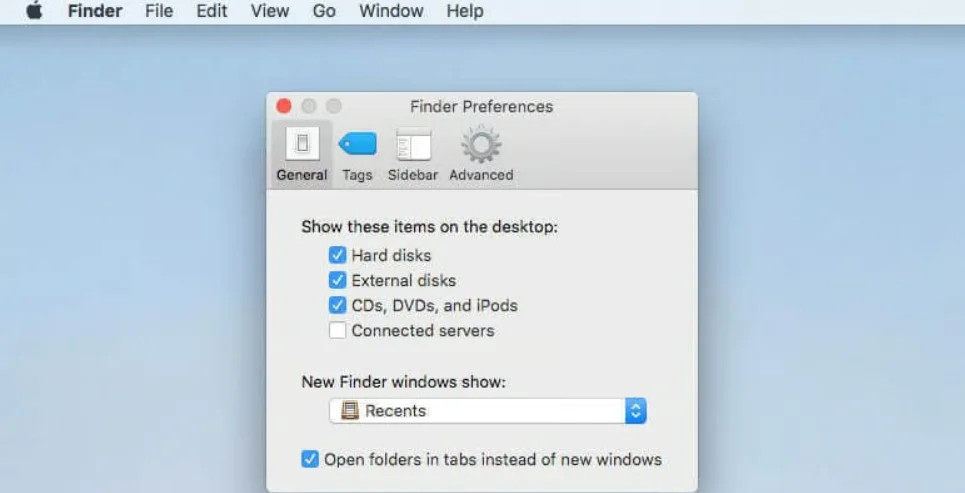
Captura de pantalla de las Preferencias del Finder en Mac OS

Ventana de Preferencias del Finder en Mac OS

Paso 7

Accede a tu unidad "Macintosh HD" en el escritorio y abre la carpeta "Users".
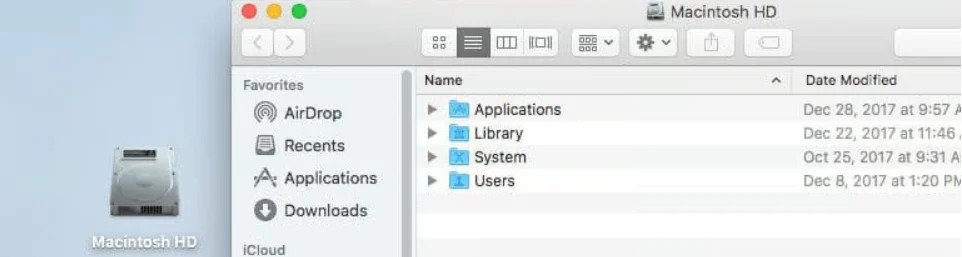
Captura de pantalla de la unidad Macintosh HD con una ventana del Finder abierta mostrando su contenido

Ventana del Finder para la unidad Macintosh HD

Paso 8

Abre tu carpeta de usuario y verás los archivos .csv que fueron extraídos de tu archivo .zip. Para una descripción más detallada de cada archivo, visita nuestra "documentación Analizando tus resultados".
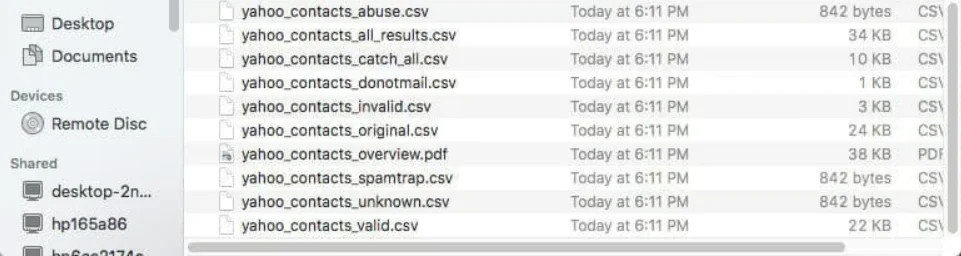
Archivo de resultados de validación de correo electrónico de ZeroBounce descomprimido en una ventana del Finder de Mac OS

Archivo de resultados de validación de correo electrónico de ZeroBounce descomprimido en la ventana del Finder

Si el proceso anterior no resuelve el problema, prueba con las siguientes opciones adicionales:

  • Descarga The Unarchiver desde la App Store de Mac
  • Descarga The Archive Browser desde la App Store de Mac

Artículos relacionados

¿Por qué mi archivo tarda tanto en procesarse?

¿Por qué necesito una contraseña para abrir mi archivo procesado?

¿Cómo obtengo una contraseña para descifrar mi archivo?

¿Por qué mi informe PDF de resumen está en blanco?

¿Por qué a algunos correos electrónicos les faltan funciones para añadir datos?

¿Dónde puedo conseguir software para abrir el archivo CSV?

¿Por qué mi tasa de rebote sigue siendo alta después de limpiar mi lista de correos?

¿Por qué no puedo encontrar mi archivo en Windows?

¿Por qué el CSV que descargué está mal formateado en Excel?